Руководство по 3D в NEX VR Player: как превратить 2D-видео в 3D в реальном времени на Meta Quest 3
В этом руководстве по NEX VR Player рассказывается, как включить AI 3D для обычного 2D-видео на Meta Quest 3 и использовать NEX Link для потоковой передачи рабочего стола ПК в 3D в реальном времени.
Руководство по 3D в NEX VR Player: как превратить 2D-видео в 3D в реальном времени на Meta Quest 3
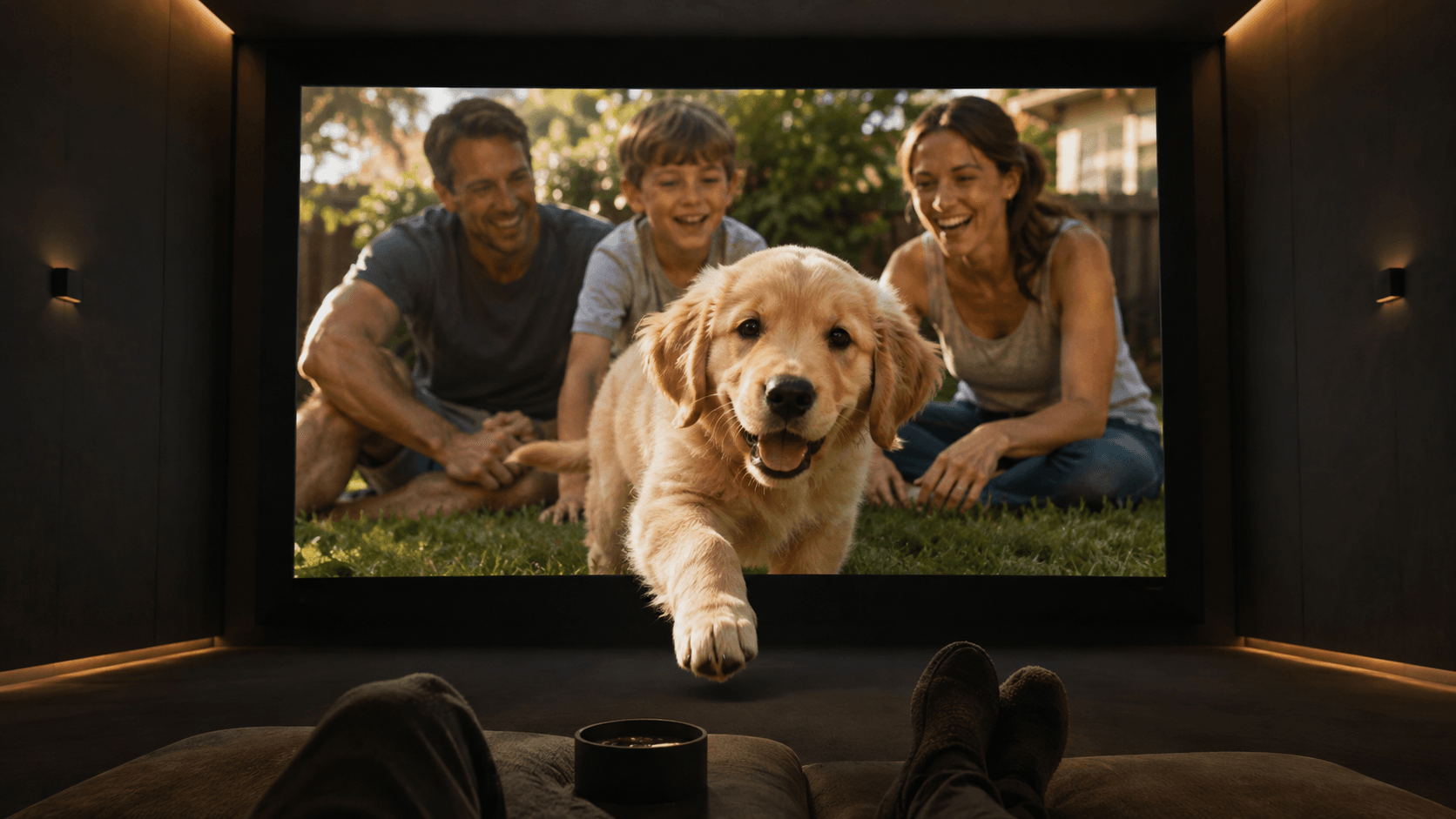
Когда вы на выходных пересматриваете любимый фильм, знакомый клип или собственное семейное видео, наверняка возникает мысль: как выглядела бы сцена, если бы люди не казались плоскими на экране, а действительно отделялись от фона? Обычные моменты — ребёнок впервые едет на велосипеде, близкие разговаривают во дворе или собака бежит к камере — в 3D могут создать ощущение, будто вы снова оказались внутри этого воспоминания.
Именно для этого подходят функции 3D в реальном времени в NEX. NEX — это видеоплеер для Meta Quest, который воспроизводит 2D- и 3D-видео и может добавлять пространственную глубину обычному 2D-изображению прямо во время просмотра. Если контент запущен на компьютере, сопутствующее приложение NEX Link позволяет передать рабочий стол ПК на гарнитуру, а затем включить 3D в реальном времени.
На практике это два разных сценария. В одном обрабатывается видео, которое воспроизводится непосредственно в NEX, а в другом — изображение рабочего стола, передаваемое с компьютера. В этом руководстве по 3D в NEX VR Player мы разберём оба способа и объясним, когда лучше использовать каждый из них.
Перед началом: обновите NEX на Meta Quest до версии 1.2.2.0 или новее. Для передачи рабочего стола компьютера также установите и запустите последнюю версию NEX Link.
Какие два способа просмотра в 3D в реальном времени предлагает NEX VR Player?
Сначала определите, откуда поступает контент:
- Видео воспроизводится непосредственно в NEX: используйте AI 3D.
- Контент запущен на компьютере с Windows: используйте NEX Link, потоковую передачу рабочего стола ПК и 3D в реальном времени.
Если у вас уже есть готовый видеофайл, первый способ будет проще. Если вы хотите перенести в Meta Quest 3 игру, видео из браузера или другое приложение на компьютере, выбирайте второй.
Способ 1: как превратить обычное 2D-видео в AI 3D на Meta Quest 3
Это самый простой вариант. Открыв видео в NEX, можно включить AI 3D без передачи рабочего стола компьютера и без запуска NEX Link.
- Откройте NEX версии 1.2.2.0 или новее.
- Запустите в NEX обычное 2D-видео.
- Откройте панель управления воспроизведением и выберите квадратный значок в правом нижнем углу.
- Выберите AI 3D.
Во время воспроизведения NEX анализирует изображение и создаёт ощущение глубины в реальном времени, но не преобразует исходный файл навсегда и не создаёт отдельное 3D-видео. После отключения AI 3D исходный видеофайл останется без изменений.
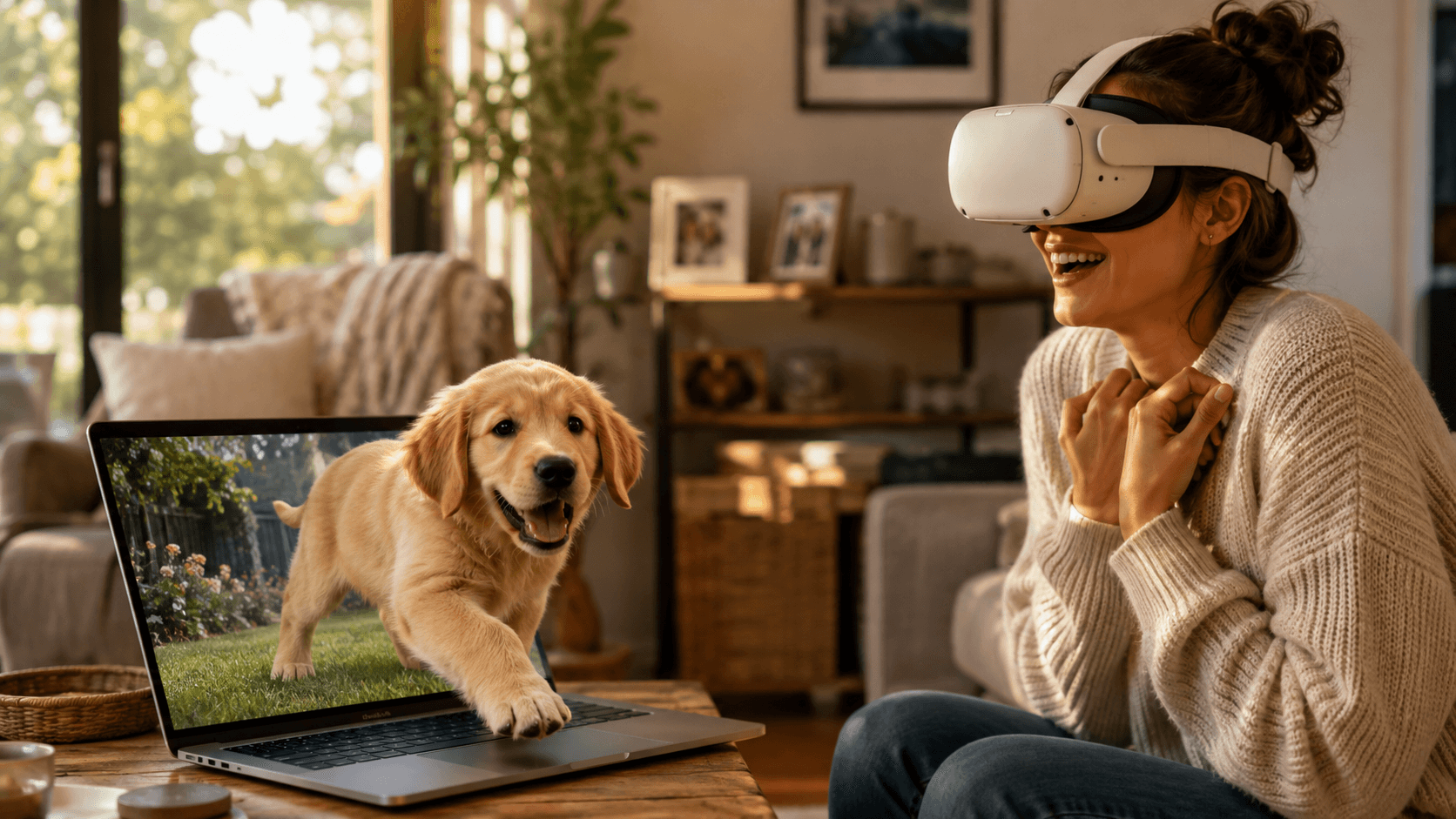
Для первого знакомства лучше выбрать хорошо знакомый фрагмент. Помимо фильмов и клипов, отлично подойдут ваши семейные видео: ребёнок идёт к камере, питомец прибегает из другого конца комнаты или родственники стоят на разном расстоянии. В таких сценах уже есть понятные передний и задний планы, поэтому с AI 3D легче заметить пространственное разделение между людьми, животными и фоном. Поскольку вы хорошо знаете запись, не придётся всматриваться в незнакомый ролик и гадать, работает ли эффект.
Способ 2: как передать рабочий стол ПК через NEX Link и включить 3D в реальном времени
Иногда контент нельзя открыть как отдельный видеофайл: он воспроизводится в браузере, игре или другом приложении. В этом случае NEX Link может передать весь рабочий стол ПК на гарнитуру и применить 3D в реальном времени к транслируемому изображению.
- Установите и запустите последнюю версию NEX Link на компьютере с Windows и оставьте приложение открытым.
- Убедитесь, что компьютер и Meta Quest подключены к одной сети.
- Откройте NEX в гарнитуре, перейдите в NEX Link и подключитесь к компьютеру.
- Запустите потоковую передачу рабочего стола ПК.
- Включите в NEX 3D в реальном времени.
После подключения изображение в Meta Quest будет меняться, когда вы переключаете окна, запускаете видео или входите в игру на компьютере. Это больше похоже на перенос экрана компьютера в NEX, чем на предварительное преобразование и сохранение нового файла.
Сейчас для потоковой передачи рабочего стола ПК требуется компьютер с Windows и графическим процессором NVIDIA. Если в вашем компьютере установлен графический процессор AMD, вы всё равно можете использовать первый способ: воспроизвести обычное 2D-видео непосредственно в NEX и включить AI 3D.
Что выбрать: AI 3D или 3D в реальном времени через NEX Link?
| AI 3D в NEX | Потоковая передача рабочего стола ПК через NEX Link | |
|---|---|---|
| Источник контента | Обычное 2D-видео, которое воспроизводится непосредственно в NEX | Рабочий стол, который в данный момент отображается на Windows PC |
| Требуется ли NEX Link | Нет | Да |
| Требуется ли потоковая передача рабочего стола ПК | Нет | Да |
| Текущие требования к графическому процессору ПК | Не зависит от требования NVIDIA для потоковой передачи рабочего стола ПК | Требуется графический процессор NVIDIA |
| Лучше всего подходит для | Фильмов, клипов и других видеофайлов | Видео в браузере, игр и других настольных приложений |
Запомнить просто: если видеофайл воспроизводится непосредственно в NEX, выбирайте AI 3D. Если хотите перенести текущий экран компьютера в Meta Quest 3, выбирайте NEX Link.
Что делать, если AI 3D не отображается или NEX не находит компьютер?
Если параметр AI 3D не отображается, сначала убедитесь, что установлена версия NEX 1.2.2.0 или новее и воспроизводится обычное 2D-видео. Затем снова откройте панель управления воспроизведением и проверьте параметры под квадратным значком в правом нижнем углу.
Если NEX не находит компьютер, проверьте следующее:
- NEX Link открыт и работает.
- Windows PC и Meta Quest подключены к одной локальной сети.
- Брандмауэр Windows разрешает NEX Link доступ к текущей сети.
- VPN, гостевая сеть или настройки роутера не мешают устройствам в локальной сети обнаруживать друг друга.
- NEX и NEX Link обновлены до последних версий.
Если в компьютере установлен графический процессор AMD, нет смысла продолжать устранять неполадки потоковой передачи рабочего стола ПК. При текущих требованиях к оборудованию лучше открыть видео непосредственно в NEX и выбрать AI 3D.
Начните знакомство с 3D в реальном времени со знакомого видео
Две функции 3D в реальном времени в NEX решают разные задачи. AI 3D подходит для непосредственного воспроизведения готового видео, а NEX Link передаёт на гарнитуру всё, что происходит на Windows PC. Когда источник контента понятен, сделать выбор легко.
Обновите NEX до версии 1.2.2.0 или новее и начните с видео, которое вы уже много раз смотрели. На знакомом кадре проще всего почувствовать, как меняется обычное 2D-изображение, когда между передним и задним планами появляется дополнительная глубина.
Полезные статьи
- Как смотреть 3D-фильмы на Meta Quest: 3 простых способа
- Как передать экран Windows PC на Meta Quest
- Как смотреть фильмы и видео на Meta Quest
Часто задаваемые вопросы
Почему после выбора 3D объём почти не заметен?
Сначала проверьте исходный материал. Для нативного 3D-видео нужно выбрать правильную схему SBS или Top-Bottom; если глубина выглядит обратной, поменяйте местами левый и правый ракурсы. Один лишь выбор 3D-схемы не превращает обычное 2D-видео в полноценное стерео. Используйте руководство NEX по преобразованию 2D в 3D.
Нужно ли повторно преобразовывать фильмы SBS или Top-Bottom?
Нет. Воспроизведите файл напрямую и выберите схему, соответствующую источнику. AI 3D или преобразование 2D в 3D нужны только для обычного однокадрового 2D-видео.