Как смотреть 3D-фильмы на Meta Quest: 3 простых способа
Узнайте, как смотреть 3D-видео или превращать обычные 2D-фильмы в стереоскопическое видео на Meta Quest с помощью NEX, Quest Gallery и Owl3D.
Как смотреть 3D-фильмы на Meta Quest: 3 простых способа
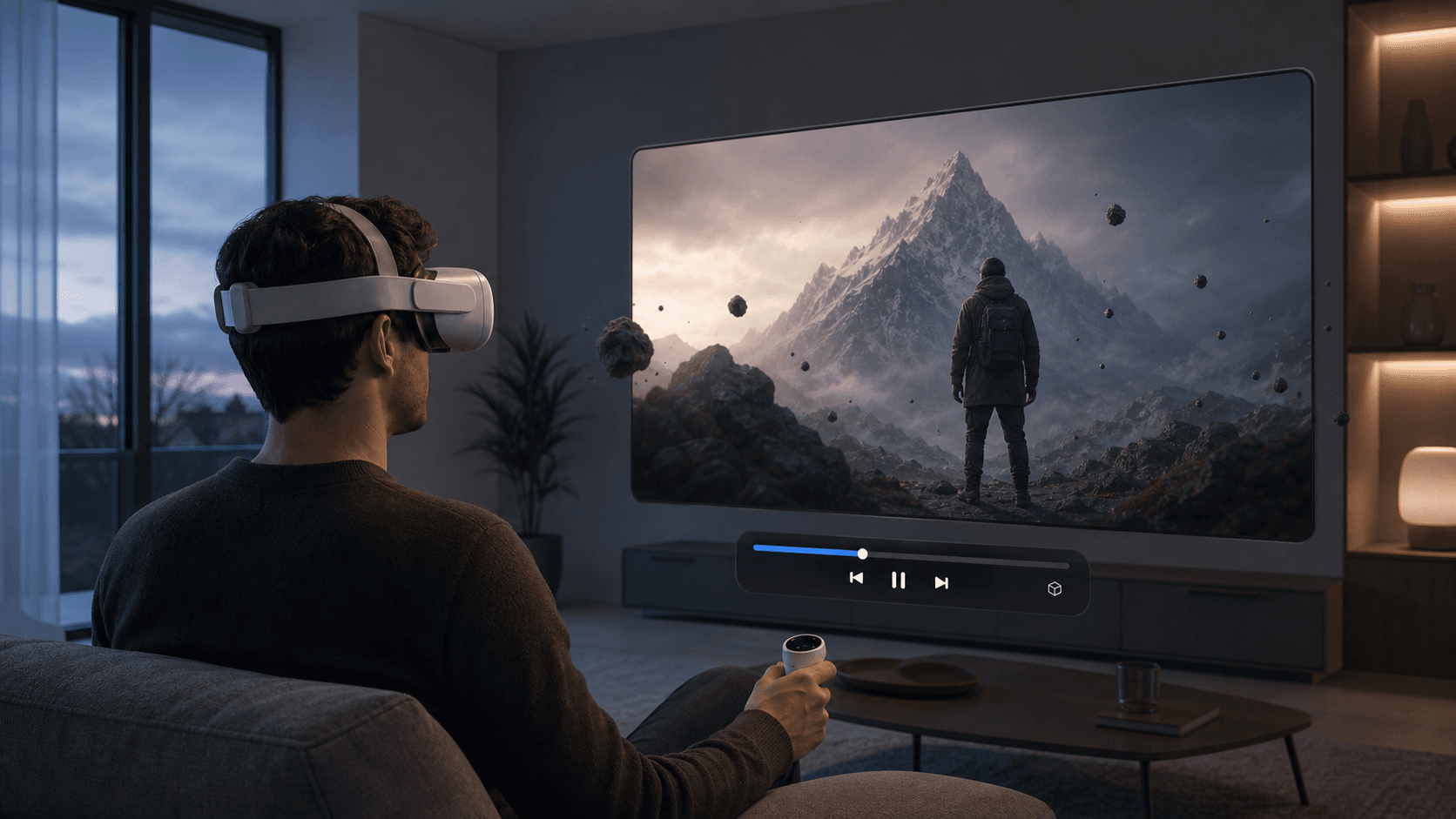
Просмотр 3D-фильмов на Meta Quest — это не просто большой экран. Изображение получает настоящую глубину: персонажи словно находятся перед экраном, а фон уходит вдаль. Однако исходный фильм может быть записан в 3D SBS или представлять собой обычное 2D-видео, и способы просмотра в этих случаях различаются.
Рассмотрим три распространённых варианта: конвертацию и просмотр в NEX VR Player, встроенный Quest Gallery и создание экспортируемого 3D-файла на компьютере с помощью Owl3D.
Какой способ выбрать?
| Способ | Кому подходит | Главная особенность |
|---|---|---|
| NEX | Тем, кто хочет меньше настроек и просмотр сразу после конвертации | Локальная обработка и более высокая конфиденциальность данных |
| Quest Gallery | Тем, кто хочет сначала попробовать встроенный эффект | Не требует установки, но функция может быть ещё недоступна |
| Owl3D | Тем, кому нужны точные настройки или экспорт файла 3D | Больше контроля, но больше шагов и расходов хранилища |
Если у вас уже есть SBS или Top-Bottom, повторная конвертация не нужна: откройте файл в плеере с поддержкой соответствующей компоновки 3D. Для обычного 2D-фильма выбор зависит от задачи: NEX подходит, если экспорт не нужен; Gallery можно попробовать при наличии пункта 3D; Owl3D удобен для сохранения результата и точной настройки глубины.
Для первой проверки возьмите короткий фрагмент, оцените глубину и комфорт, а затем обрабатывайте фильм целиком.
Перед началом: какой у вас фильм?
- Если при открытии файла видны два изображения рядом, это SBS 3D.
- Если два изображения расположены друг над другом, это Top-Bottom / Over-Under 3D.
- Если отображается одно обычное изображение, это 2D-видео. Для стереоскопического эффекта его нужно преобразовать из 2D в 3D.
Исходный 3D-контент уже содержит изображения для обоих глаз и обычно выглядит естественнее результата ИИ-конвертации. Преобразование 2D в 3D оценивает глубину кадра, но не превращает фильм в VR180 или 360° с возможностью свободно осматриваться.
Способ 1. Конвертация и просмотр в NEX — самый полный вариант
NEX VR Player объединяет конвертацию на компьютере и воспроизведение на Quest в одном процессе. Результат сразу доступен в NEX: выбирать выходной формат SBS и вручную копировать новый файл на гарнитуру не требуется.
Порядок действий:
- Установите и откройте NEX на Meta Quest.
- Скачайте NEX Link для компьютера с официального сайта NEX.
- Добавьте фильм или содержащую его папку в NEX Link.
- Щёлкните фильм правой кнопкой мыши и выберите преобразование в 3D.
- Подключите компьютер и Quest к одной локальной сети и откройте исходное видео в медиатеке NEX. После завершения конвертации оно автоматически воспроизведётся в режиме 3D.
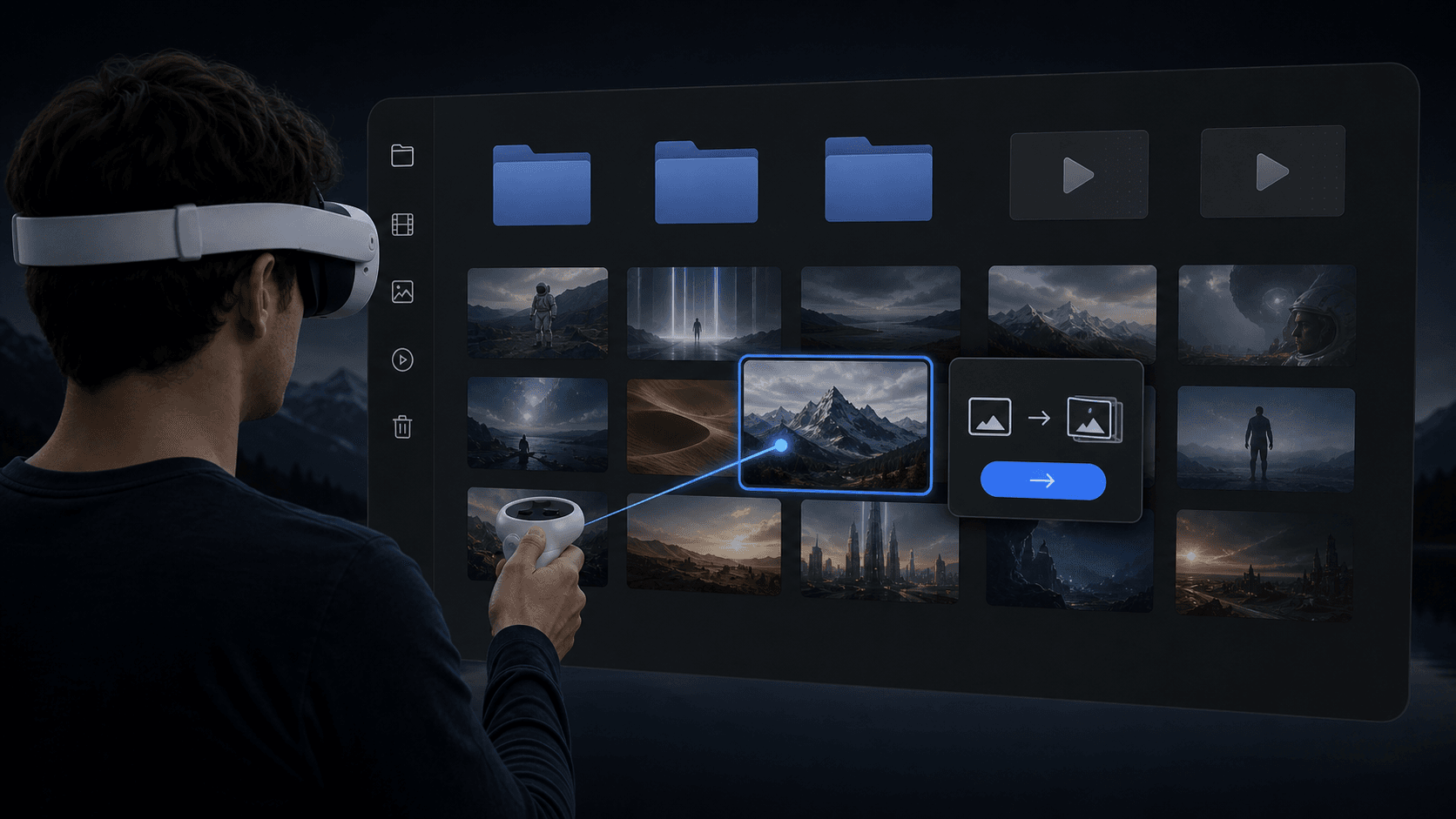
NEX недавно расширил совместимость с компьютерами. Для Windows больше нет ограничений по производителю процессора. На Mac требуется процессор Apple Silicon серии M и macOS 15 Sequoia или новее. Вся обработка выполняется локально, фильм не загружается в облако.
NEX также предлагает режимы Fast и Quality, которые можно выбирать в зависимости от задачи.
Если фильм уже записан в SBS или вертикальном формате, конвертация не нужна. Воспроизведите его в NEX и выберите соответствующую компоновку 3D. Если глубина выглядит обратной, поменяйте изображения для левого и правого глаза местами.
Способ 2. Просмотр через Quest Gallery
Новая версия Quest Gallery постепенно получает функцию просмотра 2D-медиа в 3D. Её преимущество — отсутствие стороннего плеера: добавьте поддерживаемую фотографию или видео в Gallery, откройте материал и проверьте, появился ли пункт 3D.
Доступность может зависеть от модели Quest, версии системы, учётной записи и этапа развёртывания. Если пункта 3D нет, это не обязательно ошибка пользователя. Обновите систему и Gallery и проверьте снова. Gallery лучше всего подходит для файлов, которые уже отображаются в приложении; поддержка конкретного материала зависит от доступных функций и форматов.
Способ 3. Экспортируемый 3D-файл в Owl3D
Owl3D — программа для преобразования 2D в 3D на Windows и Mac. В отличие от NEX, она создаёт отдельный видеофайл в формате SBS, Top-Bottom или MV-HEVC, который затем можно перенести на Quest или открыть в совместимом плеере.
Основной процесс выглядит так: импортируйте 2D-фильм, выберите подходящий для Meta Quest формат SBS, настройте глубину и интенсивность стереоэффекта, дождитесь окончания обработки и скопируйте или транслируйте файл на Quest. Owl3D предлагает больше настроек глубины и изображения и подходит тем, кто готов настраивать результат или хочет сохранить готовый файл.
Недостатки очевидны: требуется отдельный экспорт и передача, обработка длинного фильма занимает время, а новый файл расходует дополнительное место на диске.
Полезные статьи
- Руководство NEX по преобразованию 2D в 3D и 3D в реальном времени
- Что такое MVC 3D? Руководство по 3D Blu-ray для Meta Quest
- Как смотреть фильмы и видео на Meta Quest
Часто задаваемые вопросы
Почему после выбора 3D объём почти не заметен?
Сначала проверьте исходный материал. Для нативного 3D-видео нужно выбрать правильную схему SBS или Top-Bottom; если глубина выглядит обратной, поменяйте местами левый и правый ракурсы. Один лишь выбор 3D-схемы не превращает обычное 2D-видео в полноценное стерео. Используйте руководство NEX по преобразованию 2D в 3D.
Нужно ли повторно преобразовывать фильмы SBS или Top-Bottom?
Нет. Воспроизведите файл напрямую и выберите схему, соответствующую источнику. AI 3D или преобразование 2D в 3D нужны только для обычного однокадрового 2D-видео.