Как смотреть фильмы на Meta Quest: стриминг, локальные файлы, USB, PC и NAS
Смотрите стриминг на Meta Quest и используйте NEX для видео 2D, 3D, VR180 и 360° из локального хранилища, USB, PC или NAS.
Чтобы превратить Meta Quest в личный кинотеатр, сначала определите, где находится видео: на стриминговом сервисе, гарнитуре, USB, PC или NAS. От этого зависит лучший способ просмотра.
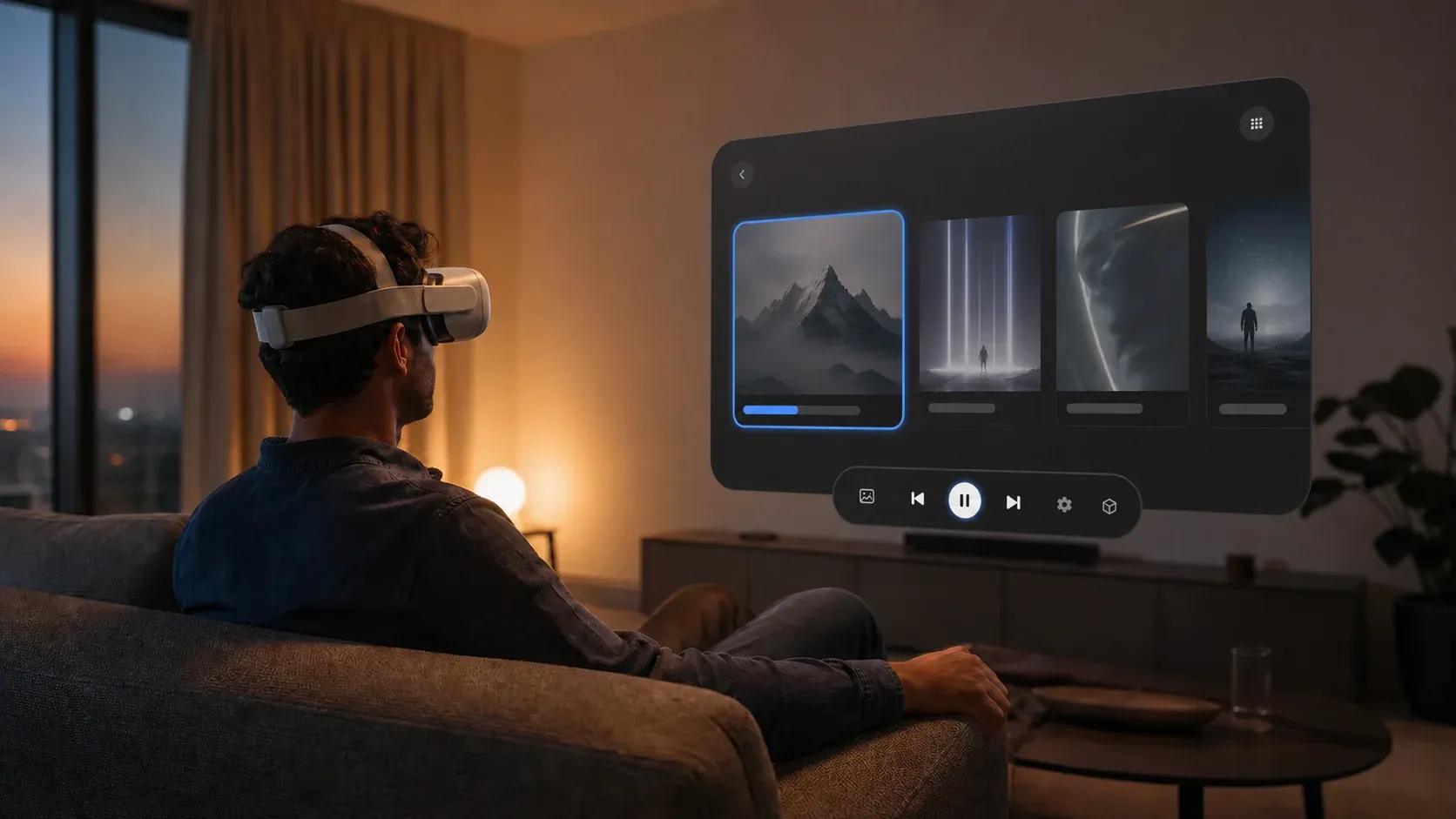
NEX — проигрыватель 2D- и 3D-видео для Meta Quest. В VR-окружении можно смотреть стриминг и личные видеофайлы, к которым у вас есть законный доступ.
Какой способ выбрать?
| Источник | Рекомендуемый способ | Главное преимущество |
|---|---|---|
| YouTube, Hulu и другие сервисы | Browser в NEX 1.3.0.0 или новее либо поддерживаемое Quest App | Не нужно передавать файлы |
| Локальное хранилище Quest | Открыть прямо в проигрывателе | Надежно без интернета |
| USB-накопитель | Подключить через USB-C или OTG | Экономит память гарнитуры |
| PC, NAS или сервер | SMB, DLNA, WebDAV или NEX Link | Для больших коллекций |
Быстрая навигация
- Как смотреть стриминг в NEX?
- Как воспроизводить локальные или USB-видео?
- Как смотреть фильмы с PC или NAS?
- Как выбрать режим 2D, 3D, VR180 или 360°?
- Почему 3D-видео выглядит как две картинки?
- Почему PC или NAS не виден либо видео зависает?
Как смотреть стриминг в NEX
Обновите NEX до версии 1.3.0.0 или новее, откройте Browser на нижней панели и выберите YouTube, Hulu, Disney+, Apple TV или Prime Video. После входа смотрите контент в окружении NEX App. Сервисы, каталоги и совместимость зависят от региона.
Как воспроизводить локальные или USB-видео
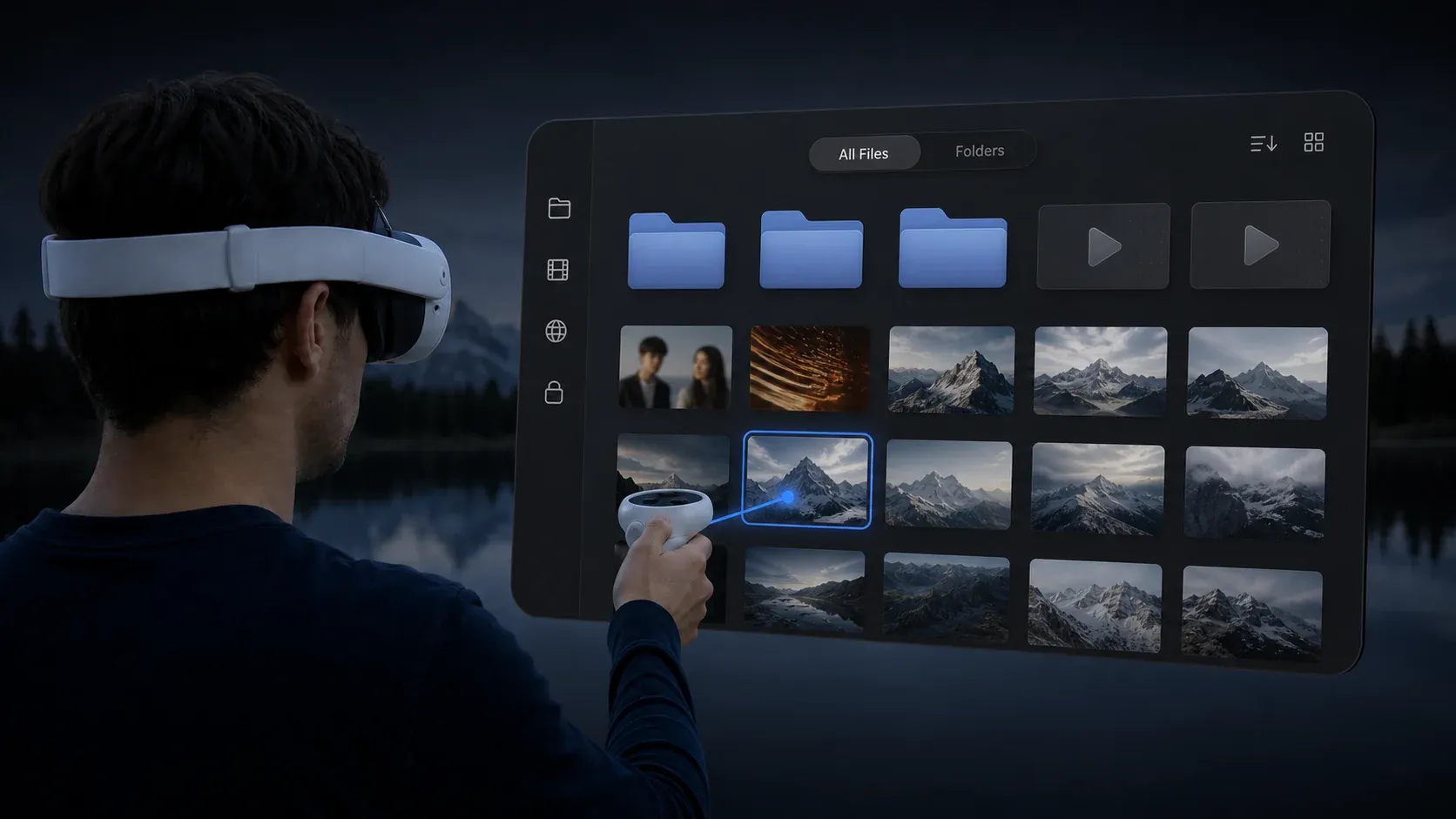
Локальные файлы надежны без интернета, но занимают память гарнитуры. USB экономит место, однако нужны совместимые USB-C/OTG, файловая система и разрешение. В медиатеке NEX выберите источник, папку и видео.
Как смотреть фильмы с PC или NAS
- SMB: общие папки Windows и большинство NAS;
- DLNA: простая настройка и автоматический поиск сервера;
- WebDAV: ручное подключение по адресу, порту и учетной записи;
- NEX Link: подключает медиатеку PC и выполняет преобразование 2D в 3D на поддерживаемых компьютерах.
Подключите Meta Quest и PC или NAS к одной доступной локальной сети. Для NEX Link сначала добавьте на PC нужные видео или папки.
Как выбрать правильный режим отображения
- Обычные фильмы и домашнее видео: плоский или изогнутый экран 2D;
- изображения рядом: 3D SBS;
- изображения одно над другим: Over-Under / Top-Bottom;
- VR180 или 360°: проекция, соответствующая источнику.
Если картинка растянута, направлена неверно или глаза перепутаны, проверьте пропорции, проекцию и порядок глаз. Одинаковые расширения могут содержать разные видео- или аудиокодеки.
Часто задаваемые вопросы
Почему 3D-видео выглядит как две картинки?
Вероятно, не выбран режим SBS или Over-Under. Установите формат источника. Если картинка объединена, но смотреть неудобно, поменяйте левый и правый глаз местами.
Почему PC или NAS не виден либо видео зависает?
Используйте одну локальную сеть, избегайте гостевого Wi-Fi и проверьте службу PC и брандмауэр. Для высокого битрейта подключите PC или NAS по Ethernet, используйте на Meta Quest стабильный Wi-Fi 5 ГГц или быстрее и приостановите загрузки.
Почему не отображаются внешние субтитры?
Положите субтитры рядом с видео, используйте похожее имя и попробуйте SRT, ASS или VTT. При сетевом воспроизведении путь к субтитрам тоже должен быть доступен.
Полезные статьи
- Три способа смотреть 3D-фильмы на Meta Quest
- Руководство NEX по преобразованию 2D в 3D и 3D в реальном времени
- Как смотреть стриминговые сервисы в браузере NEX
Совместимость: стриминговые сервисы, USB-устройства, сетевые протоколы, кодеки, субтитры и качество зависят от региона, модели Meta Quest, сети и версии ПО. Смотрите только контент, к которому у вас есть разрешенный доступ.