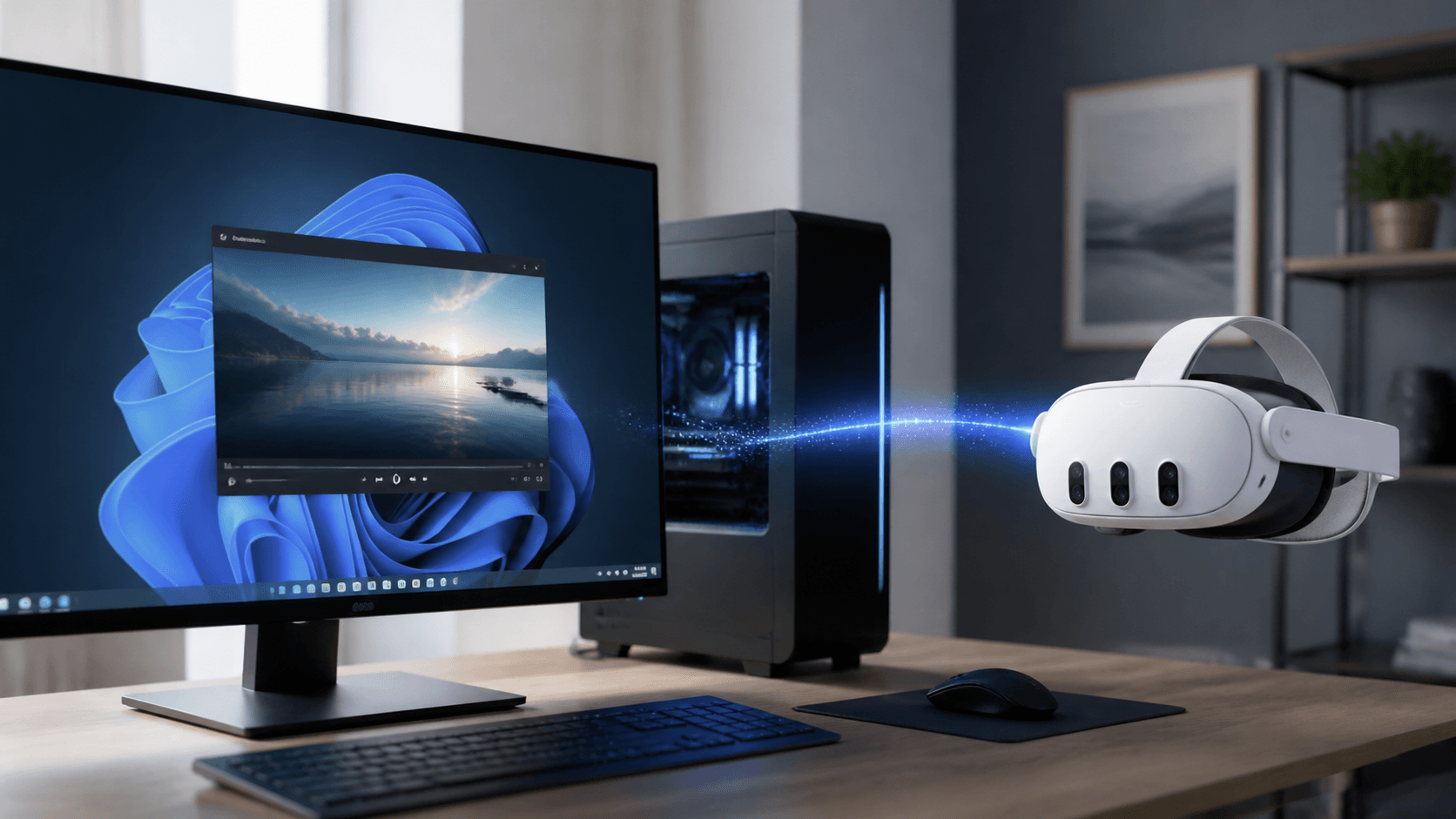
Как транслировать экран компьютера Windows на Meta Quest 3 и включить 3D в реальном времени
Транслируйте рабочий стол Windows на Meta Quest 3 или Quest 3S через NEX Link и включайте 3D в реальном времени в NEX.
Как транслировать экран компьютера Windows на Meta Quest 3 и включить 3D в реальном времени
Чтобы увидеть экран компьютера в Meta Quest 3 или Quest 3S, не обязательно сначала копировать видеофайлы на гарнитуру. NEX — видеоплеер для Meta Quest, а NEX Link — его приложение-компаньон для Windows. После подключения потоковая передача рабочего стола ПК позволяет напрямую отправлять изображение с компьютера на гарнитуру и поддерживает 3D в реальном времени.
Так можно смотреть в Quest всё, что отображается на компьютере, и при необходимости включать эффект 3D. Ниже описаны подготовка, основные шаги подключения и проверки на случай, если соединение не устанавливается.
Перед началом обновите приложения: установите последние версии NEX на гарнитуре и NEX Link на компьютере Windows. Потоковая передача рабочего стола ПК и 3D в реальном времени появились в новых версиях, поэтому в старых сборках нужные пункты могут отсутствовать или соединение может работать неправильно. На момент выпуска функция была доступна в NEX 1.1.0.0 и NEX Link 1.6.2. Если на официальном сайте есть более новая версия, установите её.
Что такое потоковая передача рабочего стола ПК в NEX?
Потоковая передача рабочего стола ПК отличается от воспроизведения видео из общей папки. Она передаёт текущее изображение всего рабочего стола, поэтому содержимое компьютера можно видеть непосредственно в Meta Quest.
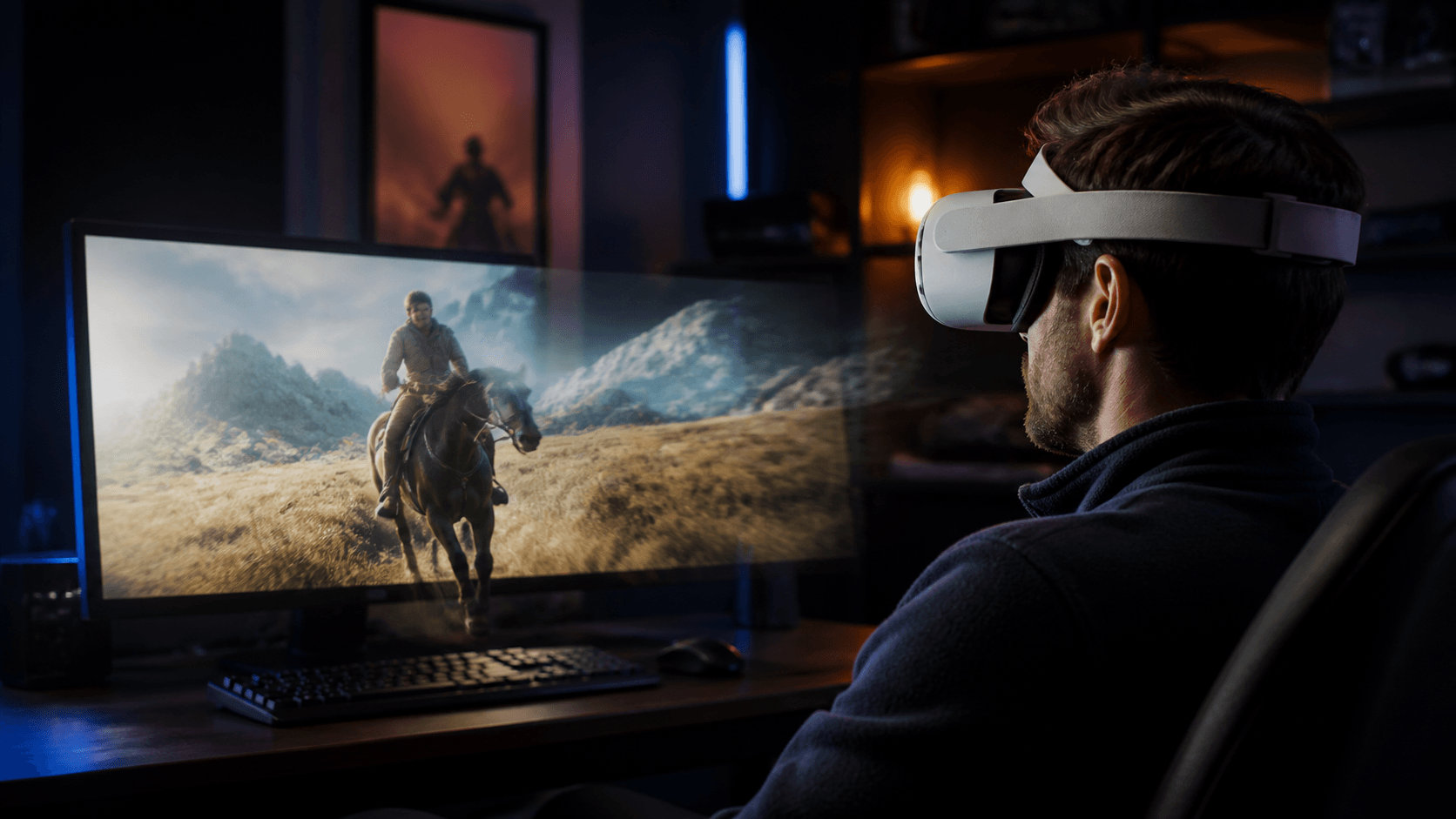
Новая версия NEX также позволяет включить для транслируемого изображения 3D в реальном времени, чтобы обычный 2D-контент выглядел более объёмным.
Что понадобится?
- Meta Quest 3 или Quest 3S;
- компьютер с Windows;
- последняя версия NEX на гарнитуре;
- последняя версия NEX Link на компьютере;
- компьютер и Meta Quest в одной локальной сети, где устройства могут обмениваться данными.
Последнюю версию NEX Link можно скачать на официальном сайте NEX. При первом использовании 3D установите или обновите плагин 3D, если приложение предложит это сделать.
Как транслировать экран компьютера на Meta Quest
Шаг 1. Обновите и запустите NEX Link
Установите или обновите NEX Link на компьютере Windows и оставьте приложение запущенным. Если Windows запросит разрешение брандмауэра, разрешите NEX Link обмениваться данными в текущей локальной сети.
В NEX Link 1.6.2 улучшена проверка разрешений брандмауэра Windows, а плагин 3D можно устанавливать вручную и обновлять инкрементально. Это упрощает настройку подключения и плагина.
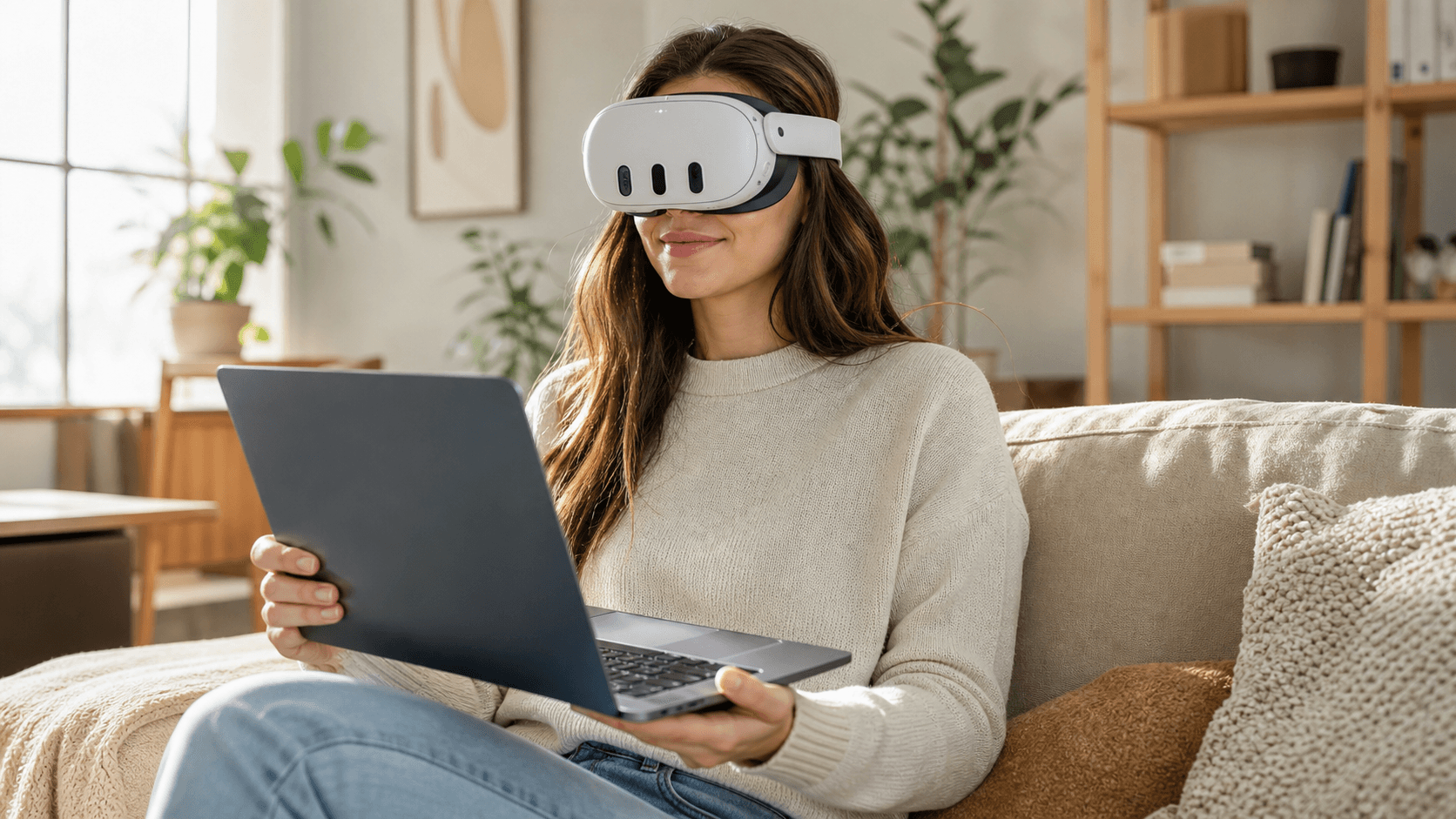
Шаг 2. Подключите компьютер в Meta Quest
Убедитесь, что компьютер и Quest находятся в одной локальной сети. Наденьте гарнитуру, откройте последнюю версию NEX, перейдите в NEX Link и подключитесь к компьютеру, на котором запущен NEX Link.
После подключения откройте функцию потоковой передачи рабочего стола ПК. В NEX появится текущее изображение экрана Windows.
Шаг 3. Включите 3D в реальном времени
После начала трансляции откройте соответствующие настройки 3D в NEX и включите 3D в реальном времени. NEX применит эффект 3D к текущему изображению рабочего стола.
Результат может различаться в зависимости от контента. Для первой проверки выберите знакомый короткий ролик и убедитесь, что глубина изображения комфортна для просмотра.
Зачем обновлять NEX Link до версии 1.6.2 или новее?
Помимо поддержки потоковой передачи рабочего стола ПК в NEX, версия NEX Link 1.6.2 содержит несколько улучшений, связанных с 3D и стабильностью подключения:
- ускорена конвертация 3D в Windows;
- улучшена проверка разрешений брандмауэра Windows;
- добавлены ручная установка и инкрементальные обновления плагина 3D;
- добавлена проверка свободного места перед загрузкой и во время установки плагина;
- добавлено сворачивание в системный трей Windows;
- упрощена отправка журналов пользователем.
Чтобы попробовать трансляцию рабочего стола, не обязательно изучать полный журнал изменений. Главное — обновить NEX и NEX Link, разрешить сетевой доступ в брандмауэре и при необходимости установить плагин 3D.
Что проверить, если компьютер не отображается?
Если компьютер не появился в NEX, последовательно проверьте:
- установлены ли последние версии NEX и NEX Link;
- запущен ли NEX Link на компьютере Windows;
- подключены ли компьютер и Quest к одной локальной сети;
- разрешён ли сетевой доступ для NEX Link в брандмауэре Windows;
- не блокируют ли обнаружение устройств VPN, сторонняя программа безопасности или гостевая сеть;
- правильно ли установлен или обновлён плагин 3D.
Общественные, учебные и офисные сети могут запрещать обмен данными между устройствами. Если оба устройства имеют доступ в интернет, но не видят друг друга, проверьте подключение в обычной домашней сети или другой сети, разрешающей локальный обмен данными.
Попробуйте 3D в реальном времени для рабочего стола в Meta Quest
Новая функция NEX передаёт изображение рабочего стола Windows прямо в Meta Quest, а 3D в реальном времени добавляет обычному 2D-контенту ощущение глубины.
Перед началом обновите NEX и NEX Link. После подключения и настройки брандмауэра можно открыть рабочий стол компьютера в гарнитуре и при необходимости включить 3D в реальном времени.
Полезные статьи
- Как смотреть YouTube в 3D на Meta Quest
- Как смотреть Netflix в 3D на Meta Quest
- Руководство NEX по преобразованию 2D в 3D и 3D в реальном времени
Часто задаваемые вопросы
Почему NEX Link не находит мой Quest 2?
NEX поддерживает Quest 2. Обновите NEX и NEX Link, подключите компьютер и Quest 2 к одной локальной сети и оставьте оба приложения запущенными. Проверьте брандмауэр Windows и временно отключите VPN, гостевую сеть или защитное ПО, которое может блокировать локальное соединение.
Почему в 3D в реальном времени почти не видно глубины?
Результат 3D в реальном времени зависит от изображения. Глубина обычно лучше заметна при чётком разделении переднего и заднего плана и в спокойных сценах. Сравните знакомый короткий ролик до и после включения функции и прочитайте руководство NEX по преобразованию 2D в 3D.