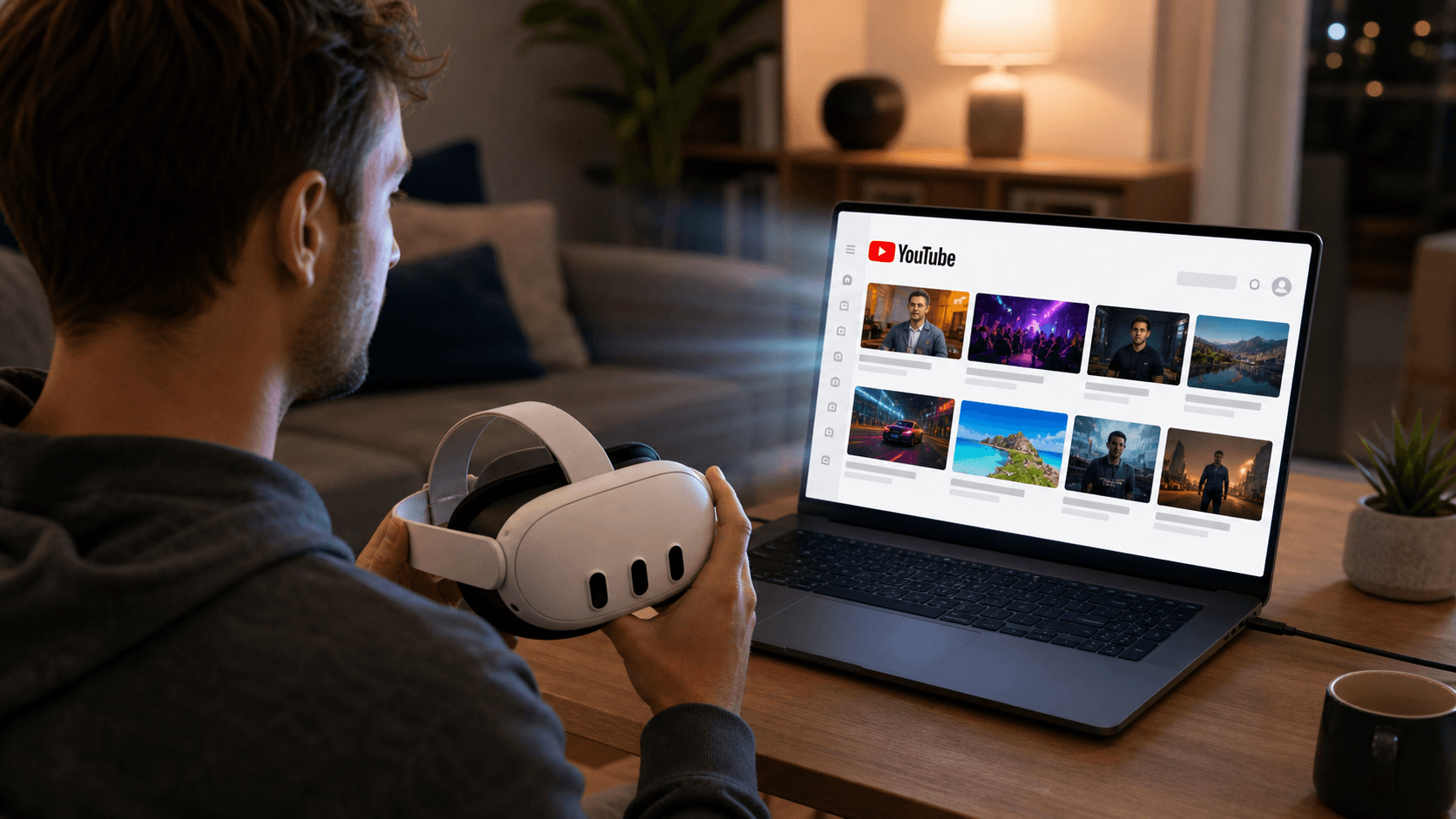
Как смотреть YouTube в 3D на Meta Quest 3
Транслируйте YouTube с компьютера Windows на Meta Quest 3 через NEX Link и включайте 3D в реальном времени в NEX.
Как смотреть YouTube в 3D на Meta Quest 3
Почти у каждого есть свой уголок YouTube, который не хочется закрывать: новый выпуск любимого автора, музыкальный клип, к которому постоянно возвращаешься, или несколько игровых, концертных и туристических видео после долгого дня. Обычно всё это остаётся на экране компьютера. Но если перенести знакомый контент в Meta Quest 3 и добавить немного 3D в реальном времени, ощущение присутствия становится совсем другим.
Большинство видео на YouTube изначально являются обычным 2D-контентом, но потоковая передача рабочего стола ПК позволяет добавить эффект 3D в реальном времени на Meta Quest 3 или Quest 3S. NEX — видеоплеер для Meta Quest, а NEX Link — его приложение-компаньон для компьютера. После подключения NEX Link передаёт на гарнитуру изображение, которое сейчас отображается на компьютере Windows, а NEX применяет к потоку обработку 3D в реальном времени.
Привычный способ использования YouTube при этом не меняется. Вы по-прежнему входите в аккаунт через браузер, открываете подписки и выбираете видео, которое действительно хотите посмотреть. NEX не скачивает видео и не преобразует его в новый файл — он просто переносит экран компьютера в Quest и при необходимости добавляет эффект 3D.
Перед началом: обновите NEX на Meta Quest и NEX Link на компьютере Windows до последних версий. Потоковая передача рабочего стола ПК и 3D в реальном времени сейчас подтверждены только для Windows.
Что потребуется
- Meta Quest 3 или Quest 3S;
- компьютер с Windows;
- последняя версия NEX на гарнитуре;
- последняя версия NEX Link на компьютере.
Последнюю версию NEX Link можно скачать на сайте NEX. Если при первом переходе к потоковой передаче рабочего стола появляется сообщение Waiting for plugin to start, откройте Settings в NEX Link, установите или обновите необходимый 3D plugin и попробуйте подключиться снова.
Шаг 1. Откройте YouTube на компьютере
Запустите NEX Link и оставьте приложение работать, затем откройте YouTube в браузере. Начните со знакомого контента: нового выпуска автора, на которого вы подписаны, любимого музыкального клипа или игрового либо туристического видео с хорошо заметными планами. На знакомом ролике обычно проще увидеть разницу до и после включения 3D.
YouTube обычно нормально работает и в Firefox, и в Chrome, поэтому для этой инструкции не нужен какой-то один браузер. Если видео видно на компьютере, но передаваемая область в Quest остаётся чёрной, сначала обновите страницу или проверьте воспроизведение в Firefox, чтобы исключить несовместимость с захватом изображения браузера.
Шаг 2. Подключите компьютер Windows в NEX
Убедитесь, что компьютер и Quest находятся в одной локальной сети. Наденьте гарнитуру, откройте последнюю версию NEX, перейдите в NEX Link и выберите компьютер, на котором запущен NEX Link.
После подключения откройте потоковую передачу рабочего стола ПК. Теперь на Meta Quest должны отображаться рабочий стол Windows и видео YouTube, открытое в браузере.
Шаг 3. Включите 3D в реальном времени для YouTube
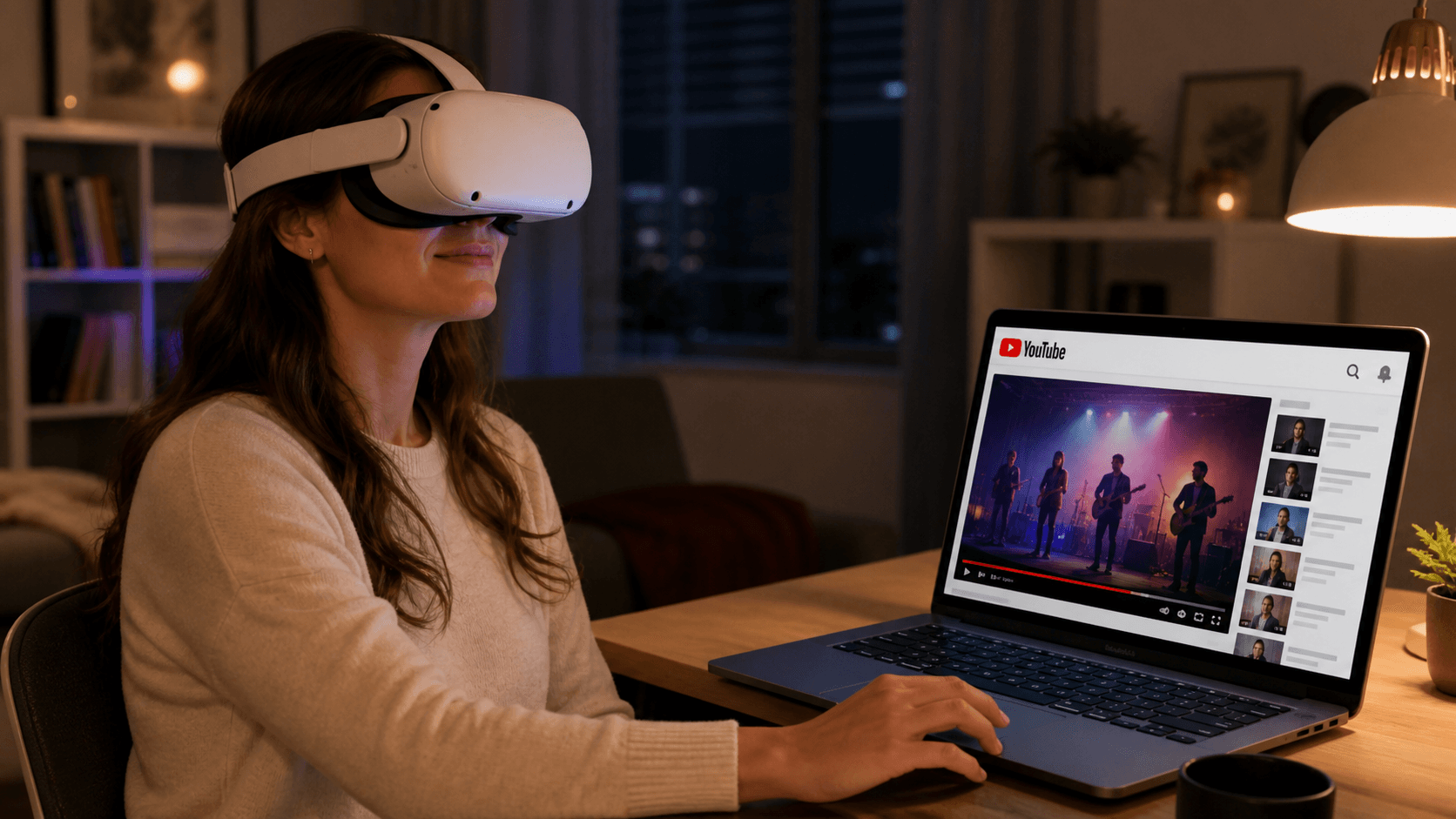
Когда поток рабочего стола появится в гарнитуре, включите 3D в реальном времени в элементах управления 3D в NEX. NEX анализирует поступающее 2D-изображение в реальном времени и добавляет глубину во время просмотра.
3D в реальном времени не означает, что исходное видео является нативным стереоскопическим контентом от YouTube. Эффект создаётся NEX во время воспроизведения, поэтому результат зависит от конкретного ролика. В музыкальном клипе или концертной записи сцена, исполнители и фон могут лучше отделяться друг от друга. В туристическом видео расстояние между ближней улицей и далёким пейзажем может стать заметнее. В игровых роликах персонаж, интерфейс и игровой мир тоже могут получить более выраженную глубину.
Максимальная интенсивность 3D не всегда даёт лучший результат. К видео с большим количеством субтитров или быстрым монтажом может потребоваться привыкнуть. Для первой проверки выберите знакомый короткий ролик, постепенно увеличивайте интенсивность 3D и остановитесь на уровне, который выглядит естественно и комфортно.
Как сделать потоковую передачу YouTube стабильнее
Несколько простых настроек помогут уменьшить прерывания:
- используйте стабильную домашнюю локальную сеть и подключите компьютер и Quest к одному маршрутизатору;
- при нестабильной сети сначала снизьте качество YouTube, а затем постепенно повышайте его;
- приостановите ненужные загрузки, облачную синхронизацию и другие задачи, активно использующие канал;
- разрешите NEX Link обмениваться данными в текущей локальной сети через брандмауэр Windows;
- при использовании VPN убедитесь, что он не блокирует локальную связь между компьютером и Quest;
- обновляйте браузер, NEX и NEX Link до последних версий.
Если NEX не находит компьютер, сначала проверьте, находятся ли оба устройства в одной сети и запущен ли NEX Link. Если рабочий стол виден, но область видео отображается неправильно, сравните Firefox и Chrome, чтобы понять, связана ли проблема с сетью или захватом изображения браузера.
Обычные видео YouTube с эффектом 3D на Meta Quest
С потоковой передачей рабочего стола ПК в NEX Link не нужно скачивать видео с YouTube или копировать файлы на Quest. Можно посмотреть новый выпуск любимого автора, снова включить музыкальный клип или добавить больше объёма игровому и туристическому видео: любой контент, который нормально воспроизводится в браузере Windows, можно открыть в NEX и дополнить глубиной с помощью 3D в реальном времени.
Фактическое качество изображения и плавность зависят от компьютера, браузера, выбранного качества YouTube и локальной сети. Смотрите только тот контент, к которому у вас есть законный доступ, и соблюдайте Условия использования YouTube.
Полезные статьи
- Как передать экран Windows PC на Meta Quest
- Руководство NEX по преобразованию 2D в 3D и 3D в реальном времени
- Как смотреть Netflix в 3D на Meta Quest
Часто задаваемые вопросы
Почему NEX Link не находит мой Quest 2?
NEX поддерживает Quest 2. Обновите NEX и NEX Link, подключите компьютер и Quest 2 к одной локальной сети и оставьте оба приложения запущенными. Проверьте брандмауэр Windows и временно отключите VPN, гостевую сеть или защитное ПО, которое может блокировать локальное соединение.
Почему в 3D в реальном времени почти не видно глубины?
Результат 3D в реальном времени зависит от изображения. Глубина обычно лучше заметна при чётком разделении переднего и заднего плана и в спокойных сценах. Сравните знакомый короткий ролик до и после включения функции и прочитайте руководство NEX по преобразованию 2D в 3D.