
NEX VR Player 3Dガイド:Meta Quest 3で2D動画をリアルタイム3Dにする方法
このNEX VR Player 3Dガイドでは、Meta Quest 3で通常の2D動画にAI 3Dを適用する方法と、NEX Linkを使ってPCデスクトップストリーミングをリアルタイム3Dで楽しむ方法を紹介します。
NEX VR Player 3Dガイド:Meta Quest 3で2D動画をリアルタイム3Dにする方法
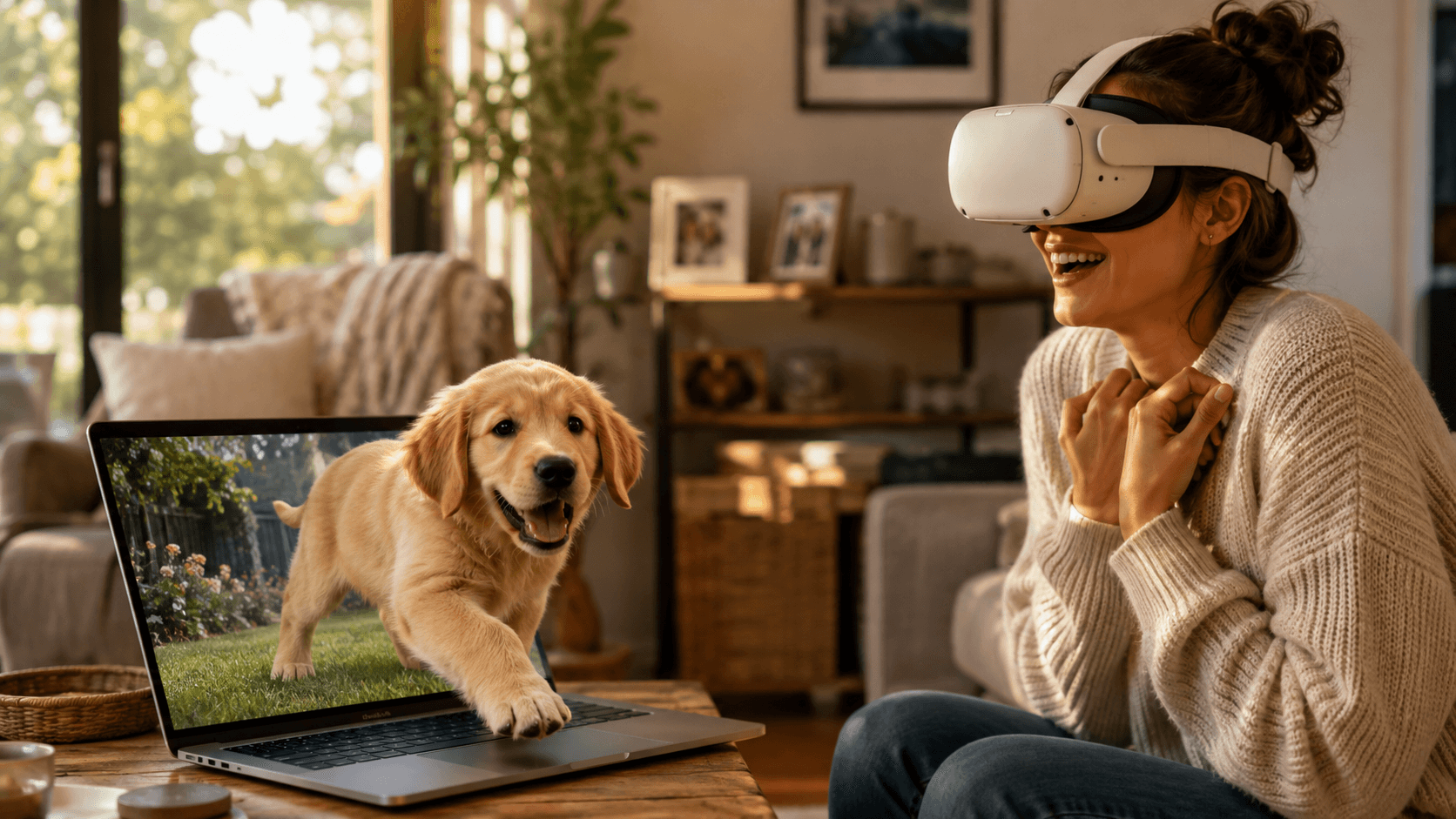
週末にお気に入りの映画や何度も見たMV、自分で撮ったホームビデオを見返していると、「人物が画面に平面的に映るのではなく、背景との距離まで感じられたらどんなふうに見えるだろう」と思うことがあります。子どもが初めて自転車に乗った日、庭で話す家族、カメラに向かって走ってくる愛犬。そんな何気ない映像も3Dにすると、思い出の中へもう一度入っていくように感じられるかもしれません。
そこで役立つのが、NEXのリアルタイム3D機能です。NEXはMeta Quest向けの2D・3D動画プレイヤーで、通常の2D映像に再生中の空間的な奥行きを加えられます。コンテンツがパソコン上で動いている場合は、デスクトップ用コンパニオンアプリNEX Linkを使ってPC画面をヘッドセットへ送り、リアルタイム3Dを有効にすることもできます。
ただし、この2つは別の使い方です。一方はNEXで直接再生する動画を処理し、もう一方はパソコンから送られるデスクトップ映像を処理します。このNEX VR Player 3Dガイドでは、それぞれの方法と選び方を分かりやすく説明します。
始める前に: Meta QuestのNEXをバージョン1.2.2.0以降に更新してください。パソコンのデスクトップをストリーミングする場合は、最新版のNEX Linkもインストールして起動します。
NEX VR Playerの2つのリアルタイム3D方式とは?
まず、コンテンツがどこにあるかを確認します。
- 動画をNEXで直接再生する場合: AI 3Dを使用します。
- コンテンツをWindows PCで実行している場合: NEX Link、PCデスクトップストリーミング、リアルタイム3Dを使用します。
再生する準備ができた映画ファイルを見るだけなら、1つ目の方法が手軽です。ゲーム、ブラウザ動画、その他のパソコン画面をMeta Quest 3へ持ち込みたい場合は、2つ目の方法を使います。
方法1:Meta Quest 3で通常の2D動画をAI 3Dにする
もっとも手軽な方法です。NEXで動画を開けば、パソコン画面をストリーミングしたりNEX Linkを起動したりせずにAI 3Dを有効にできます。
- NEXバージョン1.2.2.0以降を開きます。
- NEXで通常の2D動画を再生します。
- 再生コントロールを表示し、右下にある四角形のアイコンを選択します。
- AI 3Dを選択します。
NEXは再生中の映像を解析してリアルタイムに奥行きを生成しますが、元のファイルを別の3D動画として恒久的に変換するわけではありません。AI 3Dをオフにしても、元の動画ファイルは変更されません。
最初は、よく知っている映像で試すのがおすすめです。映画やMVだけでなく、自分で撮ったホームビデオもよい素材になります。子どもがカメラへ近づく場面、ペットが部屋の奥から走ってくる場面、家族が異なる距離に立っている場面には、もともと分かりやすい前後関係があります。AI 3Dをオンにすると、人物やペット、背景の間にある空間的な違いを感じやすくなります。見慣れた映像なら、知らない映像を見つめながら効果が出ているか悩む必要もありません。
方法2:NEX LinkでPC画面をストリーミングしてリアルタイム3Dを有効にする
コンテンツが直接開ける動画ファイルではなく、ブラウザ、ゲーム、その他のアプリで動いていることもあります。その場合はNEX LinkでPC画面全体をヘッドセットへ送り、ストリーミング映像にリアルタイム3Dを適用できます。
- Windows PCに最新版のNEX Linkをインストールして起動し、そのまま実行しておきます。
- パソコンとMeta Questが同じネットワークに接続されていることを確認します。
- ヘッドセットでNEXを開き、NEX Linkに入り、パソコンへ接続します。
- PCデスクトップストリーミングを開始します。
- NEXでリアルタイム3Dを有効にします。
接続後は、パソコンでウィンドウを切り替えたり、動画やゲームを起動したりすると、Meta Quest内の表示も変化します。新しいファイルを先に変換して保存するというより、パソコンの画面をそのままNEXへ移すような使い方です。
現在、PCデスクトップストリーミングにはNVIDIA GPUを搭載したWindows PCが必要です。AMD GPUを使用している場合でも、1つ目の方法は利用できます。通常の2D動画をNEXで直接再生し、AI 3Dを有効にしてください。
AI 3DとNEX Linkのリアルタイム3D、どちらを選ぶ?
| NEXのAI 3D | NEX LinkのPCデスクトップストリーミング | |
|---|---|---|
| コンテンツの場所 | NEXで直接再生する通常の2D動画 | Windows PCに現在表示されているデスクトップ画面 |
| NEX Link | 不要 | 必要 |
| PCデスクトップストリーミング | 不要 | 必要 |
| 現在のPC GPU要件 | PCデスクトップストリーミングのNVIDIA要件の対象外 | NVIDIA GPUが必要 |
| 向いている用途 | 映画、MV、その他の動画ファイル | ブラウザ動画、ゲーム、その他のデスクトップアプリ |
覚え方は簡単です。動画ファイルをNEXで直接再生するならAI 3D、現在のパソコン画面をMeta Quest 3へ持ち込むならNEX Linkを選びます。
AI 3Dが表示されない、またはNEXがパソコンを見つけられない場合
AI 3Dが表示されない場合は、NEXがバージョン1.2.2.0以降であり、通常の2D動画を再生していることを確認してください。その後、再生コントロールをもう一度開き、右下の四角形アイコンにある項目を確認します。
NEXがパソコンを見つけられない場合は、次の点を確認してください。
- NEX Linkが起動している。
- Windows PCとMeta Questが同じローカルネットワークに接続されている。
- WindowsファイアウォールがNEX Linkによる現在のネットワークへのアクセスを許可している。
- VPN、ゲストネットワーク、ルーター設定がローカル機器同士の検出を妨げていない。
- NEXとNEX Linkが最新版になっている。
パソコンがAMD GPUを使用している場合は、PCデスクトップストリーミングのトラブルシューティングを続ける必要はありません。現在のハードウェア要件では、NEXで動画を直接開いてAI 3Dを選ぶ方法が適しています。
見慣れた動画で初めてのリアルタイム3Dを体験しよう
NEXの2つのリアルタイム3D機能は、それぞれ異なる目的に向いています。AI 3Dは既存の動画を直接再生するための機能で、NEX LinkはWindows PC上の画面をヘッドセットへ送るための機能です。コンテンツがどこにあるか分かれば、選択は難しくありません。
NEXをバージョン1.2.2.0以降に更新し、まずは何度も見たことのある動画で試してみてください。見慣れた映像なら、普通の2D画面に前景と背景の奥行きが加わったときの違いを感じ取りやすくなります。
関連記事
よくある質問
3Dを選んでも奥行きがはっきりしないのはなぜですか?
まず映像の種類を確認してください。ネイティブ3D動画には正しい SBS または Top-Bottom レイアウトが必要です。奥行きが逆に見える場合は左右を入れ替えます。通常の2D動画で3Dレイアウトを選ぶだけでは、完全な立体感は生成されません。NEXの2Dから3D変換ガイドを参照してください。
SBSやTop-Bottomの映画を再変換する必要はありますか?
ありません。ファイルを直接再生し、映像に合った3Dレイアウトを選んでください。AI 3Dや2Dから3Dへの処理が必要なのは、通常の単一画面の2D動画です。