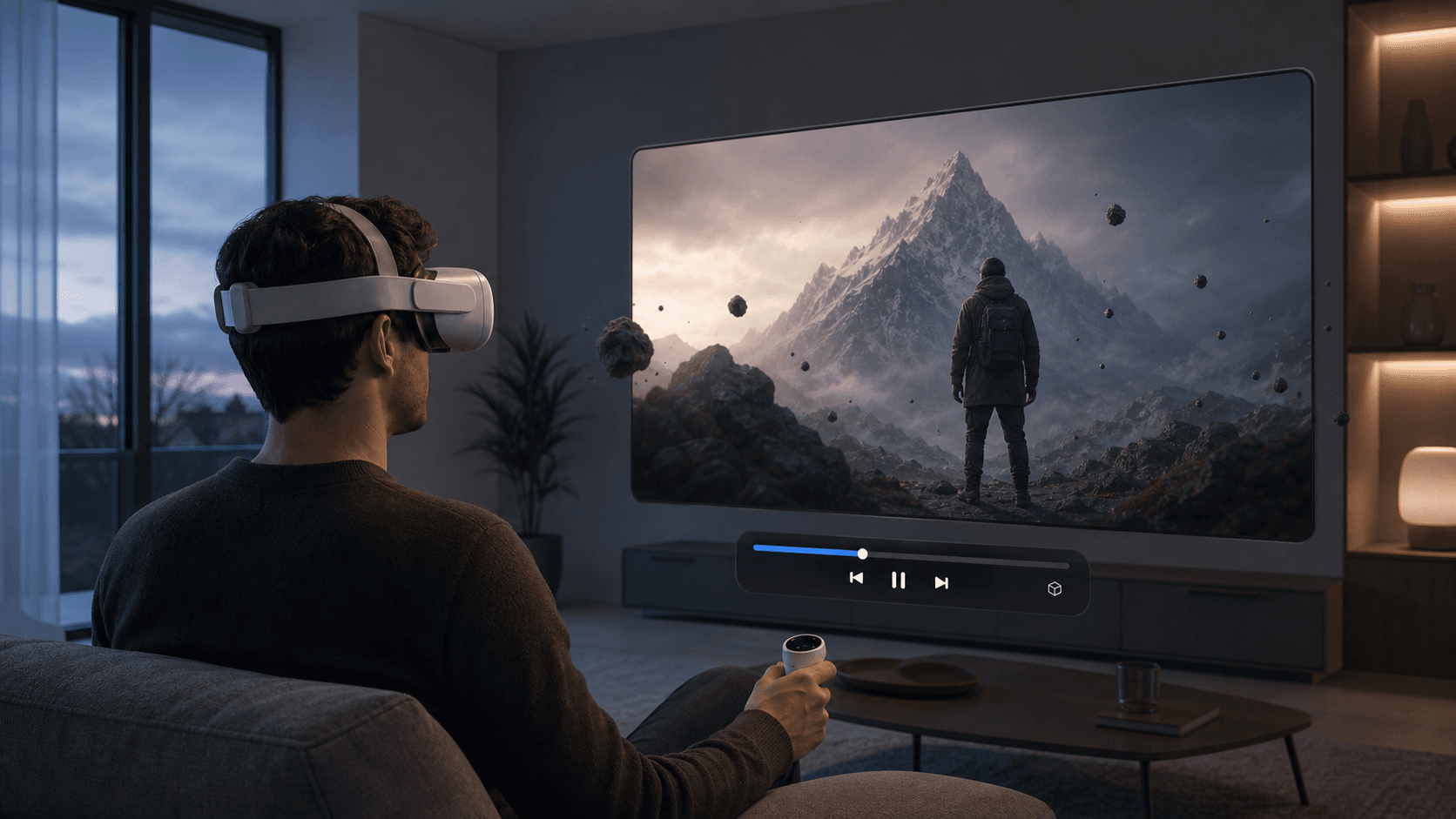
Meta Questで3D映画を観る方法とは?簡単な3つの方法
Meta Questで3D映画を観たいですか?NEX、Quest Gallery、Owl3Dを使って3Dソースを再生したり、通常の2D映画を立体映像に変換する方法をご紹介します。
Meta Questで3D映画を観る方法とは?簡単な3つの方法
Meta Questで3D映画を観る醍醐味は、単に画面を大きくすることではなく、映像に奥行きが生まれることです。まるで人物がスクリーンの前に立っているかのように感じられ、遠景は奥へと広がります。ただし、お手持ちの映画が元々3D SBS形式なのか、それとも普通の2Dビデオなのかによって、視聴方法は異なります。
そこで、この記事では最も一般的な3つの方法をご紹介します。NEX VR Playerを使った変換と視聴、Quest Galleryを直接使う方法、そしてOwl3Dを使ってPC上で書き出し可能な3Dファイルを生成する方法です。
3つの方法の選び方
| 方法 | 最適なユーザー | 主な特徴 |
|---|---|---|
| NEX | 設定の手間を減らし、変換後にすぐ視聴したい人 | 変換がローカルで行われ、データがより安全 |
| Quest Gallery | システム標準の機能を試してみたい人 | 追加アプリ不要だが、機能がまだ配信されていない可能性 |
| Owl3D | 効果を細かく調整したい人や3Dファイルを書き出したい人 | 制御性が高いが、手間とストレージコストが高い |
簡単に言うと、すでにSBSまたはTop-Bottomソースがある場合は、変換する必要はなく、対応する3Dレイアウトをサポートするプレーヤーで直接再生するだけです。通常の2D映画の場合は、ニーズに応じてツールを選択できます。ファイルを書き出す必要がない場合はNEXを使用。Galleryに3Dエントリがすでに表示されている場合は直接試せます。変換結果を保存したり、奥行きを細かく調整したい場合はOwl3Dを使用します。
初めて試すときは、まず数分の短いクリップで効果を確認し、奥行きと視聴の快適さが適切であることを確認してから、映画全体を処理することをお勧めします。
始める前に:あなたの映画はどのタイプ?
- ファイルを開いたときに左右に並んだ2つの映像が見えたら、それは SBS 3D です。
- 上下に並んだ2つの映像が見えたら、それは Top-Bottom / Over-Under 3D です。
- 通常の1つの映像だけなら、それは普通の 2Dビデオ で、立体効果を得るには2Dから3Dへの変換が必要です。
元々の3Dソースには左右の目用の映像が含まれているため、通常はAI変換よりも自然です。2Dから3Dへの変換は映像の奥行きを推定するもので、映画を自由に見回せるVR180や360°ビデオに変えるわけではありません。
方法1:NEXで変換して視聴する——最も包括的
NEX VR Player は、PCでの変換とQuestでの再生を同じワークフローで行います。変換結果はNEXで直接再生されるため、SBSなどの出力形式を選ぶ必要も、新しいファイルを手動でヘッドセットにコピーする必要もありません。
操作手順はとても短いです:
- Meta QuestにNEXをインストールして開きます。
- PCでNEX公式サイトからNEX Linkをダウンロードします。
- 映画またはそのフォルダをNEX Linkに追加します。
- 映画を右クリックして「3Dに変換」を選択します。
- PCとQuestを同じローカルネットワークに接続し、NEXのメディアライブラリで元のビデオを開きます。変換が完了すると自動的に3Dモードで再生されます。
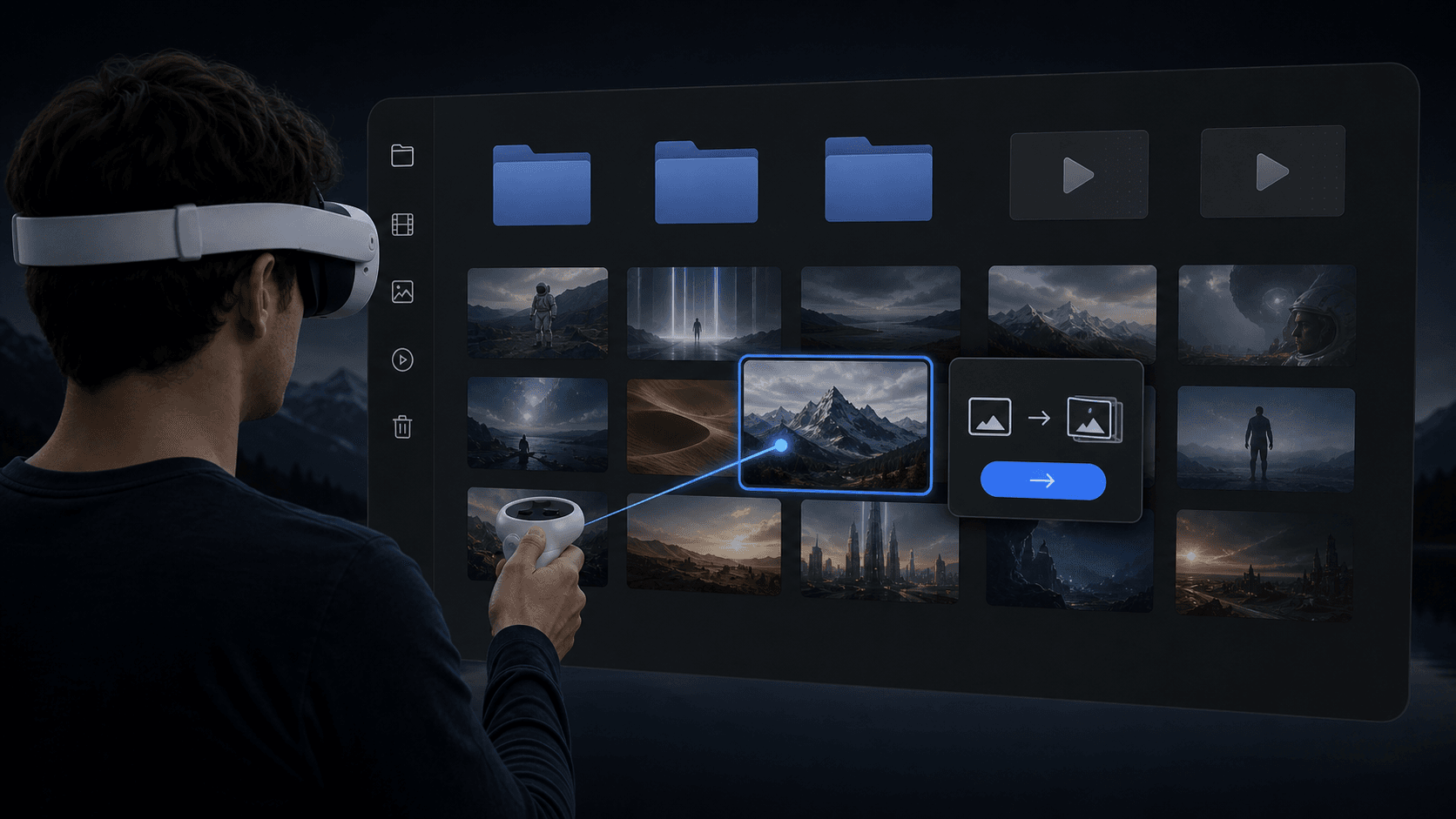
NEXは最近、PCの互換性を拡大しました。現在、Windows PCはチップブランドに関係なく動作します。Macを使用する場合は、Apple Silicon MシリーズチップとmacOS 15 Sequoia以降が必要です。変換プロセスはすべてローカルで行われ、映画がクラウドにアップロードされることはありません。
さらに、NEXではFastとQualityの2つのオプションがあり、ニーズに合わせて選択できます。
映画がすでにSBSまたは上下フォーマットの場合は、変換は不要です。NEXで直接再生し、対応する3Dレイアウトを選択するだけです。奥行きが逆に見える場合は、左右の目を交換してみてください。
方法2:Quest Galleryで直接体験する
新しいQuest Galleryでは、2Dメディアの3D表示機能が段階的に追加されています。利点は、サードパーティ製プレーヤーをインストールする必要がないことです。対応する写真やビデオをGalleryに入れ、メディアを開いて3Dオプションが表示されるか確認するだけです。
ただし、この機能はQuestのモデル、システムバージョン、アカウント、段階的な配信状況によって影響を受ける可能性があります。Galleryにエントリが見当たらなくても、操作ミスとは限りません。システムとGalleryを更新してから、もう一度確認してみてください。Galleryは、すでに表示されているビデオを直接開くのに適しています。お使いのソースで使えるかどうかは、システムが現在提供しているエントリとフォーマットのサポートに依存します。
方法3:Owl3Dで書き出し可能な3Dファイルを生成する
Owl3D は、WindowsまたはMacで動作する2Dから3Dへの変換ツールです。NEXとは異なり、独立した3Dビデオファイルを生成することに重点を置いており、SBS、Top-Bottom、MV-HEVCなどの形式で出力し、Questに転送したり、互換性のあるプレーヤーで視聴したりできます。
基本的な流れは、2D映画をインポートし、Meta Questに適したSBS出力を選択し、奥行きと立体感を調整し、変換が完了するのを待って、ファイルをQuestにコピーまたはストリーミングします。Owl3Dは、奥行き、浮き出し感、映像設定のオプションが豊富で、効果を調整する時間をかけたい人や、変換結果を保存したい人に適しています。
代償としては、書き出しと転送の手間が増え、長い映画では処理時間がかかり、生成された新しいファイルが追加のディスク容量を占有します。
関連記事
よくある質問
3Dを選んでも奥行きがはっきりしないのはなぜですか?
まず映像の種類を確認してください。ネイティブ3D動画には正しい SBS または Top-Bottom レイアウトが必要です。奥行きが逆に見える場合は左右を入れ替えます。通常の2D動画で3Dレイアウトを選ぶだけでは、完全な立体感は生成されません。NEXの2Dから3D変換ガイドを参照してください。
SBSやTop-Bottomの映画を再変換する必要はありますか?
ありません。ファイルを直接再生し、映像に合った3Dレイアウトを選んでください。AI 3Dや2Dから3Dへの処理が必要なのは、通常の単一画面の2D動画です。