Blog
2026年8月10日tutorial

Meta Questで映画や動画を視聴する方法:オンラインストリーミング、ローカル再生、PCからの転送ガイド

Meta Questでオンライン動画を視聴する方法と、ローカル、USB、PC、NASにある2D、3D、VR動画を再生する方法を解説します。

Meta Questで映画や動画を視聴する方法:オンラインストリーミング、ローカル再生、PCからの転送ガイド

Meta Questで映画や動画を視聴する方法:オンラインストリーミング、ローカル再生、PCからの転送ガイド

Meta Questをプライベートシアターに変えたいとき、実際に面倒なのは「再生できるかどうか」ではなく、映画がどこにあるかです。Quest本体、USBデバイス、PC、NAS、ネットワークサーバーなど、どこに保存されているかによって接続方法や表示モードを選ぶ必要があります。特に、通常の2D映画だけでなく、3D SBS、VR180、360°動画など、さまざまな形式の動画がある場合は、適切な接続方法と表示モードを選ぶことで、無駄な手間を省けます。

このガイドでは、動画の探し方、ライブラリへの接続方法、表示モードの選択、字幕の設定、視聴環境の調整など、細かい点を詳しく解説します。初心者でも簡単に始められます。VRの視点から、大切に保存してきた動画を、ただ再生するだけでなく、より没入感があり快適な視聴体験に変えましょう。

注意:Questのモデルによって、表示品質、デコード性能、複合現実機能が異なる場合があります。

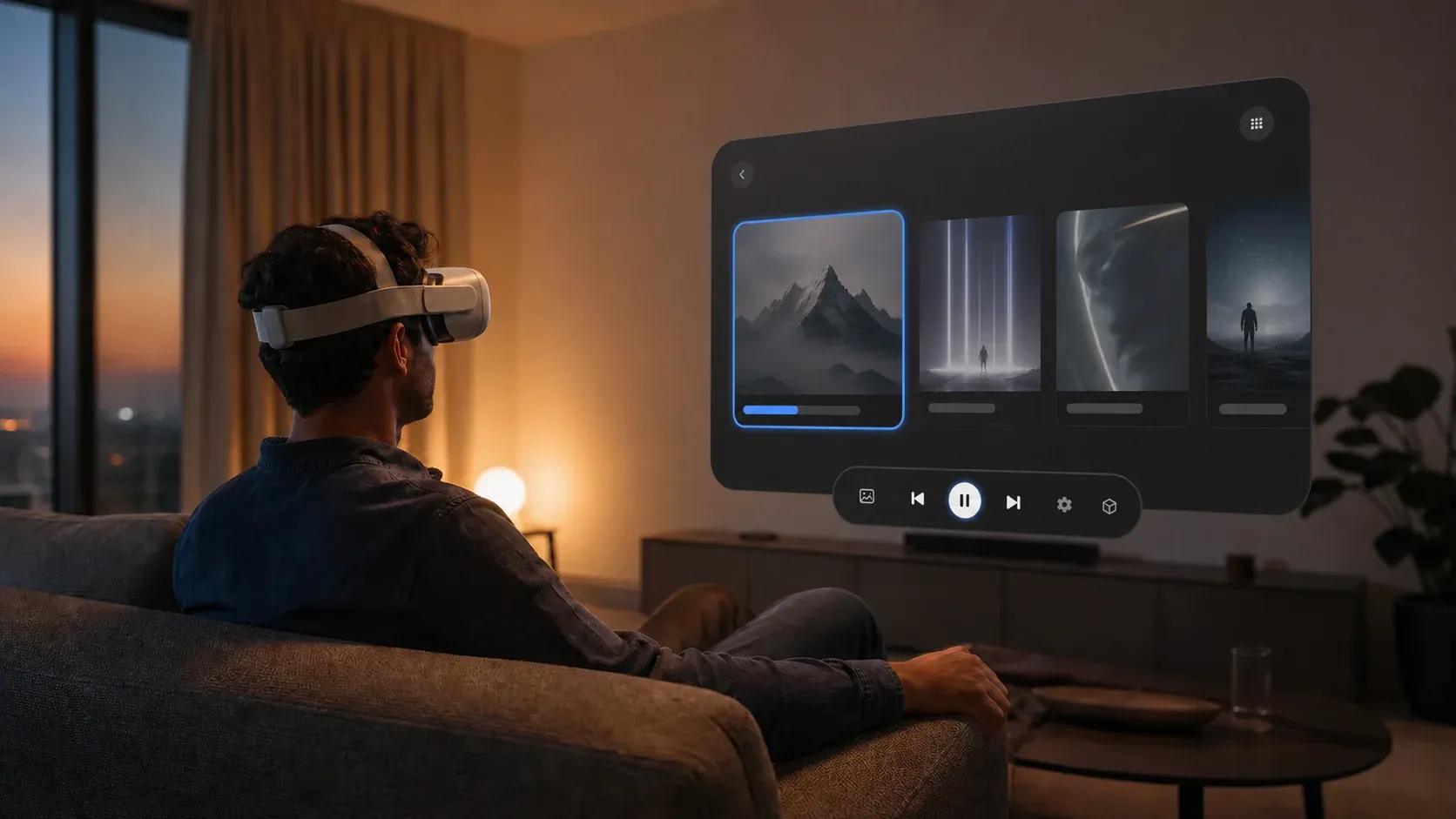
ユーザーがMeta Questの仮想シアターで映画を視聴している様子

Meta Questで映画を視聴する前に、3つのニーズを区別する

あなたのニーズ適した方法個人の動画ファイルが必要か
サブスクリプションサービス、ウェブサイト、ライブ配信を視聴対応するQuestアプリまたはブラウザを使用不要
自分でダウンロードまたは保存した映画を視聴ローカルメディアプレーヤーを使用必要
PCやNASにあるライブラリを視聴ローカルネットワークメディア再生を使用必要
3D、VR180、360°コンテンツを視聴対応する表示形式を認識できるプレーヤーを使用通常必要

オンライン動画と個人メディアライブラリは別物

オンライン動画プラットフォームは、動画コンテンツ、アカウント、サブスクリプション、著作権付き再生を提供します。通常、プラットフォーム独自のQuestアプリ、Meta Quest Browser、Horizon TVなどのエントリポイントから視聴できます。利用可能な画質、字幕、地域、没入環境は、サービス自体によって決まります。

動画がPCのハードドライブ、NAS、USB、Questのローカルストレージに保存されている場合は、個人メディアプレーヤーが必要です。NEX VR Player は、このようなローカルおよびネットワークライブラリ向けに設計されています。既に所有している、またはアクセス権のある動画ファイルを閲覧・再生するためのもので、サブスクリプション動画ライブラリを提供するものではなく、オンライン動画プラットフォームのアカウントサービスを代替するものでもありません。

自分の映画を再生する:まずファイルの保存場所を確認する

個人の動画ファイルの場合、まずヘッドセットにコピーするか、他のデバイスから読み取るかを決める必要があります。一般的な方法は3つあります。

1. Quest本体に保存

映画をQuestのMovies、Download、Videoなどのディレクトリにコピーすると、ネットワークなしで直接再生できます。この方法は接続が最も安定しており、旅行やオフライン視聴に適しています。

欠点は、ヘッドセットのストレージ容量を消費することです。4K、8K、または高ビットレートの3D映画は数十GBになる可能性があり、ライブラリが大きい場合はファイルのコピーが頻繁に発生し、面倒です。

2. USBストレージデバイスに保存

プレーヤーとUSBデバイスの両方がQuestで正しく認識される場合、USB-CまたはOTGを介して外部動画を読み取ることができます。これにより、ヘッドセットの内部ストレージを占有せず、大きなファイルを簡単に持ち運べます。

実際に使用する際は、USB権限、デバイスの電源、ファイルシステム、アダプタの互換性に注意する必要があります。USBデバイスが表示されない場合は、デバイスを再接続し、システムがアクセス許可をポップアップ表示するか確認してください。

3. PCまたはNASに保存

映画が主にPCやNASに保存されている場合、ネットワーク再生が最も便利です。映画全体をQuestにコピーする必要はなく、ヘッドセットとメディアデバイスが相互にアクセス可能なネットワーク上にあれば、ファイルを直接閲覧・再生できます。

一般的な接続方法は次のとおりです。

  • SMB:Windows共有フォルダとほとんどのNASに適しています。
  • DLNA:設定が比較的簡単で、ローカルネットワーク内のメディアサーバーを自動検出するのに適しています。
  • WebDAV:サーバー、NAS、またはWebDAV対応ストレージサービスに手動接続するのに適しています。
  • NEX Link:PCメディアライブラリへの接続に使用し、対応PCでの2Dから3Dへの変換処理にも対応します。

2D、3D、VR180、360°動画について知る

動画が再生できても、表示モードが正しいとは限りません。誤ったプロジェクションや立体フォーマットを選択すると、画像が引き伸ばされたり、左右が逆になったり、2つの別々のウィンドウとして表示されたりすることがあります。

通常の2D動画

ほとんどの映画、ドラマ、ホームビデオはフラットな2D動画です。VRでは、通常、仮想平面スクリーンまたは曲面スクリーンに表示され、映画館での視聴方法に似ています。

3D SBSおよびOver-Under動画

3D動画は、左目用と右目用の画像を別々に保存します。最も一般的なレイアウトは次のとおりです。

  • SBS(サイドバイサイド):左右の画像が並んでいます。
  • Over-Under / Top-Bottom:上下の画像が並んでいます。

立体方向が正しくない場合は、左右の目を入れ替えることができます。人物の比率が異常な場合は、Half SBS、Full SBS、または他のアスペクト比を使用しているかどうかを確認する必要があります。

VR180動画

VR180は、視聴者の前方約180°の範囲をカバーします。両眼VR180は明確な立体感と包み込まれるような感覚を提供し、単眼VR180は主に広い没入型視野を提供します。画像がより広い視野に展開されるため、VR180は通常の映画よりもはるかに高い解像度が要求されます。解像度が低すぎると、ファイルが正常に再生できても、ヘッドセット内でぼやけて見えることがあります。

360°動画

360°動画は視聴者の周囲を包み込み、旅行、ドキュメンタリー、イベント記録、パノラマコンテンツに適しています。周囲を見渡すことを重視しており、必ずしも立体深度があるわけではありません。3Dかどうかは、動画に左右の目用の画像が含まれているかどうかによって決まります。

個人ライブラリをQuestに持ち込む:NEXを例に

動画がヘッドセット、USB、PC、NASに分散している場合、同じプレーヤーでそれらにアクセスして再生できるかどうかが、単なるフォーマットサポートよりも重要になることがよくあります。NEXを例にとると、Questローカルストレージ、USB、DLNA、SMB、WebDAV、NEX Linkなどのメディアソースから動画を閲覧できます。以下のフローは、Questで個人ライブラリを初めて整理するユーザーにも適しています。

ステップ1:プレーヤーを開き、メディアソースを選択

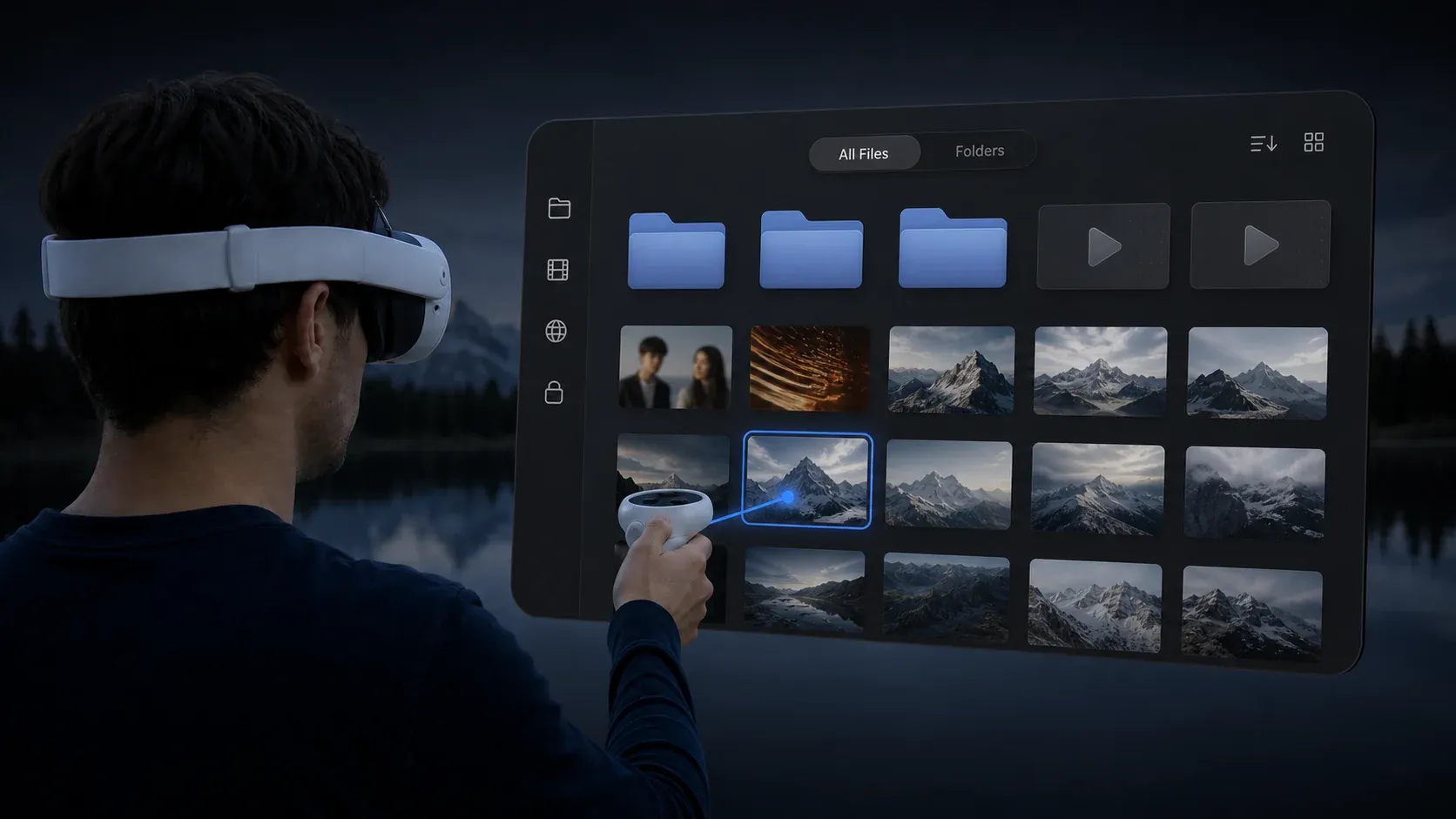
NEXのメディアライブラリを開いたら、映画の場所に応じて、ローカルデバイス、USB、ローカルネットワークデバイス、または追加済みのサーバーを選択します。

SMBまたはWebDAVを使用する場合は、サーバーアドレス、ユーザー名、パスワードを入力する必要がある場合があります。WebDAVは通常手動で追加する必要があります。SMBとDLNAがデバイスを自動検出できるかどうかは、ルーターのブロードキャスト、マルチキャスト設定、ローカルネットワーク構造にも影響されます。

ユーザーがMeta QuestでNEXメディアライブラリを操作し、動画を選択している様子

ステップ2:映画を選択

フォルダに入り、動画を開きます。通常の映画の場合、プレーヤーは通常フラットスクリーンを使用します。3D、VR180、360°ファイルの場合は、表示モードと立体レイアウトがソースと一致しているか確認します。

ファイル拡張子は、プレーヤーがそのファイルタイプを認識できることを示すだけで、すべてのコンテナ、コーデック、オーディオトラック、字幕の組み合わせがハードウェアデコードできることを保証するものではありません。ファイルがメディアライブラリに表示されても再生できない場合は、内部のビデオコーデックとオーディオコーデックを確認し続ける必要があります。

ステップ3:表示モードを確認

再生開始後、以下の項目を確認します。

  • 通常の映画がフラットまたは曲面スクリーンに表示されているか。
  • SBS動画が1つの立体画像に合成されているか。
  • 左右の目が逆になっていないか。
  • VR180または360°動画のプロジェクション方向が正しいか。
  • 人物の比率とアスペクト比が自然か。

プレーヤーが動画を正しく認識しない場合は、表示モード、立体レイアウト、アスペクト比、回転方向を手動で変更できます。

ステップ4:字幕とオーディオトラックを選択

動画に複数の埋め込み字幕またはオーディオトラックが含まれている場合は、再生コントロールインターフェイスで切り替えることができます。外部字幕を使用する場合、最も確実な方法は、字幕ファイルを動画と同じディレクトリに置き、類似したファイル名を使用することです。

NEXが現在完全な解析エビデンスを持つ外部字幕フォーマットには、SRT、SSA、ASS、VTT、TTMLがあります。字幕が正しく表示されるかどうかは、ファイルエンコーディングと字幕コンテンツにも依存します。SMB動画では、同じディレクトリ内のSMB字幕ファイルも検索できます。

ステップ5:スクリーンと環境を調整

適切なスクリーンは、単に「大きければ大きいほど良い」というものではありません。スクリーンが近すぎたり大きすぎたりすると、字幕を読んだり画面の端を観察したりするのが疲れます。

NEXを使用する場合は、MonoLux、Voidline、Coldpeak、MaxCinema、Emberwood、Passthroughなどの視聴環境から選択できます。環境によって調整可能な項目は異なり、スクリーンサイズ、スクリーン距離、曲率、座席、照明、環境音、現実背景の暗転などが含まれる場合があります。

まず、頻繁に頭を動かさずに済む位置にスクリーンを置き、映画のアスペクト比に合わせてサイズを微調整することをお勧めします。字幕付きコンテンツを視聴する場合は、スクリーンを少し小さくするか、視聴距離を広げるとよいでしょう。

NEXスタイルの雪山と湖畔の没入型視聴環境

PCやNASから映画を再生する方法

大容量の映画ライブラリの場合、ローカルネットワークを介してPCやNASから読み取る方が、ファイルを繰り返しコピーするよりも効率的です。ここでの「ネットワーク再生」とは、自分のメディアファイルを読み取ることであり、オンライン動画サービスへのサブスクリプションではありません。

SMB共有フォルダを使用

SMBはWindows PCとNASに適しています。基本的な手順は次のとおりです。

  1. PCまたはNASに共有フォルダを作成します。
  2. 共有フォルダに読み取り可能なユーザー権限を設定します。
  3. Questと共有デバイスが同じローカルネットワークに接続されていることを確認します。
  4. プレーヤーで自動検出を待つか、サーバーアドレスを手動で入力します。
  5. ログイン後、共有ディレクトリに入り、映画を再生します。

デバイスが表示されない場合は、Windowsのネットワーク探索、ファイアウォール、ルーターのゲストネットワーク、Wi-Fi分離機能を確認します。自動検出に失敗しても、SMBがサポートされていないことを意味するわけではなく、ブロードキャストが現在のネットワークを越えられないだけかもしれません。

DLNAを使用

DLNAは、ログイン設定を減らしたいユーザーに適しています。PCまたはNASでDLNAメディアサーバーを起動すると、Questプレーヤーは通常ローカルネットワーク内でそれを検出できます。

DLNAのフォルダ構造と表示されるコンテンツはサーバーによって決まります。一部の動画が表示されない場合は、DLNAサーバーが対応するディレクトリをスキャンしているか、そのファイルタイプをメディアライブラリに追加しているかを確認してください。

WebDAVを使用

WebDAVは、既知のアドレスのサーバーに接続するのに適しています。通常、以下が必要です。

  • WebDAVアドレスとポート。
  • ユーザー名とパスワード。
  • 正しいHTTPまたはHTTPSパス。
  • Questがサーバーにアクセスできるネットワーク環境。

アドレスがPCではアクセスできるのにQuestで開けない場合は、サーバーアドレスとプロトコル、ポート、ユーザー名とパスワード、ディレクトリパス、ファイアウォール、Questがサーバーにアクセスできるかどうかを優先的に確認します。

NEX Linkを使用

NEX Linkを使用すると、NEXがPCメディアにアクセスし、NEXの2Dから3Dへの変換ワークフローを担うことができます。PCでNEX Linkを開いたら、まずQuestでアクセスしたい動画またはフォルダを手動で追加する必要があります。PC全体を自動スキャンすることはありません。使用時は、PCとQuestが同じ通信可能なネットワークにあり、ファイアウォールがデバイス検出とメディアアクセスをブロックしていないことを確認してください。

現在の製品説明では、2Dから3Dへの変換処理はPCローカルで行われ、個人の動画がクラウドにアップロードされることはありません。変換後、NEXで左右の視差と空間的な奥行きを持つ3Dバージョンを視聴できますが、このバージョンはNEXでのみ再生でき、通常の3D動画としてエクスポートすることはできません。また、自由に見回せるVR180や360°コンテンツになるわけでもありません。

より安定した再生を実現するには

安定したローカルネットワークを優先

高ビットレートの4K、8K、VR動画はネットワークスループットが高い必要があります。PCまたはNASは有線でルーターに接続し、Questは信号の良い5 GHz Wi-Fiを優先的に使用することをお勧めします。Questモデルとルーターが対応している場合は6 GHzネットワークも使用でき、壁や距離を減らすようにしてください。

定格のネットワーク速度は安定した再生速度を意味しません。バッファリングは通常、Wi-Fi干渉、NASの読み取り性能、プロトコル設定、動画のピークビットレートにも関連します。

ファイル拡張子だけに注目しない

2つのMKVファイルが完全に異なるビデオ、オーディオ、字幕コーデックを使用している場合があります。1つは正常に再生でき、もう1つはデコードできないということは矛盾しません。トラブルシューティングでは、コンテナ、ビデオコーデック、オーディオコーデック、解像度、フレームレート、ビットレートを記録する必要があります。

コンテンツに応じて解像度を選択

通常の仮想スクリーン映画は必ずしも極端に高い解像度を必要としませんが、VR180と360°はピクセルをより広い視野に広げるため、高解像度のソースがより必要です。鮮明さが不足している場合は、単にスクリーンを拡大したりシャープネスを上げたりするのではなく、まず元のファイルを確認してください。

長時間視聴のための快適さを調整

映画を視聴する前に、以下を行うことができます。

  • ヘッドストラップを調整し、重量を均等に分散します。
  • スクリーンを自然な目の高さに置きます。
  • 明るすぎる環境光を減らします。
  • 字幕に快適な視聴距離を確保します。
  • 長編映画の途中でヘッドセットを外して休憩します。
  • 事前にヘッドセットとコントローラーを充電します。

よくある問題のトラブルシューティング

動画がメディアライブラリにあるが再生できない

これは通常、ファイル拡張子が認識されているが、内部コーデック、オーディオトラック、またはファイル構造が正常にデコードできないことを意味します。まずメディア情報ツールでビデオコーデックを確認し、短くて一般的なコーデックのテストファイルを試してください。

3D動画が2つの画面として表示される

SBSまたはOver-Under立体モードが選択されているか確認します。立体画像が合成されているのに視聴が不自然な場合は、左右の目を交換してみてください。

VR動画の方向または比率が間違っている

動画がフラット、VR180、360°、魚眼、または他のプロジェクションフォーマットのどれであるかを確認し、アスペクト比、回転、立体レイアウトを確認します。ファイル名だけで推測しないでください。

PCまたはNASが見つからない

次の順に確認します。

  1. Questとサーバーが同じネットワークにあるか。
  2. ゲストWi-Fiに接続していないか。
  3. PC側のサービスが起動しているか。
  4. ファイアウォールがローカルネットワークアクセスを許可しているか。
  5. ルーターがブロードキャストまたはマルチキャストをブロックしていないか。
  6. IPアドレスで手動追加できるか。

外部字幕が表示されない

まず字幕を動画と同じディレクトリに置き、SRT、ASS、VTTなどの一般的な形式を使用し、ファイル名とテキストエンコーディングを確認します。ネットワーク動画の場合は、プレーヤーが字幕と同じパスにアクセスできるか確認します。

ネットワーク再生で頻繁にバッファリングが発生する

ビットレートまたは解像度を下げ、Questとルーターの距離を短くし、NASまたはPCを有線接続に変更し、同じネットワークでの大容量ファイルのダウンロードを一時停止してみてください。

よくある質問

NEXでオンライン動画プラットフォームのコンテンツを直接視聴できますか?

NEXはサブスクリプション動画ライブラリを提供しておらず、オンライン動画プラットフォームのアカウントと著作権付き再生を担当しません。このようなコンテンツを視聴する場合は、プラットフォームがサポートするQuestアプリまたはブラウザを使用してください。NEXは主にローカル、USB、PC、NAS、またはサーバー内の個人メディアファイルを再生するためのものです。

Meta Questで通常の2D映画を再生できますか?

はい。通常の映画は仮想平面スクリーンまたは曲面スクリーンに表示され、プライベート映画館のような視聴体験を提供します。

映画をQuestにコピーしなくても直接再生できますか?

はい。映画はSMB、DLNA、WebDAV、NEX Linkなどを介してPC、NAS、またはサーバーから再生できます。実際に利用可能な方法は、ストレージデバイスとネットワーク構成によって異なります。

Meta Questで3D SBS映画を再生できますか?

SBS立体レイアウトをサポートするプレーヤーを使用して視聴できます。再生後、左右の目の順序、アスペクト比、3Dモードが正しいか確認する必要があります。

NEXで2D映画を3Dに変換できますか?

はい。NEX Linkは、対応PCで通常の2D動画からNEXで視聴できる3Dバージョンを生成し、左右の視差とより明確な空間的な奥行きを提供します。変換結果はNEXでのみ再生でき、通常の3D動画としてエクスポートすることはできません。また、自由に見回せるVR180や360°コンテンツになるわけでもありません。

映画を視聴するには常にPCに接続する必要がありますか?

いいえ。ローカルファイルとUSBファイルは独立して再生できます。ネットワークメディアとNEX Linkワークフローでは、対応するPC、NAS、またはサーバーがオンラインである必要があります。

まとめ

Meta Questで映画を視聴する際、最初のステップはアプリを選ぶことではなく、コンテンツがどこから来るかを判断することです。

  • サブスクリプションプラットフォームやウェブサイトのコンテンツを視聴する場合は、対応するQuestアプリまたはブラウザを使用します。
  • オフライン視聴が必要な場合は、映画をQuest本体に保存します。
  • ヘッドセットのストレージを占有したくない場合は、USBストレージを使用します。
  • ライブラリがPCまたはNASにある場合は、SMB、DLNA、WebDAV、またはNEX Linkを使用します。
  • 3D、VR180、360°動画を再生する場合は、立体レイアウトとプロジェクションフォーマットを重点的に確認します。
  • 長時間視聴する場合は、スクリーン距離、字幕の読みやすさ、ヘッドセットの快適さを優先的に調整します。

ローカル、USB、ネットワークライブラリを1つのQuest再生フローにまとめたい場合は、NEXが便利な整理方法を提供します。メディアライブラリへの接続が完了したら、映画の種類に応じてスクリーン、立体モード、視聴環境を調整することで、Meta Questはいつでも使えるプライベートシアターになります。