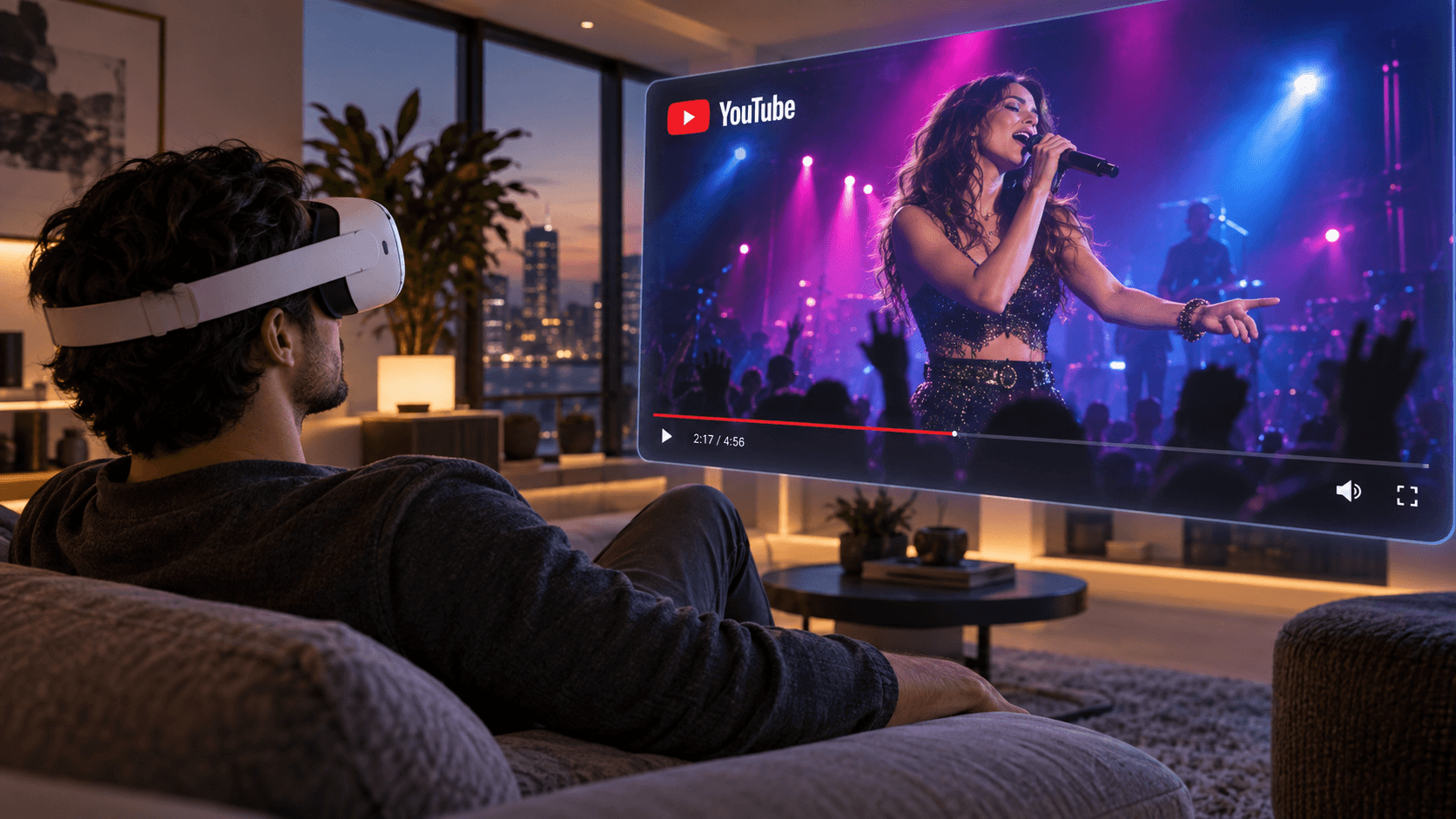
NEXブラウザでYouTube、Hulu、Disney+、Apple TV、Prime Videoを見る方法
NEX 1.3.0.0以降を使い、Meta QuestのNEX App内でYouTube、Hulu、Disney+、Apple TV、Prime Videoを開いて、VR視聴環境でストリーミング動画を楽しむ方法を紹介します。
お気に入りのYouTubeクリエイターやライブ映像を見たいとき、あるいはHulu、Disney+、Apple TV、Prime Videoの続きを楽しみたいときも、NEXを終了する必要はありません。下部ツールバーの Browser から、App内のVR視聴環境でストリーミングサービスを直接開けます。
NEX はMeta Quest向けの2D・3D動画プレーヤーです。内蔵ブラウザを使えば、ストリーミング動画もローカル動画も、選んだNEX視聴環境の中で楽しめます。Appを何度も切り替える必要はありません。
クイックナビゲーション
- NEXでBrowserを開く方法
- NEXでYouTubeを見る方法
- Hulu、Disney+、Apple TV、Prime Videoを見る方法
- NEXブラウザの利用に動画サービスのアカウントは必要?
- サービスが見つからない、または動画を再生できないのはなぜ?
- YouTube再生後に検索パネルを隠す方法は?
NEXブラウザを開く方法
- Meta Questの NEXを1.3.0.0以降に更新 してから、Appを開きます。
- 画面下部のツールバーで Browser を選びます。
- 一覧から YouTube、Hulu、Disney+、Apple TV、Prime Video など、使いたいサービスを選びます。
サービスによってはログインや有効なサブスクリプションが必要です。初回は画面の案内に従ってログインしてください。
YouTubeの例:動画を検索して再生する
YouTube を選ぶと、NEXに小さなブラウザパネルが表示されます。お気に入りのクリエイター、MV、ライブ、ゲーム、旅行動画などを検索し、見たい動画を選びます。
再生が始まったら、パネルの外側をクリックすると検索パネルが隠れ、動画に集中できます。NEXを離れる必要はなく、別の動画を探したいときも簡単にパネルを戻せます。
その他のストリーミングサービスの使い方
Hulu、Disney+、Apple TV、Prime Videoも操作はほぼ同じです。Browser からサービスを選び、小さなパネルでログイン、検索、再生を行います。再生後はパネルの外側をクリックして操作画面を隠せます。
よくある質問
NEXブラウザの利用に動画サービスのアカウントは必要?
サービスによって異なります。YouTubeにはログインせずに見られる動画もあります。Hulu、Disney+、Apple TV、Prime Videoは通常アカウントが必要で、一部のコンテンツには有効なサブスクリプションも必要です。
サービスが見つからない、または動画を再生できないのはなぜ?
まずNEXが最新版か確認し、次にネットワーク、アカウント、サブスクリプションの状態を確認してください。サービスのショートカット、作品ラインアップ、再生互換性は、国や地域、プラットフォームの規則、今後の更新によって異なる場合があります。
YouTube再生後に検索パネルを隠す方法は?
動画の再生が始まったら、小さなパネルの外側をクリックします。パネルが隠れ、そのまま動画を視聴できます。
関連記事
最新版の NEX を開き、下部ツールバーから Browser を選べば、視聴環境を離れずにオンライン動画を探せます。
地域別の提供状況と互換性: YouTube、Hulu、Disney+、Apple TV、Prime Videoの提供状況、作品ラインアップ、ログイン方法、サブスクリプション要件、再生互換性は国や地域によって異なり、プラットフォームの方針やAppの更新で変更される場合があります。各サービスの最新の公式条件に従い、視聴権限のあるコンテンツのみを再生してください。