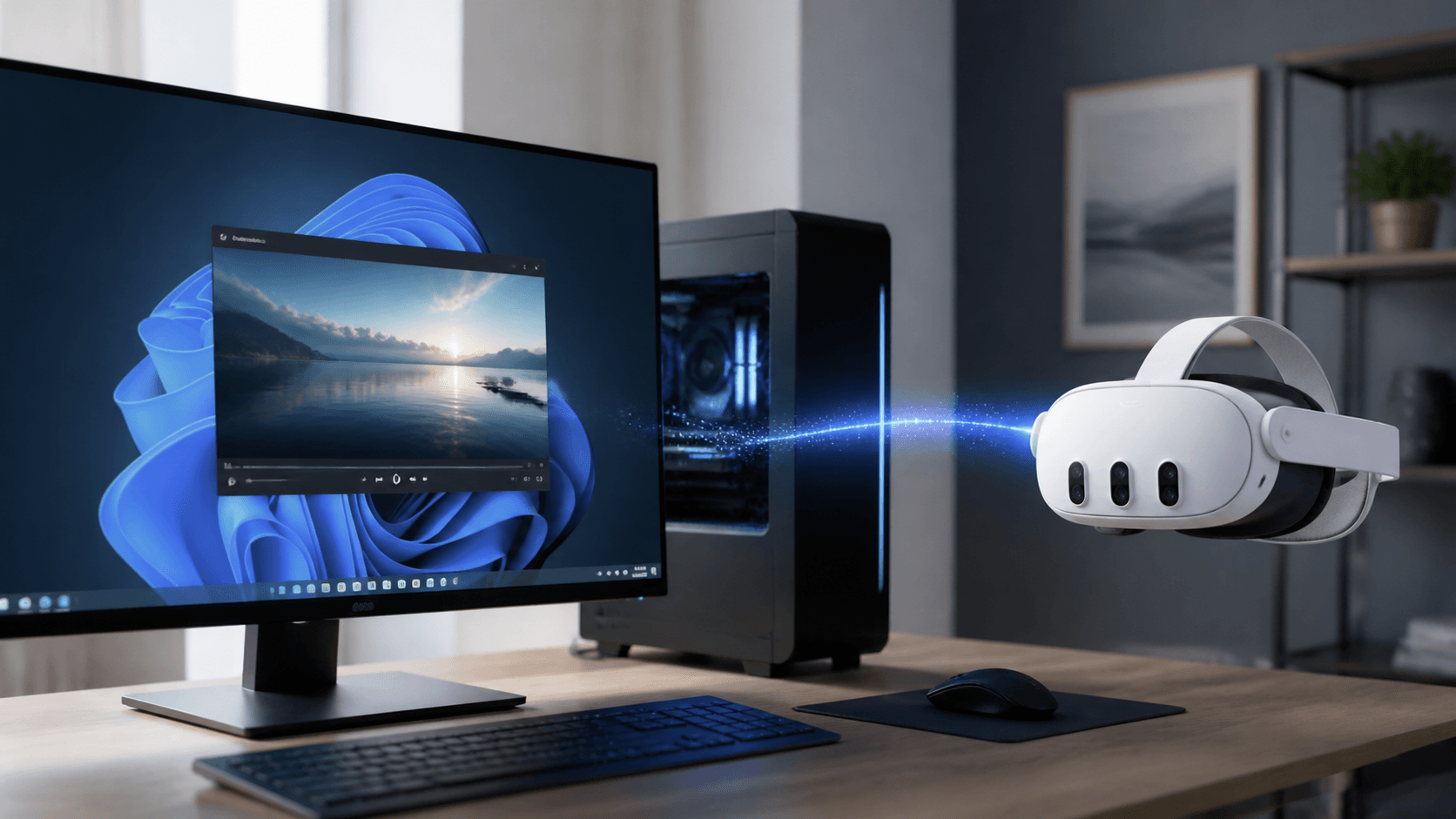
Windows PC画面をMeta Quest 3にストリーミングしてリアルタイム3Dを有効にする方法
NEX Linkを使用してWindows PCのデスクトップをMeta Quest 3またはQuest 3Sにリアルタイムでストリーミングし、NEXでリアルタイム3Dを有効にして視聴する方法。
Windows PC画面をMeta Quest 3にストリーミングしてリアルタイム3Dを有効にする方法
Meta Quest 3またはQuest 3SでPCの画面を表示したい場合、ビデオファイルをヘッドセットにコピーする必要はありません。NEXはMeta Quest向けのビデオプレーヤーで、NEX LinkはそのWindowsデスクトップアプリです。これらを接続すると、Windows PCのデスクトップをヘッドセットに直接ストリーミングでき、リアルタイム3Dにも対応します。
つまり、QuestでPCに表示されている内容を確認でき、必要に応じて3D効果を有効にできます。この記事では、開始前の準備、基本的な接続手順、接続できない場合の確認項目について説明します。
開始前に更新してください: ヘッドセットのNEXとWindows PCのNEX Linkの両方を最新バージョンに更新してください。デスクトップストリーミングとリアルタイム3Dは新機能であり、古いバージョンでは関連するエントリがないか、正常に接続できない場合があります。この機能のリリース時点では、NEX 1.1.0.0とNEX Link 1.6.2に対応しています。公式サイトでより新しいバージョンが提供されている場合は、最新版を優先的にインストールしてください。
NEXのPCデスクトップストリーミングとは?
PCデスクトップストリーミングは、共有フォルダ内のビデオを再生するのとは異なります。これはPCに現在表示されているデスクトップ画面を転送するため、Meta QuestでPC上のコンテンツを直接表示できます。
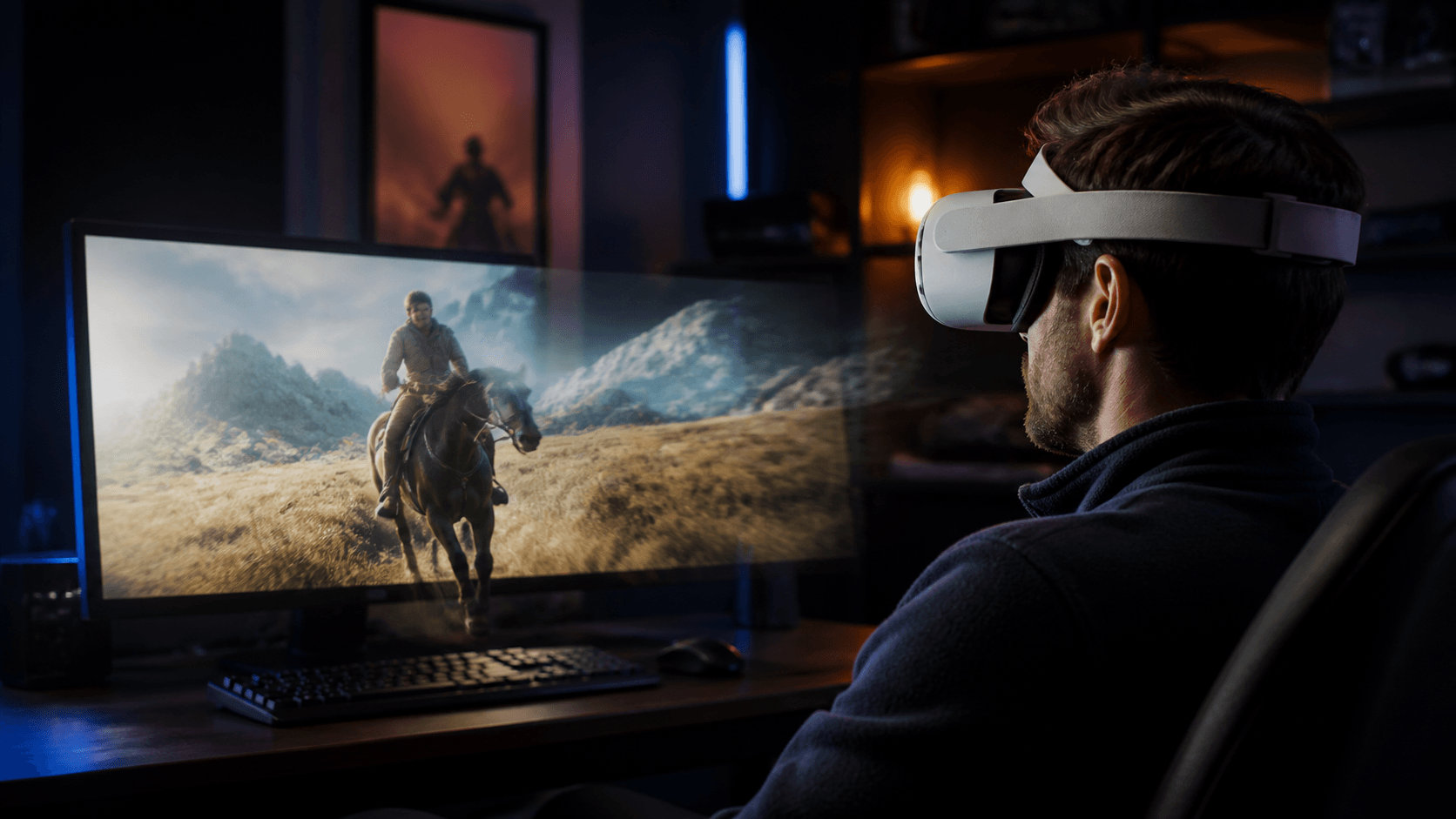
新しいNEXでは、ストリーミング画面にリアルタイム3Dを有効にすることもでき、通常の2Dコンテンツを視聴時に立体感のある3D効果で表示できます。
開始前に必要なもの
- Meta Quest 3またはQuest 3S
- Windows PC
- ヘッドセットに最新版のNEXがインストールされていること
- PCに最新版のNEX Linkがインストールされていること
- PCとMeta Questが相互に通信できる同じローカルネットワークに接続されていること
最新のNEX LinkはNEX公式サイトからダウンロードできます。3D機能を初めて使用する際に、ソフトウェアが3Dプラグインのインストールまたは更新を促す場合は、指示に従って操作してください。
PC画面をMeta Questにストリーミングする方法
ステップ1:NEX Linkを更新して開く
Windows PCにNEX Linkをインストールまたは更新し、アプリを実行したままにします。ファイアウォールの承認プロンプトが表示された場合は、NEX Linkが現在のローカルネットワークで通信できるように許可してください。
NEX Link 1.6.2では、Windowsファイアウォールの承認検出が最適化され、3Dプラグインの手動インストールと増分更新がサポートされ、接続と3Dプラグインのセットアッププロセスがさらに改善されました。
ステップ2:Meta QuestでPCに接続する
PCとQuestが同じローカルネットワークに接続されていることを確認します。ヘッドセットを装着し、最新版のNEXを開き、NEX Linkに移動して、NEX Linkが実行されているPCに接続します。
接続が成功したら、PCデスクトップストリーミング機能に入ると、NEXでWindows PCの現在の画面が表示されます。
ステップ3:リアルタイム3Dを有効にする
PCデスクトップ画面のストリーミングが開始されたら、NEXの関連する3Dコントロールでリアルタイム3Dを有効にします。有効にすると、NEXは現在のストリーミング画面に3D効果を適用します。
コンテンツによって3D効果は異なる場合があります。初めて使用するときは、おなじみのビデオを選択して、画面の奥行きと視聴の快適さを確認してから続けて視聴することをお勧めします。
NEX Link 1.6.2以降に更新する必要があるのはなぜですか?
NEXのPCデスクトップストリーミングに対応するだけでなく、NEX Link 1.6.2には3D機能と接続の安定性に関連するいくつかの改善が含まれています:
- Windowsプラットフォームでの3D変換速度の向上
- Windowsファイアウォールの承認検出の最適化
- 3Dプラグインの手動インストールと増分更新のサポート
- プラグインのダウンロードおよびインストール中の利用可能なディスク容量のチェック
- Windowsシステムトレイへの最小化のサポート
- ユーザーログ送信のためのより便利なエントリの追加
デスクトップストリーミングのみを体験したいユーザーは、完全な更新ログを調べる必要はありません。最も重要なのは、NEXとNEX Linkの両方を同時に更新し、ファイアウォールの承認と必要な3Dプラグインのインストールを完了することです。
PCが表示されない場合の確認方法
NEXにPCが表示されない場合は、以下を順に確認してください:
- NEXとNEX Linkの両方が最新版に更新されているか
- NEX LinkがWindows PCで実行されているか
- PCとQuestが同じローカルネットワークに接続されているか
- WindowsファイアウォールがNEX Linkの通信を許可しているか
- VPN、サードパーティのセキュリティソフトウェア、またはゲストネットワークがデバイスの相互検出をブロックしていないか
- 3Dプラグインが指示に従って正しくインストールまたは更新されているか
公共、キャンパス、オフィスのネットワークでは、デバイス間の通信が制限される場合があります。両方のデバイスがインターネットに接続できるのに相互に検出できない場合は、通常の家庭用ネットワークや、ローカルデバイス通信が許可されている他のネットワークに切り替えてテストしてください。
Meta QuestでPCデスクトップのリアルタイム3Dを体験する
NEXの新しいデスクトップストリーミングにより、Windows PCの画面をMeta Questに直接表示でき、リアルタイム3Dにより通常の2Dコンテンツを視聴中により深みのある表示にできます。
開始する前に、NEXとNEX Linkの両方を最新版に更新してください。接続とファイアウォールの承認を完了したら、ヘッドセットでPCデスクトップを開き、必要に応じてリアルタイム3Dを有効にできます。
関連記事
よくある質問
NEX LinkがQuest 2を見つけられないのはなぜですか?
NEXはQuest 2に対応しています。NEXとNEX Linkを更新し、PCとQuest 2を同じローカルネットワークへ接続して、両方のアプリを起動したままにしてください。Windowsファイアウォールも確認し、ローカル通信を妨げるVPN、ゲストネットワーク、セキュリティソフトを一時的に無効にして比較します。
リアルタイム3Dの奥行きが弱く見えるのはなぜですか?
リアルタイム3Dの効果は映像によって異なります。前景と背景が明確に分かれ、カメラが安定した映像ほど奥行きを感じやすくなります。見慣れた短い動画で有効化の前後を比較し、詳しくはNEXの2Dから3D変換ガイドを確認してください。