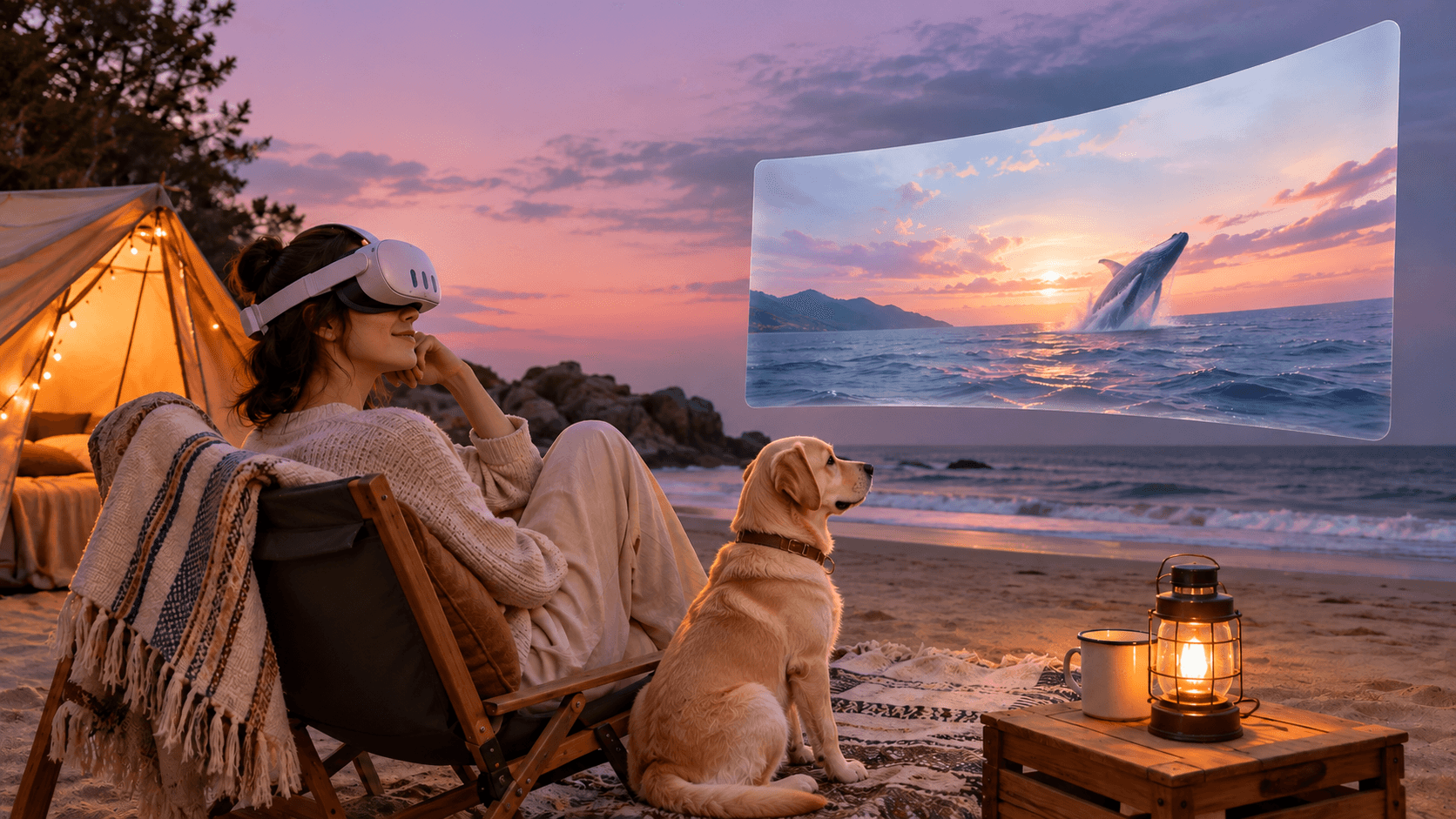
NEXの新しいUltra CinemaとBeachsideで、VR映画をもっと楽しむ方法
NEXの新シーンUltra CinemaとBeachsideを紹介。座席、画面の明るさ、時間帯、画面位置、波の音量を調整して、Meta Quest 3での映画鑑賞を楽しみましょう。
Meta Quest 3で映画を見るとき、映画館の大画面のような雰囲気を楽しみたい日もあれば、波の音を聞きながら海辺でゆっくり過ごしたい日もあります。NEXに新しく加わったUltra CinemaとBeachsideなら、動画を変えずに映画鑑賞の空間を切り替えられます。
クイックナビゲーション
気分に合った鑑賞スペースを選ぶ
まずは、どんな雰囲気で映画を楽しみたいか考えてみましょう。NEXには複数の鑑賞環境があります。Emberwoodは森の中の温かな小屋で、屋内と屋外を切り替えられます。Max Cinemaは広々とした従来型の映画館、Mono Luxはシンプルで落ち着いた空間です。Coldpeakでは雪山に囲まれた湖のそばで鑑賞でき、Voidlineは静かでミニマルな雰囲気。Passthroughなら現実の周囲を見ながら視聴できます。映画に合いそうな環境を一つか二つ試してみてください。
最近、NEXにUltra CinemaとBeachsideが加わりました。Ultra Cinemaは前列・中列・後列を選べる大画面シアターで、画面の明るさも調整できます。大画面を近くで楽しみたい場合は前列から試し、その後、中列や後列と見比べてみましょう。Beachsideでは、Morning、Sunset、Night、Late Nightの時間帯を選べます。画面サイズや高さ、波の音量も調整可能です。ゆったりした映画の夜には、SunsetやNightから試すのもよいでしょう。
NEX 3D Video Playerは、Meta Quest向けの動画プレーヤーで、さまざまな再生方法と鑑賞環境に対応しています。自分好みの空間づくりについては、NEXで自分だけのVRシアターを作る方法もご覧ください。
Ultra Cinema:大画面のシアター
Ultra Cinemaでは大画面のシアター環境で、前列・中列・後列を切り替えられます。前列は画面が視界に大きく広がり、中列や後列では少し離れて鑑賞できます。見慣れた映像で座席を比べ、字幕の読みやすさや画面全体の見やすさを確認してみましょう。
画面の明るさも好みに合わせて調整できます。暗めの映像を見るときは明るさを少し変えて、見やすい設定を探してみてください。座席と明るさを組み合わせることで、自分に合った大画面の見え方を見つけやすくなります。
Beachside:海辺で過ごす映画の夜
従来の映画館とは違う空間で見たいときは、Beachsideを試してみましょう。Morning、Sunset、Night、Late Nightの4つの時間帯があり、画面のサイズや高さ、波の音量を調整できます。
たとえばSunsetやNightを選び、画面を自然に見やすい位置に置いてみましょう。波の音は、セリフを邪魔せず海辺の雰囲気も感じられる程度に調整します。画面には小さな犬もいて、映画の夜にちょっとした愛らしさを添えてくれます。
どこから調整すればよいか迷ったら、見慣れた短い動画を再生し、時間帯や画面位置、波の音量を変えてみてください。見やすく、心地よく感じる設定を探せます。
シーン設定と3D再生の違い
Ultra CinemaとBeachsideは、動画を見る仮想空間を決める機能です。一方、3D再生は動画を立体的に表示する機能です。別々の設定なので、シーンを切り替えても通常の2D動画が自動で3Dに変換されるわけではありません。
NEXは対応する3D動画の再生に加え、2Dから3Dへの変換機能も備えています。詳しくはMeta Questで3D映画を見る方法とNEXの2Dから3Dへの変換機能をご覧ください。
NEXのリアルタイム3D機能については、NEXリアルタイム3Dの紹介動画をご覧ください。この動画は3D再生機能を紹介するもので、Ultra CinemaやBeachsideのシーンを映したものではありません。
シーンを選んだら、座席、明るさ、画面、環境音を自分の好みに調整しましょう。Ultra Cinemaではシアターの座席による見え方を比べられ、Beachsideでは海辺の雰囲気を楽しめます。まずは見慣れた動画で試してみてください。