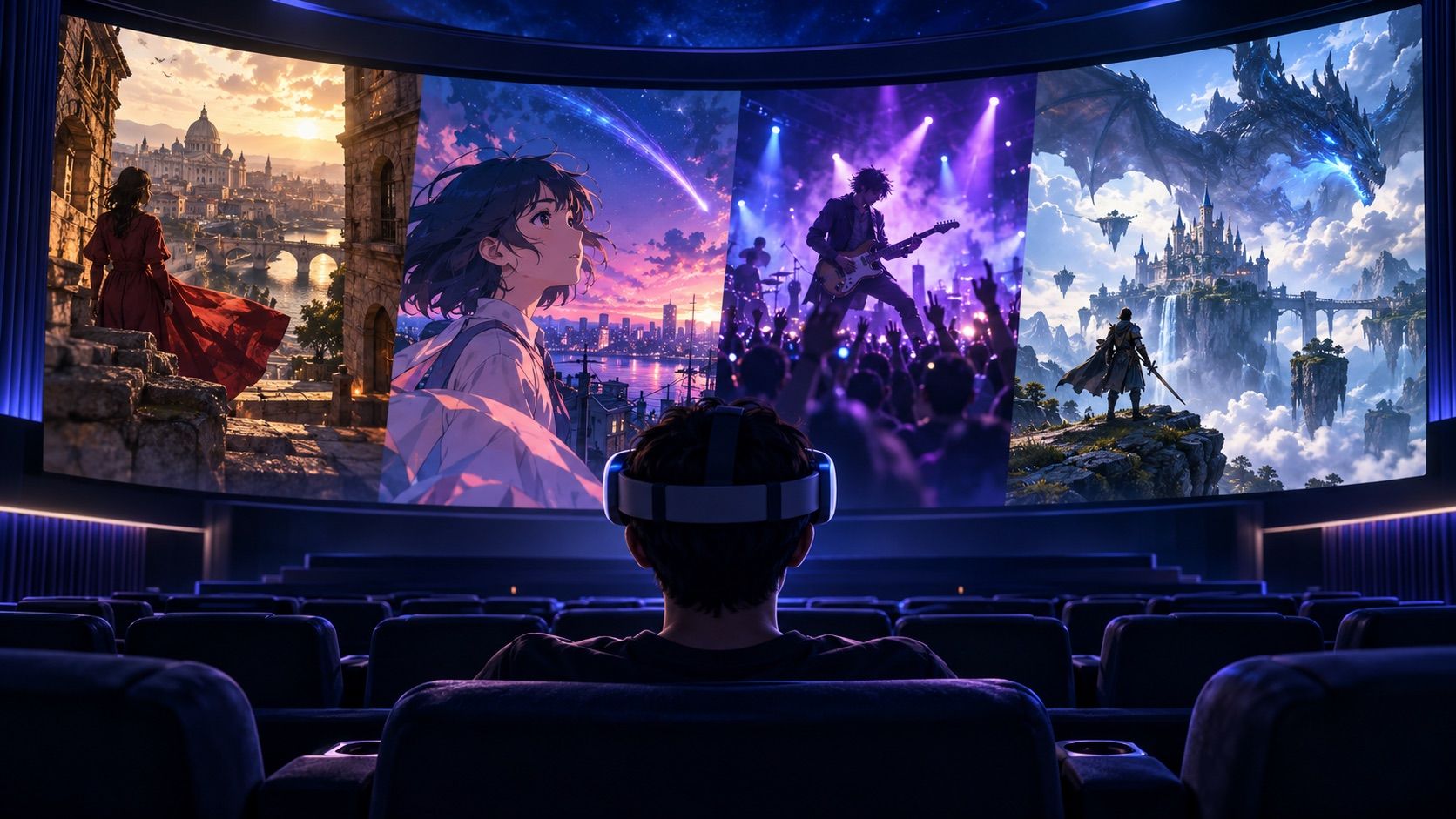
NEXではどんな動画を3Dで見られるのでしょうか。映画、アニメ、ミュージックビデオからゲームの予告編まで、NEXはさまざまな3D動画形式に対応しています。2Dから3Dへの変換機能を使えば、普段見ている2D動画にも奥行きを加えられます。Meta Questの仮想シアターで、好きな映像を新しい視点から見直せます。
- NEX Linkで2D映画を3Dにするには?
- 普通のアニメにも3Dの奥行きは生まれる?
- MVをNEX 3Dで見るとステージはどう変わる?
- ゲームの予告編もNEX 3Dで見られる?
- どのNEX 3D方式を選ぶ?
- よくある質問
- 関連記事
NEX Linkで2D映画を3Dにするには?
お気に入りの映画をもっと立体的に見たいとき、NEXの2Dから3Dへの変換は、近くの人物や建物と遠くの景色の距離を感じやすくします。森の場面なら手前の木と遠くの山がより離れて見える場合があります。映像から奥行きを推定する方式なので、結果は作品によって異なり、ネイティブ3D作品と同じものにはなりません。
映画全体を事前に準備するなら、PCまたはMacのNEX Linkに動画を追加して Trans to 3D を選びます。処理後、QuestのNEXで元の動画を開いてください。まず試したいだけなら、Meta Quest 3で再生中にInstant 3Dをオンにできます。SBSやTop-Bottom形式の3D映画は変換不要です。NEXで対応する3Dレイアウトを選び、左右に2画面が残る場合は表示モードを確認してください。
普通のアニメにも3Dの奥行きは生まれる?
作画の細かい2Dアニメでも、再生される映像自体は1枚の平面です。NEXは画面から奥行きを推定し、キャラクターとその後ろの廊下や街並みをより区別しやすくします。
NEXで再生できるアニメを開き、AI 3D をオンにしてください。手元に動画ファイルがある場合はNEX Linkで事前に変換することもできます。元の絵柄は変わりません。線の表現や場面転換によって見え方が異なるため、まず短い場面で試すのがおすすめです。
MVをNEX 3Dで見るとステージはどう変わる?
歌手、ダンサー、照明、背景スクリーンはステージ上の異なる位置にあります。通常の2D画面では伝わりにくいこの前後関係を、NEXの2Dから3Dへの変換で感じやすくできます。ライブ映像なら、手前の歌手、後ろのダンサー、さらに奥のスクリーンという配置がより明確になる場合があります。
ダンスMVやライブ映像、視覚効果の多い音楽動画で試せます。NEXで対応動画を再生して AI 3D をオンにするか、ローカルファイルをNEX Linkで処理してください。まず長めの安定したショットを比べましょう。激しい点滅や素早いカットでは奥行きが不安定になることがあります。
ゲームの予告編もNEX 3Dで見られる?
はい。Quest 3のNEXで再生できる2D予告編に AI 3D を使うか、保存したゲームプレイ動画をNEX Linkで変換できます。近くのキャラクター、道、遠くの山の距離が分かりやすくなる場合があります。風景やゆっくり動くカメラの場面から試し、速い戦闘場面でも快適か確認してください。
ゲームには別の使い方もあります。NEX LinkはWindowsデスクトップをMeta Questへストリーミングでき、対応環境ではその画面にリアルタイム3Dを加えられます。NEX Browserからnow.ggなどのクラウドゲームサービスを開き、一部の軽量なオンラインゲームをPCなしで試すこともできます。ただし現在、ブラウザー内のWebゲームをリアルタイムで3Dに変換することはできません。対応状況はサービスと操作方法によって異なります。予告編はあくまで動画であり、奥行きを加えても操作できるVRゲームにはなりません。
どのNEX 3D方式を選ぶ?
- すでに3Dファイルがある場合: NEXで開き、SBS、Top-Bottomなど映像に合った表示方式を選びます。2画面のままなら表示モードを確認してください。
- 2D動画をすぐに見たい場合: 対応するQuestのNEXで動画を再生し、再生コントロールから AI 3D を選びます。Instant 3DはPCや事前変換なしで再生中に奥行きを加えます。機種による違いは下のFAQを参照してください。
- 2DファイルがPCまたはMacにある場合: NEX Linkに動画またはフォルダーを追加し、動画を右クリックして Trans to 3D、続いてFastまたはHigh Qualityを選びます。処理後はQuestのNEXで元の動画を開きます。変換はPC上で行われ、元ファイルをクラウドへアップロードする必要はありません。
映画やアニメ以外にも、旅行ドキュメンタリー、スポーツ、自分で撮った動画を試せます。よく知っている短い2D動画で AI 3D の奥行きが好みに合うか確かめてください。
よくある質問
PCなしで普通の2D動画を3Dで見られる?
はい。Instant 3Dに対応するQuestのNEXで2D動画を再生し、AI 3D をオンにします。NEX Link 3Dで事前処理する場合にのみ、対応PCが必要です。
SBSやTop-Bottomの映画も変換が必要?
いいえ。すでに左右の目に対応する映像が含まれています。NEXで適切な3Dレイアウトを選び、奥行きが逆に見える場合は左右の順序を確認してください。
Instant 3Dに対応するQuestは?
現時点では Meta Quest 3の体験がより良好です。Quest 2にも対応しますが、リアルタイム処理の滑らかさや奥行きの安定性はQuest 3に及ばない場合があります。
Instant 3Dは元の動画を変更する?
いいえ。再生中に奥行きを表示するだけで、元ファイルは変わりません。NEX Link 3Dは対応PCでローカル処理します。最新の要件は2Dから3Dの機能ページをご確認ください。
関連記事
- NEXで無料のパーソナルVRシアターを作る方法:画面、視聴位置、空間の設定。
- Meta Questで3D映画を見る3つの方法:ネイティブ3Dと2Dから3Dへの変換の違い。
- NEX LinkガイドとFAQ:PCのメディアライブラリの接続と検出問題の解決。