Meta Questで2D動画をワンクリックで3D視聴する方法
NEXのAI 3D再生機能を使い、Meta Questで通常の2D動画をワンクリックでInstant 3Dとして視聴する方法を紹介します。
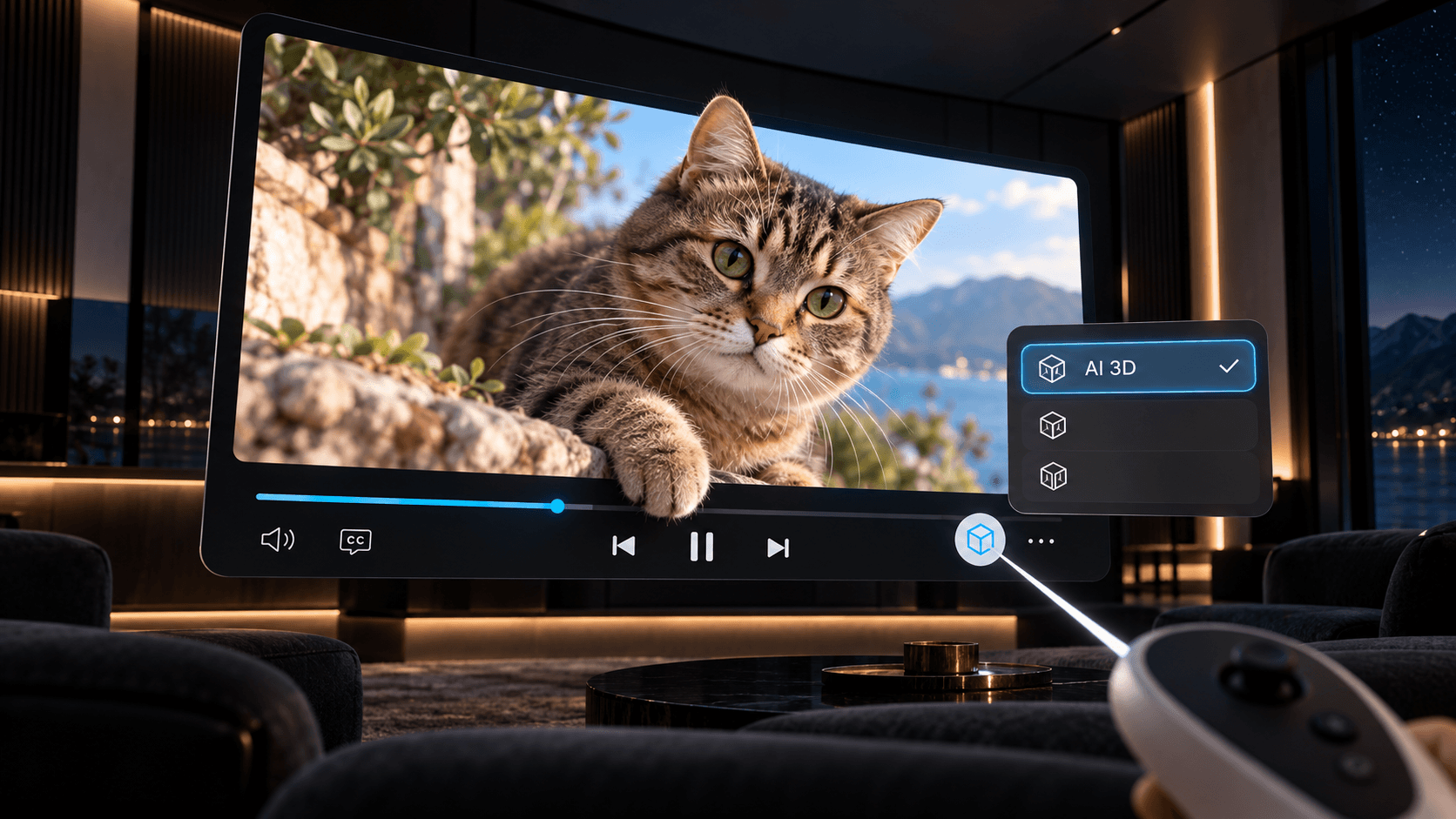
家族の動画や旅行の記録、お気に入りのミュージックビデオを、もっと奥行きのある映像で見てみませんか。Meta Questで通常の2D動画をNEXで再生し、再生コントロールからAI 3Dをオンにすると、再生中の映像がInstant 3Dになります。PCでの変換作業や外付けハードディスクなどの追加機器は必要ありません。
NEXは、Meta Quest向けの2D・3D動画プレーヤーです。始める前にNEXを最新版へ更新し、プレーヤーにAI 3Dが表示されることを確認してください。
目次
必要なもの
- 最新版のNEXをインストールしたMeta Questヘッドセット
- NEXで再生できる通常の2D動画
必要なのはこれだけです。PCで動画を事前処理したり、変換済みファイルをヘッドセットへコピーしたり、外付けドライブを接続したりする必要はありません。AI 3DはNEXで動画を再生している間に動作します。
2D動画を3Dで見る手順
- Meta QuestでNEXを開き、見たい2D動画を再生します。
- 再生コントロールを表示します。
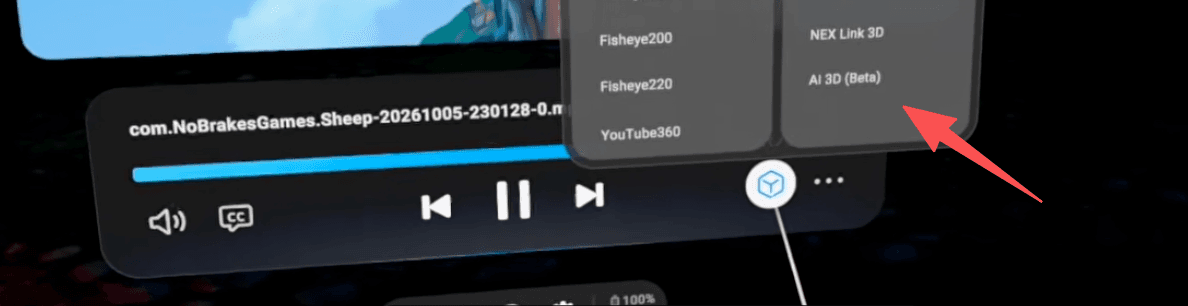
- 右下の四角いアイコンを選びます。
- AI 3Dを選びます。
再生中の動画にInstant 3Dが適用されます。通常の表示に戻すには、同じメニューを開いて2Dへ切り替えてください。
ストリーミング動画をInstant 3Dで見る
AI 3Dは、内蔵のNEX Browserで再生する対応動画にも利用できます。YouTubeなどのサービスを開いて動画を再生し、同じ四角いアイコンのメニューからAI 3Dを選びます。
最初に試すなら、ミュージックビデオが適しています。Sabrina Carpenterの「House Tour」やTaylor Swiftの「Patient Zero」のように映像の細部まで作り込まれた作品は、出演者やセット、前景に奥行きが加わることで、普段とは違う印象になります。
ストリーミングへの対応状況はサービスによって異なります。Netflixは著作権保護のため、現在AI 3Dに対応していません。 厳格なDRMを採用するほかのプラットフォームや一部の動画でも、再生やAI 3Dの使用が制限される場合があります。
3D効果が弱く見えるのはなぜ?
見える奥行きは映像の内容によって変わります。風景の前に立つ人物や、カメラに近づいてくるペットなど、前景と背景がはっきり分かれた場面を試してください。それでも平面的に見える場合は、四角いアイコンのメニューをもう一度開き、AI 3Dが選択されているか確認します。
NEX Linkは必要?
必要ありません。この手順では、Meta Quest版NEXに内蔵されたAI 3Dを使います。NEX LinkはPCを使う機能向けの別のデスクトップアプリで、このワンクリック再生モードには不要です。
関連記事
見慣れた動画を開いてAI 3Dを選び、NEXで奥行きが加わった映像を試してみてください。