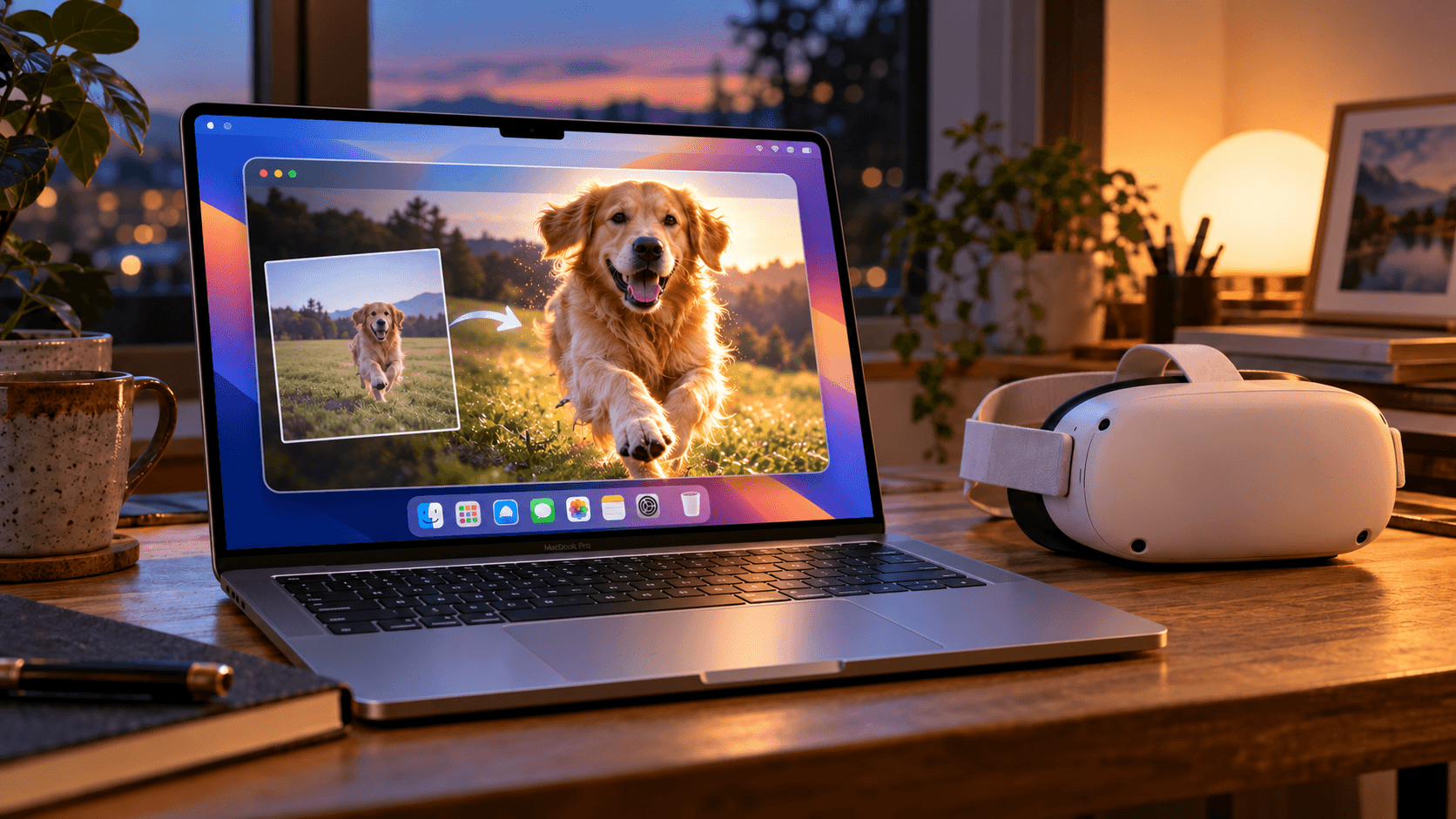
以前撮った動画を見返しているとき、3Dでもう一度見たらどんな印象になるだろう、と考えたことはありませんか?
愛犬がうれしそうに駆け寄ってくる場面、子どもが初めて自転車に乗ったときの少し不安定な姿、ニューヨーク旅行で撮影したタイムズスクエア。見慣れた映像にも奥行きが加わると、違った体験になります。
MacとMeta Questがあれば、NEXを使って通常の2D動画を3Dに変換できます。
Macに無料のNEX Linkをインストールし、変換が終わったらMeta QuestのNEXでそのまま再生できます。動画を手作業で転送する必要はありません。
クイックナビゲーション
Macの必要条件
現在、Mac版NEX Linkで3D動画変換を行うには、次の環境が必要です。
- チップ: Apple silicon(Mシリーズ)
- システム: macOS 15 Sequoia以降
Macには最新版のNEX Link、Meta Questには最新版のNEXをインストールしてください。両方のデバイスを相互通信できる同じローカルネットワークに接続します。
2D動画を3Dに変換する方法
手順は4つです。
- NEX Link公式サイトからMac版をダウンロードしてインストールします。
- NEX Linkを開き、変換したい動画またはフォルダを追加します。
- ライブラリ内の動画を右クリックし、Trans to 3Dを選びます。
- Taskページで変換の進行状況を確認します。
変換時間は動画の長さや解像度、Macの性能によって変わります。初めて試す場合は、短い動画がおすすめです。
Meta Questで見る方法
変換が終わったら、Meta Questを装着してNEXを開きます。
- メインメニューでNEX Linkを選び、Macに接続します。
- 変換済みの動画を再生すると、NEXが対応する3D版を自動的に開きます。
元の映像と比べたい場合は、再生コントローラーを開き、3D & Panoramaで2Dを選択します。
3D効果は動画によって異なります。人物の動き、前方へ進むカメラワーク、前景と背景がはっきり分かれた映像では、奥行きを感じやすい傾向があります。
よくある質問
NEX LinkでMacがサポートされていないと表示されるのはなぜですか?
About This Macを開き、Mシリーズのチップを搭載し、macOS 15以降を使用していることを確認してください。条件を満たしている場合は、NEX Linkを更新して再起動します。
変換した3D動画は書き出せますか?
現在は書き出せません。変換結果はMeta QuestのNEXでのみ再生でき、単独の動画ファイルとしてエクスポートすることはできません。
容量を空けるには、NEX Link → Task → Completedで変換結果を削除します。ライブラリから元の動画を削除した場合も、対応する3D版が一緒に削除されます。
動画をMeta Questにコピーする必要はありますか?
必要ありません。動画はMacに保存したまま、NEX Link経由でヘッドセットから再生できます。両方のデバイスを同じ通信可能なローカルネットワークに接続し、NEX Linkを起動したままにしてください。
関連記事
見慣れた動画に奥行きを加える
まずはペットや家族、旅行の短い動画で試してみましょう。NEX Linkで変換し、Meta Questを装着してNEXで結果を確認できます。
何度も見た映像の中に、これまで気づかなかった細部が見つかるかもしれません。