
Guide 3D de NEX VR Player : transformer des vidéos 2D en 3D en temps réel sur Meta Quest 3
Ce guide 3D de NEX VR Player explique comment activer AI 3D pour des vidéos 2D sur Meta Quest 3 et utiliser NEX Link pour le streaming du bureau PC en 3D en temps réel.
Guide 3D de NEX VR Player : transformer des vidéos 2D en 3D en temps réel sur Meta Quest 3
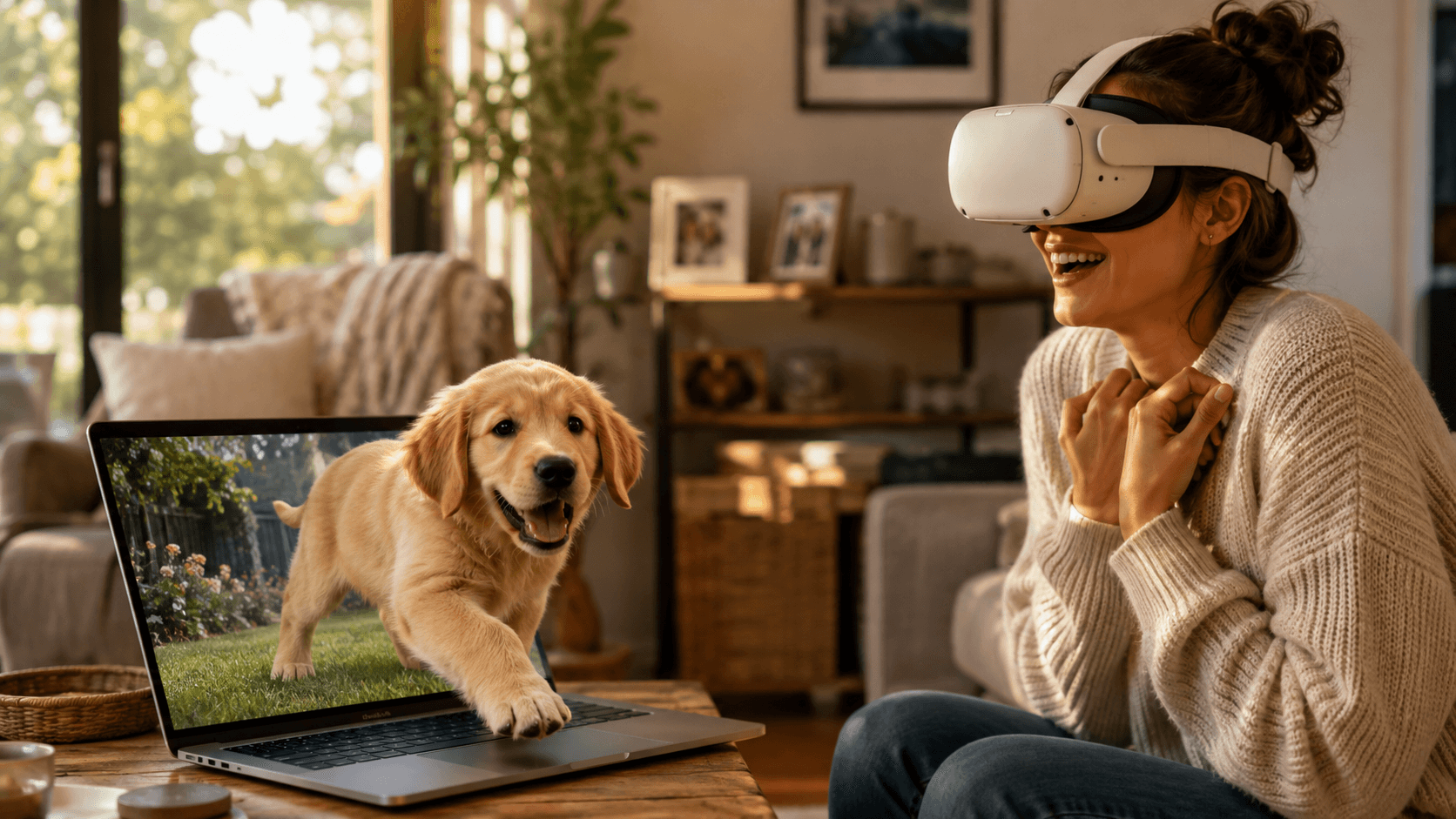
Lorsque vous revoyez un film que vous aimez, un clip que vous connaissez par cœur ou vos propres vidéos de famille, vous vous êtes peut-être déjà demandé ce que donnerait l’image si les personnes ne semblaient plus collées à l’écran et se détachaient réellement de l’arrière-plan. Des scènes ordinaires — les premiers tours de vélo de votre enfant, une conversation en famille dans le jardin ou votre chien courant vers la caméra — peuvent donner l’impression de replonger dans le souvenir une fois affichées en 3D.
C’est précisément à cela que servent les fonctions de 3D en temps réel de NEX. NEX est un lecteur vidéo 2D et 3D pour Meta Quest capable d’ajouter de la profondeur aux images 2D pendant la lecture. Si le contenu est exécuté sur votre ordinateur, son application complémentaire NEX Link peut transmettre le bureau du PC au casque pour y activer également la 3D en temps réel.
Il s’agit toutefois de deux méthodes différentes. La première traite une vidéo lue directement dans NEX, tandis que la seconde traite l’image du bureau transmise depuis l’ordinateur. Ce guide 3D de NEX VR Player explique les deux méthodes et vous aide à choisir.
Avant de commencer : mettez NEX à jour vers la version 1.2.2.0 ou ultérieure sur votre Meta Quest. Pour transmettre le bureau de votre ordinateur, installez et lancez également la dernière version de NEX Link.
Quelles sont les deux options de 3D en temps réel de NEX VR Player ?
Avant de commencer, vérifiez d’où vient votre contenu :
- La vidéo est lue directement dans NEX : utilisez AI 3D.
- Le contenu est exécuté sur un PC Windows : utilisez NEX Link, le streaming du bureau PC et la 3D en temps réel.
Si vous souhaitez simplement regarder un fichier vidéo déjà prêt, la première méthode est la plus directe. Pour afficher dans Meta Quest 3 un jeu, une vidéo de navigateur ou une autre application de l’ordinateur, utilisez la seconde.
Méthode 1 : transformer une vidéo 2D en AI 3D sur Meta Quest 3
C’est la méthode la plus simple. Une fois la vidéo ouverte dans NEX, vous pouvez activer AI 3D sans transmettre le bureau de l’ordinateur ni lancer NEX Link.
- Ouvrez NEX 1.2.2.0 ou une version ultérieure.
- Lancez une vidéo 2D ordinaire dans NEX.
- Affichez les commandes de lecture et sélectionnez l’icône carrée en bas à droite.
- Sélectionnez AI 3D.
NEX analyse l’image et génère de la profondeur pendant la lecture, sans convertir définitivement le fichier d’origine en une nouvelle vidéo 3D. Lorsque vous désactivez AI 3D, la vidéo originale reste inchangée.
Pour votre premier essai, choisissez une séquence que vous connaissez bien. En plus des films et des clips, vos propres vidéos de famille conviennent particulièrement bien : un enfant marchant vers la caméra, un animal traversant la pièce ou plusieurs proches placés à différentes distances. Ces images possèdent déjà des rapports clairs entre le premier plan et l’arrière-plan. Avec AI 3D, la séparation spatiale entre les personnes, les animaux et le décor devient plus facile à percevoir. Comme vous connaissez déjà la séquence, vous n’aurez pas à observer une vidéo inconnue en vous demandant si l’effet fonctionne.
Méthode 2 : transmettre le bureau PC avec NEX Link et activer la 3D en temps réel
Le contenu n’est pas toujours un fichier vidéo que l’on peut ouvrir directement. Il peut être affiché dans un navigateur, un jeu ou une autre application. NEX Link permet alors d’envoyer l’ensemble du bureau PC vers le casque et d’appliquer la 3D en temps réel à l’image transmise.
- Installez et lancez la dernière version de NEX Link sur votre PC Windows, puis laissez-la ouverte.
- Vérifiez que l’ordinateur et Meta Quest sont connectés au même réseau.
- Ouvrez NEX dans le casque, accédez à NEX Link, puis connectez-vous à votre ordinateur.
- Démarrez le streaming du bureau PC.
- Activez la 3D en temps réel dans NEX.
Une fois la connexion établie, l’image dans Meta Quest change lorsque vous passez d’une fenêtre à l’autre, lancez une vidéo ou ouvrez un jeu sur l’ordinateur. Cela revient davantage à déplacer l’écran du PC dans NEX qu’à convertir et enregistrer un nouveau fichier.
À l’heure actuelle, le streaming du bureau PC nécessite un PC Windows équipé d’un GPU NVIDIA. Si votre ordinateur utilise un GPU AMD, vous pouvez toujours choisir la première méthode : lire une vidéo 2D directement dans NEX et activer AI 3D.
Faut-il choisir AI 3D ou la 3D en temps réel de NEX Link ?
| AI 3D dans NEX | Streaming du bureau PC avec NEX Link | |
|---|---|---|
| Source du contenu | Vidéo 2D lue directement dans NEX | Bureau actuellement affiché sur un PC Windows |
| NEX Link nécessaire | Non | Oui |
| Streaming du bureau PC nécessaire | Non | Oui |
| GPU PC actuellement requis | Non concerné par l’exigence NVIDIA du streaming du bureau PC | GPU NVIDIA requis |
| Idéal pour | Films, clips et autres fichiers vidéo | Vidéos dans le navigateur, jeux et autres applications de bureau |
La règle est simple : si le fichier vidéo est lu directement dans NEX, choisissez AI 3D. Si vous souhaitez afficher l’écran actuel de votre ordinateur dans Meta Quest 3, choisissez NEX Link.
Que faire si AI 3D n’apparaît pas ou si NEX ne trouve pas l’ordinateur ?
Si l’option AI 3D n’apparaît pas, vérifiez d’abord que NEX est en version 1.2.2.0 ou ultérieure et que vous lisez une vidéo 2D ordinaire. Affichez ensuite de nouveau les commandes et consultez les options sous l’icône carrée en bas à droite.
Si NEX ne trouve pas votre ordinateur, vérifiez les points suivants :
- NEX Link est ouvert et reste actif.
- Le PC Windows et Meta Quest sont connectés au même réseau local.
- Le pare-feu Windows autorise NEX Link à accéder au réseau actuel.
- Aucun VPN, réseau invité ou réglage du routeur n’empêche les appareils du réseau local de se détecter.
- NEX et NEX Link sont à jour.
Si votre ordinateur possède un GPU AMD, inutile de continuer à dépanner le streaming du bureau PC. Avec les exigences matérielles actuelles, il est préférable d’ouvrir la vidéo directement dans NEX et de sélectionner AI 3D.
Commencez votre première expérience de 3D en temps réel avec une vidéo familière
Les deux fonctions de 3D en temps réel de NEX répondent à des besoins différents. AI 3D sert à lire directement une vidéo existante, tandis que NEX Link transmet dans le casque ce qui se passe sur un PC Windows. Une fois la source du contenu identifiée, le choix devient simple.
Mettez NEX à jour vers la version 1.2.2.0 ou ultérieure et commencez par une vidéo que vous avez déjà vue de nombreuses fois. Une scène familière est souvent le meilleur moyen de ressentir ce qui change lorsqu’une image 2D gagne en profondeur entre le premier plan et l’arrière-plan.
À lire aussi
- Regarder des films 3D sur Meta Quest : 3 méthodes simples
- Diffuser l’écran d’un PC Windows vers Meta Quest
- Regarder des films et vidéos sur Meta Quest
Questions fréquentes
Pourquoi l’image présente-t-elle peu de relief après avoir choisi la 3D ?
Vérifiez d’abord la source. Une vidéo 3D native nécessite la bonne disposition SBS ou Top-Bottom ; inversez les yeux gauche et droit si la profondeur paraît inversée. Choisir une disposition 3D ne suffit pas à créer un relief stéréoscopique à partir d’une vidéo 2D. Consultez le guide NEX de conversion 2D vers 3D.
Faut-il reconvertir un film SBS ou Top-Bottom ?
Non. Lisez directement le fichier et choisissez la disposition correspondant à la source. AI 3D ou la conversion 2D vers 3D ne sont nécessaires que pour une vidéo 2D classique à vue unique.