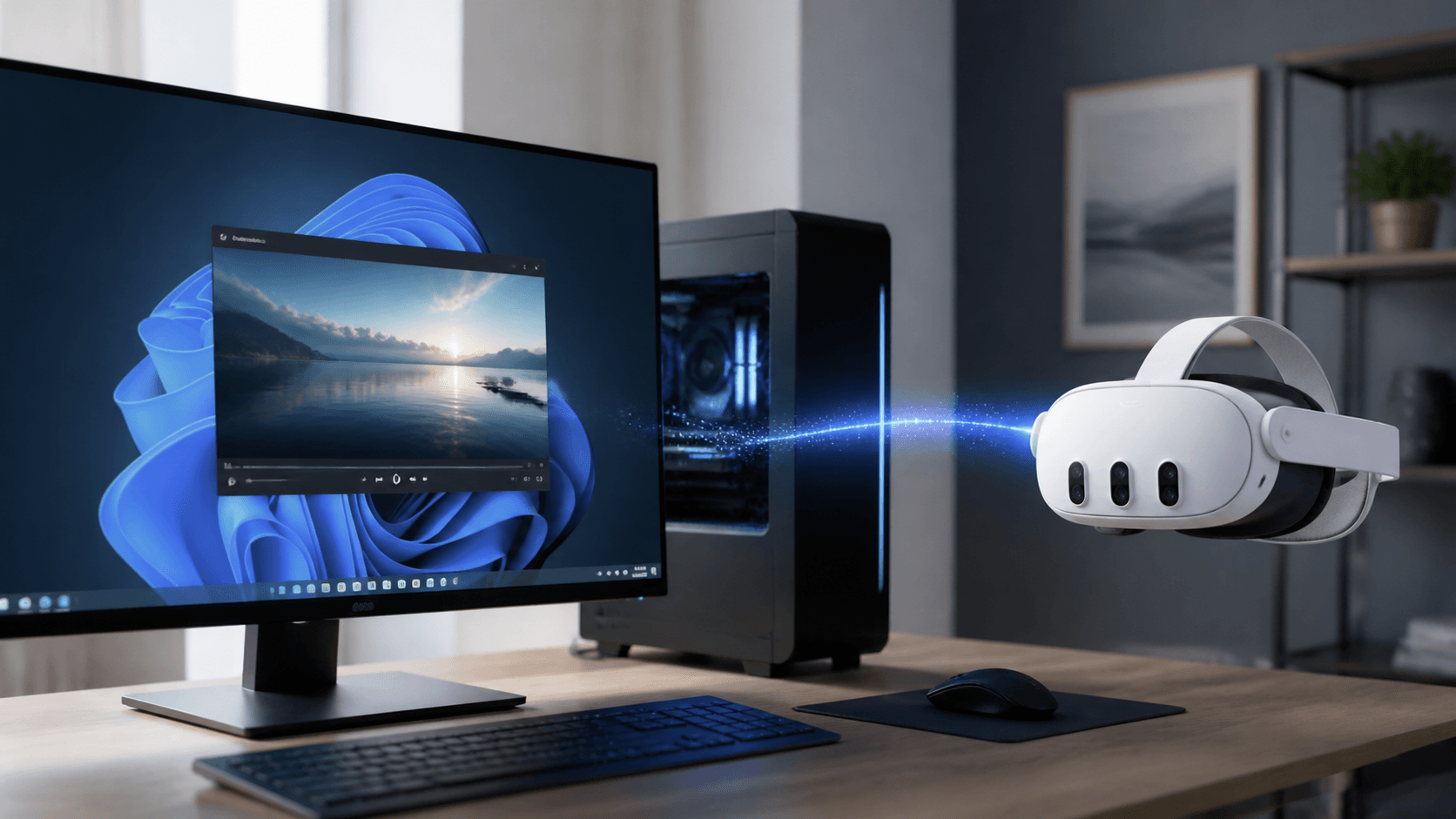
Comment diffuser l'écran de votre PC Windows vers le Meta Quest 3 et activer la 3D en temps réel
Utilisez NEX Link pour diffuser en direct le bureau de votre PC Windows vers le Meta Quest 3 ou Quest 3S, et activez la 3D en temps réel avec NEX.
Comment diffuser l'écran de votre PC Windows vers le Meta Quest 3 et activer la 3D en temps réel
Si vous souhaitez voir l'écran de votre ordinateur dans le Meta Quest 3 ou Quest 3S, il n'est pas nécessaire de copier d'abord les fichiers vidéo sur le casque. NEX est un lecteur vidéo pour Meta Quest ; NEX Link est son application de bureau pour Windows. Une fois connectés, ils permettent de diffuser directement le bureau de votre PC Windows vers le casque, avec prise en charge de la 3D en temps réel.
Cela signifie que vous pouvez regarder dans le Quest ce qui est affiché sur votre ordinateur et activer l'effet 3D à la demande. Cet article décrit la préparation, le processus de connexion de base et les points à vérifier en cas de problème de connexion.
Mettez à jour avant de commencer : Mettez à jour NEX sur votre casque et NEX Link sur votre PC Windows vers les dernières versions. La diffusion du bureau et la 3D en temps réel sont des fonctionnalités récentes ; les anciennes versions peuvent ne pas avoir les options correspondantes ou ne pas se connecter correctement. Au moment de la sortie de cette fonctionnalité, les versions correspondantes étaient NEX 1.1.0.0 et NEX Link 1.6.2 ; si des versions plus récentes sont disponibles sur le site officiel, installez-les en priorité.
Qu'est-ce que la diffusion du bureau PC avec NEX ?
La diffusion du bureau PC diffère de la lecture de vidéos depuis un dossier partagé. Elle transmet l'image actuelle du bureau de l'ordinateur, vous permettant ainsi de voir directement le contenu de votre PC dans le Meta Quest.
La nouvelle version de NEX prend également en charge l'activation de la 3D en temps réel pour le flux, donnant aux contenus 2D ordinaires un effet 3D plus immersif lors du visionnage.
De quoi avez-vous besoin avant de commencer ?
- Un Meta Quest 3 ou Quest 3S ;
- Un PC Windows ;
- La dernière version de NEX installée sur le casque ;
- La dernière version de NEX Link installée sur le PC ;
- Le PC et le Meta Quest connectés au même réseau local et capables de communiquer entre eux.
Vous pouvez télécharger la dernière version de NEX Link depuis le site officiel de NEX. Lors de la première utilisation de la fonction 3D, si le logiciel vous invite à installer ou mettre à jour le plugin 3D, suivez les instructions.
Comment diffuser l'écran de votre PC vers le Meta Quest
Étape 1 : Mettez à jour et ouvrez NEX Link
Installez ou mettez à jour NEX Link sur votre PC Windows, puis laissez l'application en cours d'exécution. Si le pare-feu du système affiche une invite d'autorisation, autorisez NEX Link à communiquer sur le réseau local.
NEX Link 1.6.2 améliore la détection de l'autorisation du pare-feu Windows et prend en charge l'installation manuelle et la mise à jour incrémentielle du plugin 3D, améliorant ainsi le processus de configuration de la connexion et du plugin 3D.
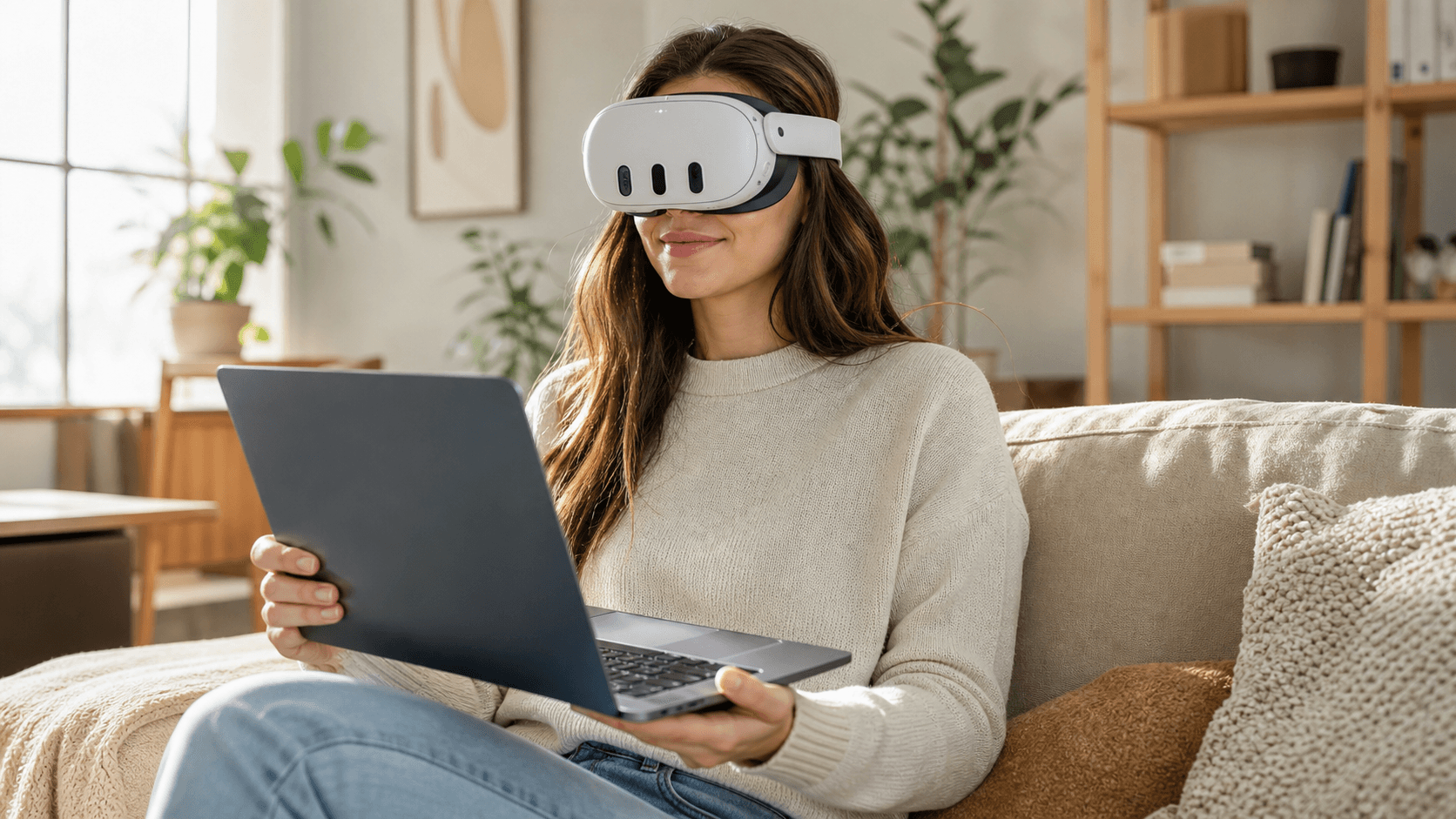
Étape 2 : Connectez-vous à votre PC dans le Meta Quest
Assurez-vous que le PC et le Quest sont sur le même réseau local. Mettez le casque, ouvrez la dernière version de NEX, accédez à NEX Link et connectez-vous à l'ordinateur exécutant NEX Link.
Une fois la connexion établie, accédez à la fonction de diffusion du bureau PC et vous verrez l'écran actuel du PC Windows dans NEX.
Étape 3 : Activez la 3D en temps réel
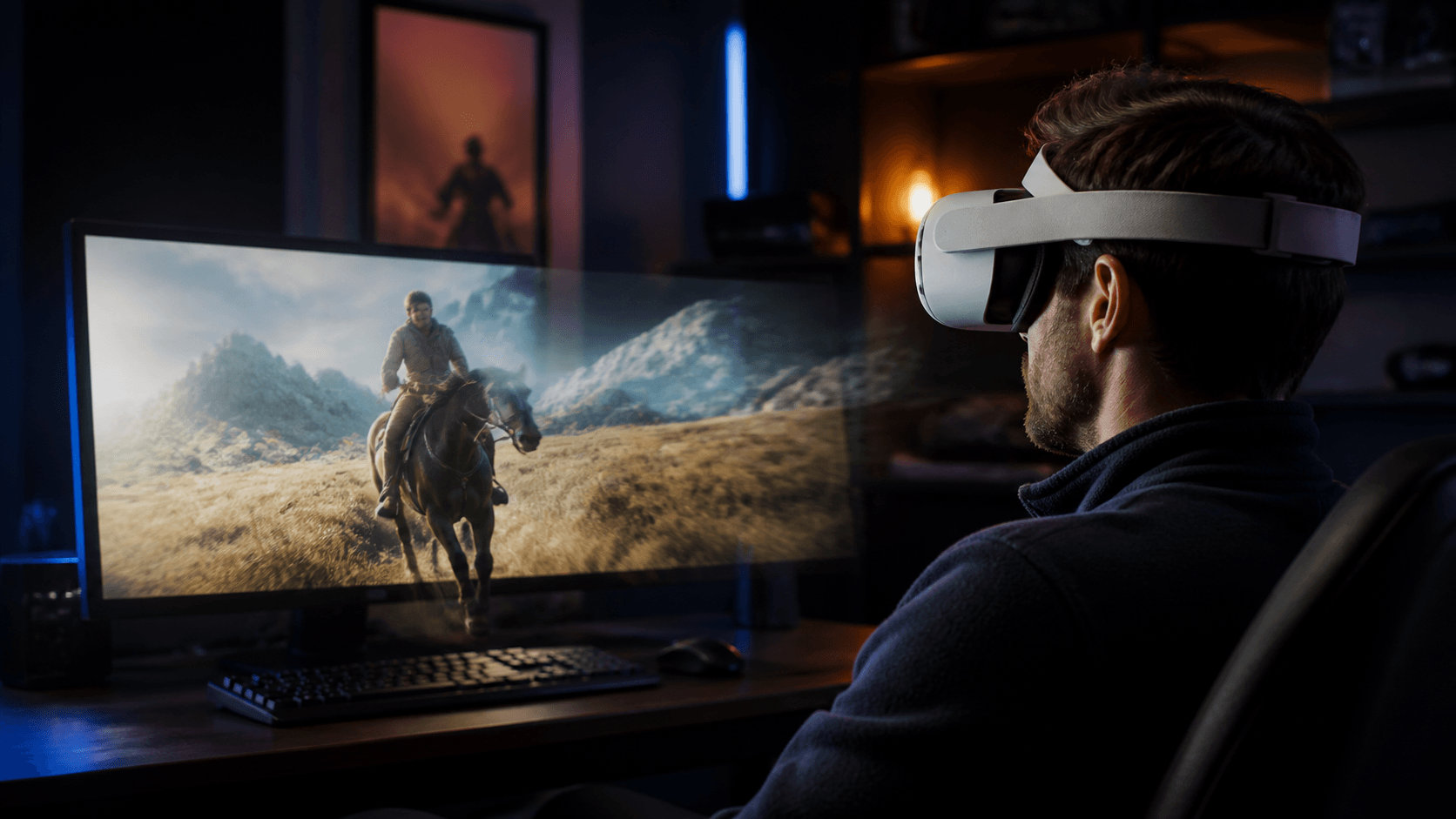
Une fois le flux du bureau PC démarré, activez la 3D en temps réel dans les contrôles 3D correspondants de NEX. Une fois activée, NEX applique l'effet 3D au flux actuel.
L'effet 3D peut varier selon le contenu. Lors de la première utilisation, choisissez une vidéo familière pour vérifier la profondeur et le confort visuel avant de continuer.
Pourquoi mettre à jour vers NEX Link 1.6.2 ou une version ultérieure ?
En plus de prendre en charge la diffusion du bureau PC avec NEX, NEX Link 1.6.2 apporte plusieurs améliorations liées à la fonction 3D et à la stabilité de la connexion :
- Amélioration de la vitesse de conversion 3D sur Windows ;
- Optimisation de la détection de l'autorisation du pare-feu Windows ;
- Prise en charge de l'installation manuelle et de la mise à jour incrémentielle du plugin 3D ;
- Vérification de l'espace disque disponible lors du téléchargement et de l'installation du plugin ;
- Prise en charge de la réduction dans la barre d'état système Windows ;
- Ajout d'un accès plus pratique pour soumettre les journaux utilisateur.
Pour les utilisateurs qui souhaitent simplement essayer la diffusion du bureau, il n'est pas nécessaire d'étudier le journal des modifications complet. Le plus important est de mettre à jour à la fois NEX et NEX Link, d'autoriser le pare-feu et d'installer le plugin 3D nécessaire.
Que vérifier si vous ne voyez pas votre PC ?
Si le PC n'apparaît pas dans NEX, vérifiez dans l'ordre :
- NEX et NEX Link sont-ils tous deux mis à jour vers la dernière version ;
- NEX Link est-il en cours d'exécution sur le PC Windows ;
- Le PC et le Quest sont-ils connectés au même réseau local ;
- Le pare-feu Windows autorise-t-il la communication de NEX Link ;
- Un VPN, un logiciel de sécurité tiers ou un réseau invité bloquent-ils la découverte mutuelle des appareils ;
- Le plugin 3D a-t-il été correctement installé ou mis à jour comme demandé.
Les réseaux publics, de campus ou de bureau peuvent restreindre la communication entre les appareils. Si les deux appareils peuvent accéder à Internet mais ne se trouvent toujours pas, essayez un réseau domestique ordinaire ou un autre réseau autorisant la communication locale entre appareils.
Vivez la 3D en temps réel du bureau PC dans Meta Quest
La nouvelle diffusion du bureau de NEX permet à l'écran du PC Windows d'entrer directement dans le Meta Quest, et la 3D en temps réel donne plus de profondeur aux contenus 2D ordinaires pendant le visionnage.
Avant de commencer, mettez à jour NEX et NEX Link vers les dernières versions. Une fois la connexion établie et le pare-feu autorisé, vous pouvez ouvrir le bureau PC dans le casque et activer la 3D en temps réel selon vos besoins.
À lire aussi
- Regarder YouTube en 3D sur Meta Quest
- Regarder Netflix en 3D sur Meta Quest
- Guide NEX de la conversion 2D vers 3D et de la 3D en temps réel
Questions fréquentes
Pourquoi NEX Link ne trouve-t-il pas mon Quest 2 ?
NEX prend en charge Quest 2. Mettez NEX et NEX Link à jour, connectez l’ordinateur et Quest 2 au même réseau local et laissez les deux applications ouvertes. Vérifiez aussi le pare-feu Windows et désactivez temporairement le VPN, le réseau invité ou le logiciel de sécurité susceptible de bloquer les communications locales.
Pourquoi la 3D en temps réel donne-t-elle peu de profondeur ?
Le rendu de la 3D en temps réel dépend de l’image. Les contenus séparant clairement premier plan et arrière-plan, avec des plans stables, montrent généralement mieux la profondeur. Comparez un court extrait familier avant et après l’activation, puis consultez le guide NEX de conversion 2D vers 3D.