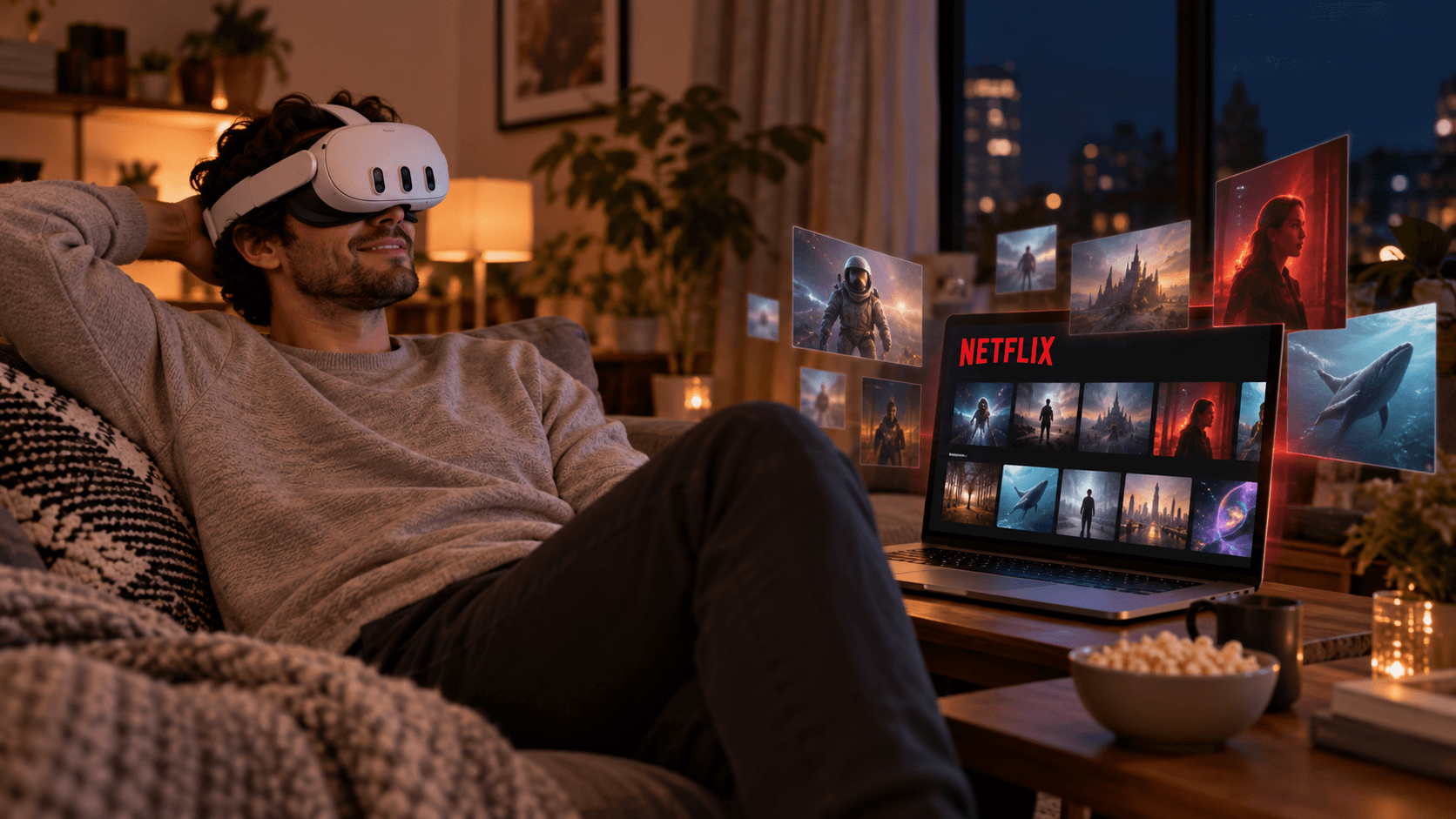
Comment regarder Netflix en 3D sur Meta Quest avec NEX Link
Streamez Netflix d’un PC Windows vers Meta Quest avec Firefox et NEX Link, activez la 3D en temps réel et résolvez les problèmes de GPU NVIDIA ou d’écran noir.
Vous souhaitez reprendre une série Netflix sans passer la soirée devant le petit écran du PC ? Streamez le bureau Windows vers Meta Quest, placez la vidéo dans un environnement NEX et ajoutez de la profondeur 3D en temps réel à un contenu 2D classique.
NEX est un lecteur vidéo 2D et 3D pour Meta Quest. Son App Windows NEX Link streame le bureau du PC vers le casque. Il ne s’agit pas de 3D native fournie par Netflix : NEX génère la profondeur pendant la lecture, sans télécharger ni enregistrer le contenu Netflix.
Navigation rapide
- Pourquoi utiliser Firefox ?
- De quoi avez-vous besoin ?
- Comment streamer Netflix vers Meta Quest ?
- Comment activer la 3D en temps réel dans NEX ?
- Comment corriger un écran noir ?
- Pourquoi la 3D en temps réel paraît-elle discrète ?
Pourquoi utiliser Firefox ?
Netflix utilise une protection du contenu. Avec certaines combinaisons de navigateur et de système, le bureau Windows est visible mais la zone vidéo protégée reste noire. Si cela se produit dans Chrome, testez la dernière version de Firefox. Firefox ne contourne pas la protection et ne garantit pas la lecture de chaque titre, dans chaque région ou sur chaque appareil. Consultez les exigences Netflix pour les navigateurs Windows.
Ce dont vous avez besoin
- Meta Quest 2, Meta Quest 3 ou Meta Quest 3S ;
- un PC Windows avec GPU NVIDIA ;
- NEX 1.2.2.0 ou version ultérieure et la dernière version de NEX Link ;
- la dernière version de Firefox, un compte Netflix et un abonnement valides ;
- le PC et Meta Quest sur le même réseau local stable.
Le streaming du bureau PC décrit ici exige actuellement un GPU NVIDIA. Avec un GPU AMD, AI 3D reste disponible dans NEX pour vos propres fichiers vidéo, mais pas pour ce workflow Netflix.
Streamer Netflix vers Meta Quest
- Ouvrez Netflix dans Firefox sur le PC Windows, connectez-vous et lancez une vidéo.
- Lancez la dernière version de NEX Link et laissez-la ouverte.
- Vérifiez que le PC et Meta Quest sont sur le même réseau local.
- Dans le casque, ouvrez NEX, accédez à NEX Link, sélectionnez le PC et démarrez le streaming du bureau PC.
Avant d’activer la 3D, vérifiez que le bureau Windows, la vidéo Netflix et le son s’affichent correctement.
Activer la 3D en temps réel dans NEX
Lorsque Netflix est visible, activez la 3D en temps réel dans NEX. Les scènes au premier plan et à l’arrière-plan bien séparés, avec une caméra stable, montrent généralement mieux la profondeur que les scènes sombres ou très rapides.
Corriger un écran noir lors du streaming de Netflix
- Vérifiez que Netflix fonctionne normalement sur le PC ;
- remplacez Chrome par la dernière version de Firefox et actualisez la page ;
- mettez à jour Firefox, NEX, NEX Link et le pilote graphique ;
- autorisez NEX Link à accéder au réseau local dans le pare-feu Windows ;
- fermez les logiciels d’enregistrement d’écran ou de bureau à distance.
Si Firefox reste noir, ne désactivez pas et ne modifiez pas la protection du contenu. Utilisez plutôt une méthode de lecture officiellement prise en charge par Netflix.
Questions fréquentes
Pourquoi NEX Link ne trouve-t-il pas mon Quest 2 ?
Mettez NEX et NEX Link à jour, laissez-les ouverts et vérifiez que le PC et Quest 2 communiquent sur le même réseau local. Contrôlez aussi le pare-feu Windows. Un VPN, un réseau invité ou un logiciel de sécurité peut bloquer la détection.
Pourquoi la 3D en temps réel paraît-elle discrète ?
L’effet dépend de l’image. Testez une scène familière avec un premier plan et un arrière-plan bien séparés et une caméra stable, puis comparez avant et après l’activation. Pour plus de réglages, consultez le guide NEX sur la conversion 2D vers 3D et la 3D en temps réel.
À lire aussi
Disponibilité régionale et compatibilité : la disponibilité, le catalogue, les offres, la qualité et la lecture Netflix varient selon le pays ou la région et peuvent évoluer avec les mises à jour de la plateforme, du navigateur ou de la protection du contenu. Un VPN ou proxy peut modifier la connexion et le catalogue visible. Cette méthode n’est pas garantie pour chaque compte, titre ou PC. Regardez uniquement les contenus autorisés et respectez les conditions Netflix ainsi que la législation locale.