Blog
10 août 2026tutorial

Comment regarder des films et vidéos sur Meta Quest : diffusion en ligne, lecture locale et transfert depuis un ordinateur - Guide du débutant

Découvrez comment regarder des vidéos en ligne sur Meta Quest, ainsi que lire des vidéos 2D, 3D et VR depuis le stockage local, USB, ordinateur et NAS.

Comment regarder des films et vidéos sur Meta Quest : diffusion en ligne, lecture locale et transfert depuis un ordinateur - Guide du débutant

Comment regarder des films et vidéos sur Meta Quest : diffusion en ligne, lecture locale et transfert depuis un ordinateur

Si vous voulez transformer votre Meta Quest en cinéma privé, le vrai problème n'est souvent pas de savoir si vous pouvez lire un fichier, mais où se trouve le film : sur le Quest, sur un périphérique USB, sur un ordinateur, sur un NAS ou sur un serveur réseau. Surtout lorsque votre bibliothèque contient à la fois des films 2D classiques, des vidéos 3D SBS, VR180 et 360°, choisir la bonne méthode de connexion et le bon mode d'affichage peut vous éviter bien des détours.

Ce guide détaille tout ce qu'il faut savoir pour trouver vos vidéos, connecter votre bibliothèque, choisir le mode d'affichage, configurer les sous-titres et ajuster l'environnement de visionnage, afin que les débutants puissent démarrer facilement. Découvrons ensemble comment redécouvrir vos vidéos précieuses sous un angle VR, non seulement pour les lire, mais pour vivre une expérience plus immersive et confortable.

Remarque : les capacités d'affichage, de décodage et de réalité mixte peuvent varier selon les modèles de Quest.

Utilisateur regardant un film dans le cinéma virtuel de Meta Quest

Regarder des films sur Meta Quest : distinguez d'abord trois besoins

Votre besoinMéthode adaptéeAvez-vous besoin de fichiers vidéo personnels ?
Regarder des plateformes d'abonnement, des sites ou des flux en directUtilisez l'application Quest correspondante ou le navigateurNon
Regarder des films que vous avez téléchargés ou enregistrésUtilisez un lecteur multimédia localOui
Regarder une bibliothèque sur un ordinateur ou un NASUtilisez la lecture multimédia en réseau localOui
Regarder du contenu 3D, VR180 ou 360°Utilisez un lecteur capable de reconnaître le format d'affichage correspondantGénéralement oui

Les plateformes de streaming en ligne et votre bibliothèque multimédia personnelle sont deux choses différentes

Les plateformes de vidéo en ligne fournissent le contenu, les comptes, les abonnements et la lecture sous licence. Vous pouvez généralement les regarder via l'application Quest de la plateforme, le navigateur Meta Quest Browser ou Horizon TV. La qualité disponible, les sous-titres, la région et l'environnement immersif sont déterminés par le service lui-même.

Si vos vidéos sont déjà enregistrées sur le disque dur de votre ordinateur, un NAS, une clé USB ou le stockage local du Quest, vous avez besoin d'un lecteur multimédia personnel. NEX VR Player est conçu pour ce type de bibliothèque locale et réseau : il sert à parcourir et lire les fichiers vidéo que vous possédez ou auxquels vous avez accès. Il ne fournit pas de bibliothèque de films par abonnement et ne remplace pas les services de compte des plateformes en ligne.

Lire vos propres films : déterminez d'abord où sont stockés les fichiers

Pour les fichiers vidéo personnels, vous devez d'abord décider si vous les copiez sur le casque ou si vous les lisez depuis un autre appareil. Les méthodes courantes peuvent être classées en trois catégories.

1. Stockage local sur le Quest

Après avoir copié des films dans les répertoires Movies, Download ou Video du Quest, vous pouvez les lire directement sans connexion réseau. Cette méthode est la plus stable et convient également aux voyages et à la visualisation hors ligne.

Son inconvénient est qu'elle occupe l'espace de stockage du casque. Les films 4K, 8K ou 3D à haut débit peuvent atteindre plusieurs dizaines de Go. Si votre bibliothèque est volumineuse, copier fréquemment des fichiers peut être fastidieux.

2. Stockage sur un périphérique USB

Si le lecteur et le périphérique USB sont correctement reconnus par le Quest, vous pouvez lire des vidéos externes via USB-C ou OTG. Cela évite d'occuper l'espace interne du casque et facilite le transport de fichiers volumineux.

En pratique, vous devez faire attention aux autorisations USB, à l'alimentation de l'appareil, au système de fichiers et à la compatibilité des adaptateurs. Si le périphérique USB n'apparaît pas, reconnectez-le et vérifiez si le système demande l'autorisation d'accès.

3. Stockage sur un ordinateur ou un NAS

Si vos films sont principalement stockés sur un ordinateur ou un NAS, la lecture en réseau est généralement la plus pratique. Vous n'avez pas besoin de copier d'abord tout le film sur le Quest ; tant que le casque et l'appareil multimédia sont sur un réseau accessible mutuellement, vous pouvez parcourir et lire les fichiers directement.

Les méthodes de connexion courantes incluent :

  • SMB : adapté aux dossiers partagés Windows et à la plupart des NAS.
  • DLNA : configuration relativement simple, adapté à la découverte automatique des serveurs multimédia sur le réseau local.
  • WebDAV : adapté à la connexion manuelle à des serveurs, NAS ou services de stockage prenant en charge WebDAV.
  • NEX Link : pour connecter la bibliothèque multimédia de l'ordinateur, et également compatible avec la conversion 2D en 3D sur les ordinateurs pris en charge.

Comprendre les vidéos 2D, 3D, VR180 et 360°

Le fait qu'une vidéo soit lisible ne signifie pas que le mode d'affichage est correct. Si vous choisissez une projection ou un format stéréoscopique incorrect, l'image peut être étirée, inversée de gauche à droite, ou affichée en deux fenêtres séparées.

Vidéos 2D classiques

La plupart des films, séries et vidéos familiales sont des vidéos 2D plates. En VR, elles sont généralement affichées sur un écran virtuel plat ou incurvé, avec une expérience de visionnage similaire à celle d'un cinéma.

Vidéos 3D SBS et Over-Under

Les vidéos 3D stockent séparément les images pour l'œil gauche et l'œil droit. Les dispositions les plus courantes sont :

  • SBS (Side-by-Side) : les images gauche et droite sont côte à côte.
  • Over-Under / Top-Bottom : les images sont disposées verticalement.

Si la direction stéréoscopique est incorrecte, vous pouvez inverser l'ordre des yeux. Si les proportions des personnages semblent anormales, vérifiez si la vidéo utilise Half SBS, Full SBS ou un autre format.

Vidéos VR180

Le VR180 couvre environ 180° devant le spectateur. Le VR180 binoculaire offre une sensation de profondeur et d'immersion marquée, tandis que le VR180 monoculaire offre principalement un large champ de vision immersif. Comme l'image est étalée sur un champ de vision plus large, le VR180 exige une résolution nettement supérieure à celle des films classiques. Si la résolution est trop faible, même si le fichier est lisible, l'image peut sembler floue dans le casque.

Vidéos 360°

Les vidéos 360° entourent le spectateur, adaptées aux voyages, documentaires, événements et contenus panoramiques. Elles mettent l'accent sur la visualisation immersive, mais n'ont pas nécessairement de profondeur stéréoscopique ; pour savoir si elles sont en 3D, il faut vérifier si la vidéo contient des images distinctes pour l'œil gauche et l'œil droit.

Amener votre bibliothèque personnelle sur Quest : l'exemple de NEX

Lorsque vos vidéos sont réparties sur le casque, une clé USB, un ordinateur et un NAS, la possibilité d'y accéder et de les lire dans un même lecteur est souvent plus importante que la simple prise en charge des formats. Prenons NEX comme exemple : il peut parcourir les vidéos depuis le stockage local du Quest, USB, DLNA, SMB, WebDAV et NEX Link. Le processus suivant convient également aux utilisateurs qui organisent leur bibliothèque personnelle sur Quest pour la première fois.

Étape 1 : Ouvrez le lecteur et sélectionnez la source multimédia

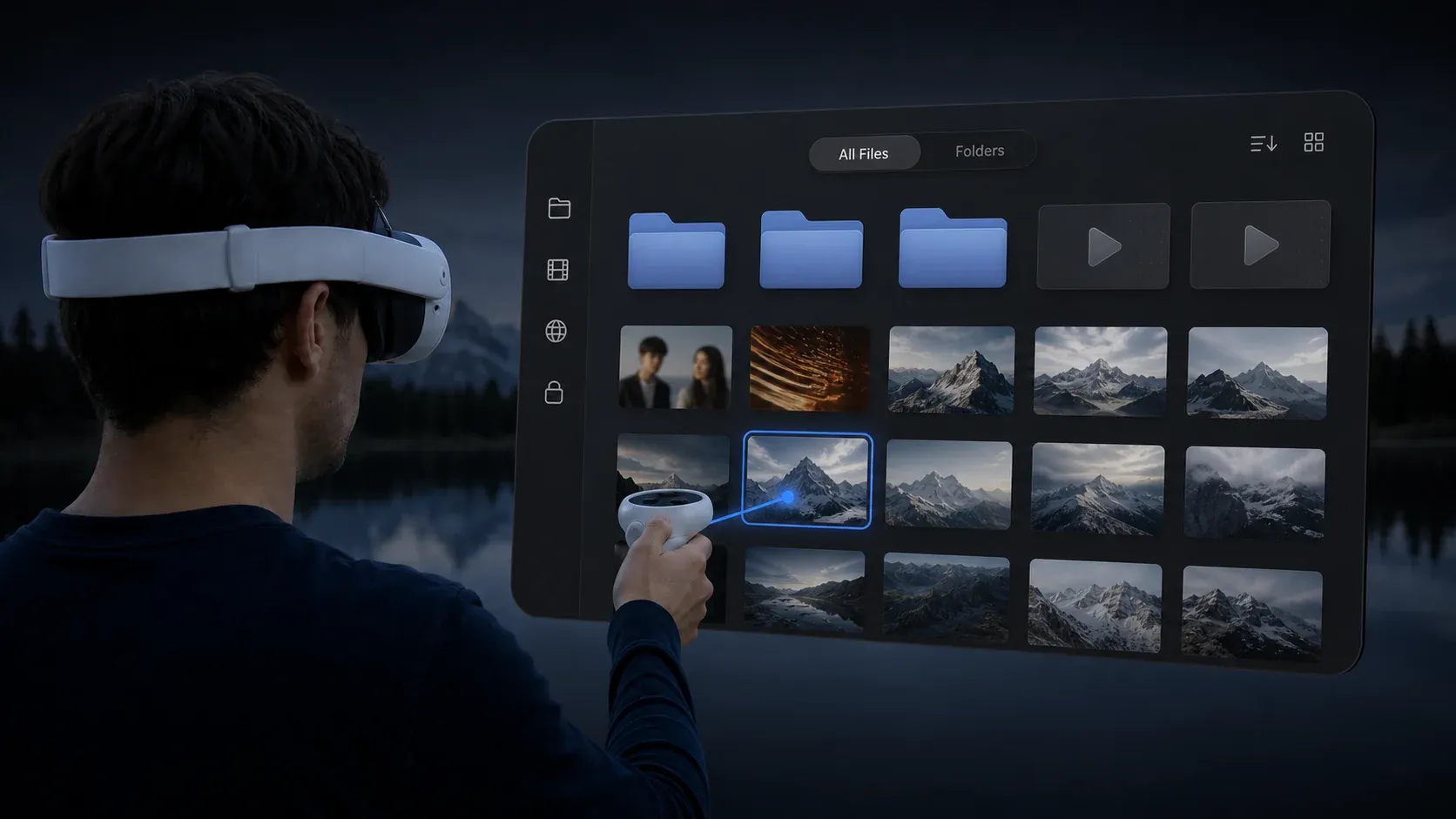
Ouvrez la bibliothèque multimédia de NEX, puis sélectionnez l'appareil local, USB, le périphérique réseau ou le serveur déjà ajouté en fonction de l'emplacement du film.

Si vous utilisez SMB ou WebDAV, vous devrez peut-être saisir l'adresse du serveur, le nom d'utilisateur et le mot de passe. WebDAV nécessite généralement un ajout manuel ; la découverte automatique de SMB et DLNA peut être affectée par la diffusion du routeur, les paramètres de multidiffusion et la structure du réseau local.

Utilisateur naviguant dans la bibliothèque multimédia de NEX sur Meta Quest et sélectionnant une vidéo

Étape 2 : Sélectionnez le film

Entrez dans le dossier et ouvrez la vidéo. Pour les films classiques, le lecteur utilise généralement un écran plat ; pour les fichiers 3D, VR180 ou 360°, vérifiez que le mode d'affichage et la disposition stéréoscopique correspondent à la source.

L'extension de fichier indique seulement que le lecteur peut reconnaître ce type de fichier, mais ne garantit pas que chaque combinaison de conteneur, codec, piste audio et sous-titres sera décodée matériellement. Si un fichier apparaît dans la bibliothèque mais ne peut pas être lu, vérifiez le codec vidéo et audio interne.

Étape 3 : Vérifiez le mode d'affichage

Après le début de la lecture, vérifiez les points suivants :

  • Les films classiques sont-ils affichés sur un écran plat ou incurvé ?
  • Les vidéos SBS sont-elles déjà fusionnées en une seule image stéréoscopique ?
  • Les yeux gauche et droit sont-ils inversés ?
  • La direction de projection des vidéos VR180 ou 360° est-elle correcte ?
  • Les proportions des personnages et le rapport hauteur/largeur sont-ils naturels ?

Si le lecteur n'a pas correctement identifié la vidéo, vous pouvez modifier manuellement le mode d'affichage, la disposition stéréoscopique, le format d'image ou la rotation.

Étape 4 : Choisissez les sous-titres et la piste audio

Si la vidéo contient plusieurs sous-titres ou pistes audio intégrés, vous pouvez les changer dans l'interface de contrôle de lecture. Pour les sous-titres externes, la méthode la plus fiable est de placer le fichier de sous-titres dans le même répertoire que la vidéo et d'utiliser un nom de fichier similaire.

Les formats de sous-titres externes actuellement pris en charge par NEX avec preuve de parsing complète incluent SRT, SSA, ASS, VTT et TTML. L'affichage des sous-titres dépend également de l'encodage du fichier et du contenu. Pour les vidéos SMB, vous pouvez également rechercher des fichiers de sous-titres SMB dans le même répertoire.

Étape 5 : Ajustez l'écran et l'environnement

Un écran approprié est plus important que simplement « plus grand, c'est mieux ». Si l'écran est trop proche ou trop grand, lire les sous-titres et observer les bords de l'image peut être fatigant.

Si vous utilisez NEX, vous pouvez choisir parmi des environnements de visionnage tels que MonoLux, Voidline, Coldpeak, MaxCinema, Emberwood et Passthrough. Les réglages disponibles peuvent varier selon l'environnement, notamment la taille de l'écran, la distance de l'écran, la courbure, le siège, l'éclairage, le son ambiant et l'assombrissement de l'arrière-plan réel.

Il est recommandé de placer d'abord l'écran à une position où vous n'avez pas besoin de tourner fréquemment la tête, puis d'ajuster la taille en fonction du format du film. Pour les contenus avec sous-titres, vous pouvez réduire la taille de l'écran ou augmenter la distance de visionnage.

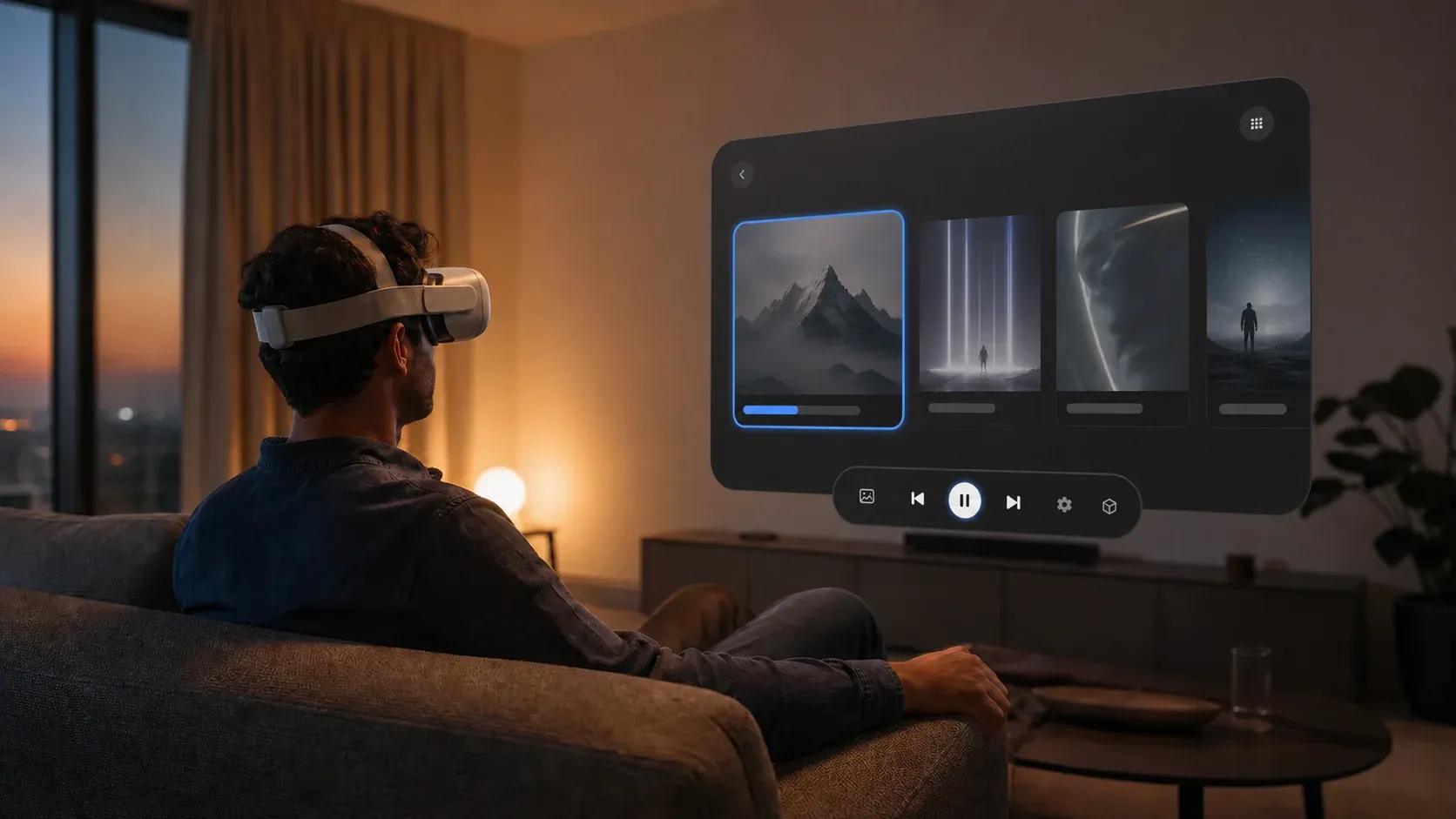
Environnement de visionnage immersif de style NEX au bord d'un lac de montagne enneigé

Comment lire des films depuis un ordinateur ou un NAS

Pour les bibliothèques volumineuses, lire depuis un ordinateur ou un NAS via le réseau local est généralement plus efficace que de copier des fichiers à plusieurs reprises. Ici, « lecture réseau » signifie lire vos propres fichiers multimédia, pas un service de streaming en ligne par abonnement.

Utiliser un dossier partagé SMB

SMB convient aux ordinateurs Windows et aux NAS. Le processus de base est :

  1. Créez un dossier partagé sur l'ordinateur ou le NAS.
  2. Configurez les autorisations utilisateur pour la lecture du dossier partagé.
  3. Assurez-vous que le Quest et l'appareil partagé sont connectés au même réseau local.
  4. Attendez la découverte automatique dans le lecteur, ou saisissez manuellement l'adresse du serveur.
  5. Connectez-vous, entrez dans le répertoire partagé et lisez le film.

Si l'appareil n'apparaît pas, vérifiez la découverte réseau Windows, le pare-feu, le réseau invité du routeur et la fonction d'isolation Wi-Fi. L'échec de la découverte automatique ne signifie pas nécessairement que SMB n'est pas pris en charge ; cela peut simplement être dû au fait que la diffusion ne traverse pas le réseau actuel.

Utiliser DLNA

DLNA convient aux utilisateurs qui souhaitent réduire la configuration de connexion. Après avoir démarré le serveur multimédia DLNA sur l'ordinateur ou le NAS, le lecteur Quest peut généralement le découvrir sur le réseau local.

La structure des dossiers et le contenu visible de DLNA sont déterminés par le serveur. Si certaines vidéos n'apparaissent pas, vérifiez d'abord si le serveur DLNA a analysé le répertoire correspondant et s'il a ajouté ce type de fichier à la bibliothèque.

Utiliser WebDAV

WebDAV convient à la connexion à des serveurs avec une adresse connue. Vous aurez généralement besoin de :

  • L'adresse WebDAV et le port ;
  • Le nom d'utilisateur et le mot de passe ;
  • Le chemin HTTP ou HTTPS correct ;
  • Un environnement réseau permettant au Quest d'accéder au serveur.

Si l'adresse est accessible depuis un ordinateur mais pas depuis le Quest, vérifiez en priorité l'adresse et le protocole du serveur, le port, le nom d'utilisateur et le mot de passe, le chemin du répertoire, le pare-feu, et si le Quest peut accéder au serveur.

NEX Link permet à NEX d'accéder aux médias de l'ordinateur et prend en charge le flux de travail de conversion 2D en 3D de NEX. Après avoir ouvert NEX Link sur l'ordinateur, vous devez d'abord ajouter manuellement les vidéos ou dossiers que vous souhaitez accéder depuis le Quest ; il ne scanne pas automatiquement tout l'ordinateur. Assurez-vous également que l'ordinateur et le Quest sont sur le même réseau communicant et que le pare-feu ne bloque pas la découverte des appareils et l'accès aux médias.

Dans la description actuelle du produit, la conversion 2D en 3D est effectuée localement sur l'ordinateur, et non en téléchargeant vos vidéos privées sur le cloud. Après la conversion, vous pouvez regarder une version 3D avec une disparité gauche-droite et une sensation de profondeur spatiale dans NEX, mais cette version ne peut être lue que dans NEX, ne peut pas être exportée comme une vidéo 3D standard, et ne devient pas un contenu VR180 ou 360° que vous pouvez regarder librement autour de vous.

Comment obtenir une lecture plus stable

Privilégiez un réseau local stable

Les vidéos 4K, 8K et VR à haut débit exigent un débit réseau élevé. Il est recommandé de connecter l'ordinateur ou le NAS au routeur par câble, et le Quest de préférence à un Wi-Fi 5 GHz avec un bon signal ; si le modèle de Quest et le routeur le prennent en charge, vous pouvez également utiliser le réseau 6 GHz, et réduire autant que possible les murs et les connexions à distance.

La vitesse nominale ne correspond pas à une vitesse de lecture stable. La mise en mémoire tampon est souvent liée aux interférences Wi-Fi, aux performances de lecture du NAS, aux paramètres du protocole et au débit maximal de la vidéo.

Ne vous fiez pas uniquement à l'extension de fichier

Deux fichiers MKV peuvent utiliser des codecs vidéo, audio et sous-titres complètement différents. L'un peut être lu normalement, l'autre non, ce n'est pas contradictoire. Lors du dépannage, notez le conteneur, le codec vidéo, le codec audio, la résolution, la fréquence d'images et le débit binaire.

Choisissez la résolution en fonction du contenu

Les films sur écran virtuel classique n'exigent pas nécessairement une résolution extrêmement élevée, mais le VR180 et le 360° étalent les pixels sur un champ de vision plus large, nécessitant donc des sources à plus haute résolution. Si la netteté est insuffisante, vérifiez d'abord la source, plutôt que d'agrandir l'écran ou d'augmenter la netteté.

Ajustez le confort pour les longues séances

Avant de regarder un film, vous pouvez :

  • Ajuster le serre-tête pour répartir le poids uniformément ;
  • Placer l'écran à une position naturelle à hauteur des yeux ;
  • Réduire l'éclairage ambiant trop fort ;
  • Laisser une distance de visionnage confortable pour les sous-titres ;
  • Faire des pauses en retirant le casque pendant les longs films ;
  • Charger le casque et les manettes à l'avance.

Dépannage des problèmes courants

La vidéo est dans la bibliothèque mais ne peut pas être lue

Cela signifie généralement que l'extension de fichier est reconnue, mais que le codec interne, la piste audio ou la structure du fichier ne peuvent pas être décodés correctement. Utilisez d'abord un outil d'informations sur les médias pour confirmer le codec vidéo, puis essayez un fichier de test court avec un codec courant.

La vidéo 3D s'affiche en deux images

Vérifiez si le mode stéréoscopique SBS ou Over-Under est sélectionné. Si l'image stéréoscopique est déjà fusionnée mais que la visualisation n'est pas naturelle, essayez d'échanger les yeux gauche et droit.

Direction ou proportions incorrectes pour les vidéos VR

Confirmez si la vidéo est plane, VR180, 360°, fisheye ou un autre format de projection, et vérifiez le format d'image, la rotation et la disposition stéréoscopique. Ne devinez pas uniquement à partir du nom du fichier.

Impossible de trouver l'ordinateur ou le NAS

Vérifiez successivement :

  1. Le Quest et le serveur sont-ils sur le même réseau ;
  2. Êtes-vous connecté à un réseau invité Wi-Fi ;
  3. Le service sur l'ordinateur est-il démarré ;
  4. Le pare-feu autorise-t-il l'accès au réseau local ;
  5. Le routeur bloque-t-il la diffusion ou la multidiffusion ;
  6. Pouvez-vous ajouter manuellement l'appareil par adresse IP.

Les sous-titres externes n'apparaissent pas

Placez d'abord les sous-titres dans le même répertoire que la vidéo, utilisez des formats courants comme SRT, ASS ou VTT, et vérifiez le nom du fichier et l'encodage du texte. Pour les vidéos réseau, assurez-vous également que le lecteur peut accéder au même chemin où se trouvent les sous-titres.

Mise en mémoire tampon fréquente lors de la lecture réseau

Essayez de réduire le débit binaire ou la résolution, rapprochez le Quest du routeur, connectez le NAS ou l'ordinateur par câble, et suspendez les téléchargements de gros fichiers sur le même réseau.

Questions fréquentes

NEX peut-il regarder directement le contenu des plateformes de streaming en ligne ?

NEX ne fournit pas de bibliothèque de films par abonnement et ne gère pas les comptes ni la lecture sous licence des plateformes en ligne. Pour regarder ce type de contenu, utilisez l'application Quest prise en charge par la plateforme ou le navigateur ; NEX est principalement destiné à la lecture de fichiers multimédias personnels depuis le stockage local, USB, ordinateur, NAS ou serveur.

Meta Quest peut-il lire des films 2D classiques ?

Oui. Les films classiques sont affichés sur un écran virtuel plat ou incurvé, offrant une expérience similaire à un cinéma privé.

Puis-je lire des films sans les copier sur le Quest ?

Oui. Les films peuvent être lus depuis un ordinateur, un NAS ou un serveur via SMB, DLNA, WebDAV ou NEX Link. Les méthodes disponibles dépendent de votre périphérique de stockage et de votre configuration réseau.

Meta Quest peut-il lire des films 3D SBS ?

Oui, vous pouvez utiliser un lecteur prenant en charge la disposition stéréoscopique SBS. Après la lecture, vérifiez que l'ordre des yeux, le format d'image et le mode 3D sont corrects.

NEX peut-il convertir des films 2D en 3D ?

Oui. NEX Link peut générer une version 3D de vidéos 2D classiques sur les ordinateurs pris en charge, offrant une disparité gauche-droite et une sensation de profondeur spatiale plus marquée. Le résultat de la conversion ne peut être lu que dans NEX, ne peut pas être exporté comme une vidéo 3D standard, et ne devient pas un contenu VR180 ou 360° que vous pouvez regarder librement autour de vous.

Dois-je rester connecté à l'ordinateur pour regarder des films ?

Pas nécessairement. Les fichiers locaux et USB peuvent être lus indépendamment. Les médias réseau et le flux de travail NEX Link nécessitent que l'ordinateur, le NAS ou le serveur correspondant reste en ligne.

Résumé

Pour regarder des films sur Meta Quest, la première étape n'est pas de choisir une application, mais de déterminer d'où vient le contenu :

  • Pour regarder du contenu de plateformes d'abonnement ou de sites, utilisez l'application Quest correspondante ou le navigateur.
  • Pour une visualisation hors ligne, enregistrez les films sur le Quest.
  • Pour ne pas occuper l'espace du casque, utilisez un stockage USB.
  • Si votre bibliothèque est sur un ordinateur ou un NAS, utilisez SMB, DLNA, WebDAV ou NEX Link.
  • Pour les vidéos 3D, VR180 et 360°, vérifiez particulièrement la disposition stéréoscopique et le format de projection.
  • Pour les longues séances, privilégiez l'ajustement de la distance de l'écran, la lisibilité des sous-titres et le confort du casque.

Si vous souhaitez regrouper vos bibliothèques locales, USB et réseau dans un même flux de lecture Quest, NEX offre une méthode pratique d'organisation. Une fois la bibliothèque multimédia connectée, ajustez l'écran, le mode stéréoscopique et l'environnement de visionnage en fonction du type de film, et votre Meta Quest peut devenir un cinéma privé prêt à l'emploi.