Comment regarder YouTube, Hulu, Disney+, Apple TV et Prime Video dans le navigateur NEX
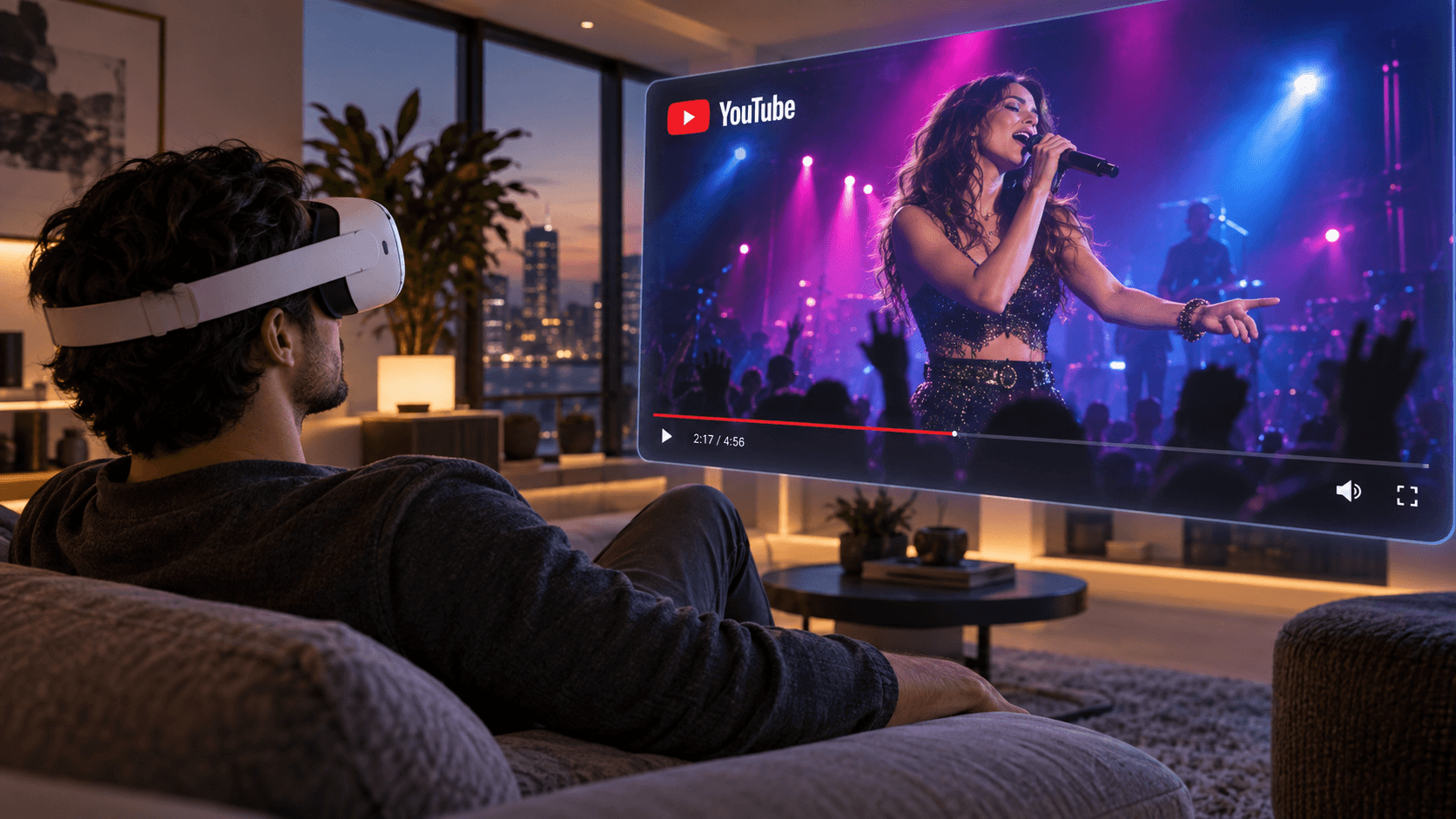
Avec NEX 1.3.0.0 ou une version ultérieure, ouvrez YouTube, Hulu, Disney+, Apple TV et Prime Video dans l’App NEX sur Meta Quest et regardez du streaming dans un environnement VR.
Envie de retrouver un créateur YouTube, de regarder un concert ou de poursuivre une série sur Hulu, Disney+, Apple TV ou Prime Video ? Vous n’avez plus besoin de quitter NEX. Sélectionnez Browser dans la barre inférieure pour ouvrir ces services et profiter du streaming dans l’environnement VR de l’App.
NEX est un lecteur vidéo 2D et 3D pour Meta Quest. Grâce à son navigateur intégré, le streaming et vos vidéos locales restent dans l’environnement NEX de votre choix, sans passer sans cesse d’une App à l’autre.
Navigation rapide
- Ouvrir Browser dans NEX
- Regarder YouTube dans NEX
- Regarder Hulu, Disney+, Apple TV et Prime Video
- Faut-il un compte de streaming pour utiliser le navigateur NEX ?
- Pourquoi un service est-il absent ou une vidéo ne se lance-t-elle pas ?
- Comment masquer le panneau de recherche YouTube ?
Ouvrir le navigateur NEX
- Sur Meta Quest, mettez NEX à jour vers la version 1.3.0.0 ou ultérieure, puis ouvrez l’App.
- Repérez la barre d’outils en bas de l’écran et sélectionnez Browser.
- Choisissez un service dans la liste, par exemple YouTube, Hulu, Disney+, Apple TV ou Prime Video.
Certains services demandent une connexion ou un abonnement actif. Lors de la première ouverture, suivez simplement les instructions affichées.
Exemple avec YouTube : rechercher et lancer une vidéo
Après avoir sélectionné YouTube, NEX ouvre un petit panneau de navigation. Recherchez un créateur, un clip, un concert, une vidéo de jeu ou de voyage, puis choisissez une vidéo.
Une fois la lecture lancée, cliquez en dehors du panneau pour le masquer et vous concentrer sur la vidéo. Vous restez dans NEX et pouvez facilement rouvrir le panneau pour changer de contenu.
Comment utiliser les autres services de streaming ?
Hulu, Disney+, Apple TV et Prime Video fonctionnent presque de la même façon : choisissez le service sous Browser, connectez-vous et recherchez un contenu dans le petit panneau, puis cliquez en dehors de celui-ci pour masquer les commandes.
Questions fréquentes
Faut-il un compte de streaming pour utiliser le navigateur NEX ?
Cela dépend du service. Certaines vidéos YouTube sont accessibles sans connexion. Hulu, Disney+, Apple TV et Prime Video demandent généralement un compte, et certains contenus nécessitent un abonnement actif.
Pourquoi un service est-il absent ou une vidéo ne se lance-t-elle pas ?
Vérifiez d’abord que NEX est à jour, puis contrôlez votre connexion réseau, votre compte et votre abonnement. Les raccourcis, catalogues et compatibilités de lecture peuvent varier selon le pays ou la région, les règles des plateformes et les mises à jour.
Comment masquer le panneau de recherche YouTube après le lancement ?
Lorsque la vidéo commence, cliquez en dehors du petit panneau pour le masquer et poursuivre le visionnage.
À lire aussi
- Regarder YouTube en 3D sur Meta Quest
- Streamer l’écran d’un PC Windows vers Meta Quest
- Regarder des vidéos locales, sur USB, PC ou NAS avec Meta Quest
Ouvrez la dernière version de NEX, sélectionnez Browser dans la barre inférieure et trouvez votre prochaine vidéo en ligne sans quitter votre environnement de visionnage.
Disponibilité régionale et compatibilité : la disponibilité, les catalogues, les méthodes de connexion, les abonnements requis et la compatibilité de lecture de YouTube, Hulu, Disney+, Apple TV et Prime Video peuvent varier selon le pays ou la région et évoluer avec les règles des plateformes ou les mises à jour de l’App. Respectez les conditions actuelles de chaque service et regardez uniquement les contenus auxquels vous êtes autorisé à accéder.