Meta Quest : comment regarder des films en 3D ? 3 méthodes simples
Vous voulez regarder des films en 3D sur Meta Quest ? Découvrez comment utiliser NEX, Quest Gallery et Owl3D pour lire des sources 3D ou convertir des films 2D en vidéos stéréoscopiques.
Meta Quest : comment regarder des films en 3D ? 3 méthodes simples
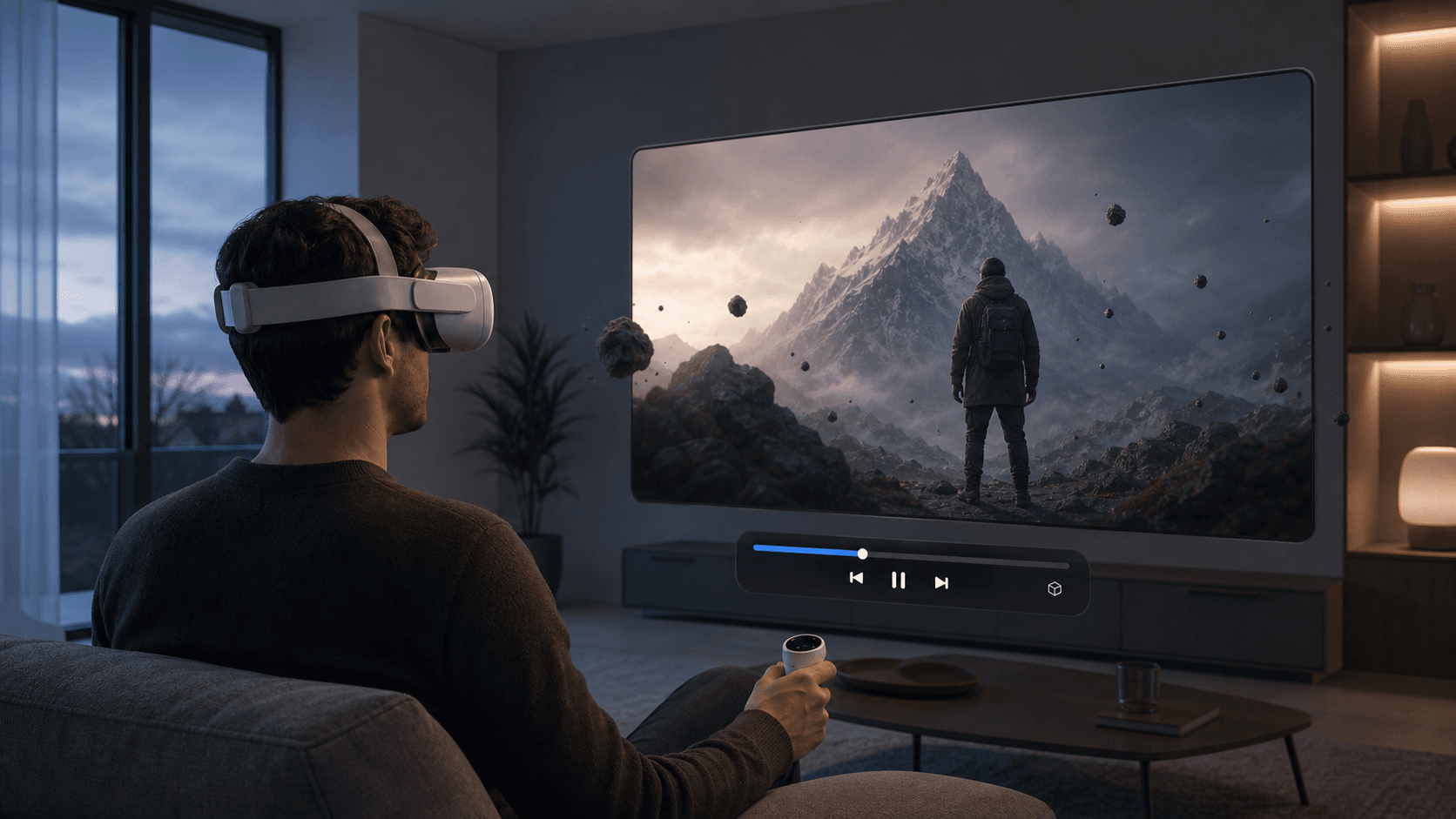
Regarder des films en 3D avec Meta Quest, ce n'est pas seulement agrandir l'écran, c'est donner une véritable profondeur à l'image : les personnages semblent se tenir devant l'écran, tandis que l'arrière-plan s'étire vers le fond. Cependant, vos films peuvent être en 3D SBS d'origine, ou simplement en 2D, et les méthodes pour les regarder diffèrent.
Cet article aborde donc les trois méthodes les plus courantes : utiliser NEX VR Player pour convertir et regarder, utiliser directement Quest Gallery, et utiliser Owl3D pour générer des fichiers 3D exportables sur ordinateur.
Comment choisir entre les trois méthodes ?
| Méthode | Idéale pour | Principales caractéristiques |
|---|---|---|
| NEX | Ceux qui veulent minimiser les étapes et regarder directement après conversion | Conversion locale, données plus sécurisées |
| Quest Gallery | Ceux qui veulent essayer d'abord la fonction intégrée du système | Pas d'application supplémentaire, mais la fonction peut ne pas être encore déployée |
| Owl3D | Ceux qui veulent affiner l'effet ou exporter des fichiers 3D | Plus de contrôle, mais étapes et coûts de stockage plus élevés |
En résumé, si vous avez déjà une source SBS ou Top-Bottom, inutile de convertir à nouveau : ouvrez-la directement avec un lecteur prenant en charge la disposition 3D correspondante. Pour les films 2D classiques, choisissez l'outil selon vos besoins : si vous n'avez pas besoin d'exporter de fichier, utilisez NEX ; si l'option 3D est déjà disponible dans Gallery, essayez-la directement ; si vous souhaitez conserver le résultat de la conversion ou affiner la profondeur, utilisez Owl3D.
Lors de votre première tentative, commencez par un court extrait de quelques minutes pour vérifier la profondeur et le confort visuel avant de traiter tout le film.
Avant de commencer : quel type de film avez-vous ?
- Si vous voyez deux images côte à côte : c'est du SBS 3D.
- Si vous voyez deux images superposées : c'est du Top-Bottom / Over-Under 3D.
- Si vous ne voyez qu'une seule image normale : c'est une vidéo 2D classique, qui nécessite une conversion 2D vers 3D pour obtenir un effet stéréoscopique.
Les sources 3D natives contiennent déjà les images pour chaque œil et sont généralement plus naturelles que les conversions par IA. La conversion 2D vers 3D estime la profondeur à partir de l'image, mais ne transforme pas le film en vidéo VR180 ou 360° où l'on peut tourner la tête librement.
Méthode 1 : Utiliser NEX pour convertir et regarder – la plus complète
NEX VR Player intègre la conversion sur ordinateur et la lecture sur Quest dans un même flux. Les résultats de conversion sont directement lisibles par NEX, sans avoir à choisir un format de sortie comme SBS, ni à copier manuellement les fichiers sur le casque.
La procédure est simple :
- Installez et ouvrez NEX sur Meta Quest.
- Téléchargez NEX Link depuis le site officiel de NEX sur votre ordinateur.
- Ajoutez le film ou le dossier contenant le film à NEX Link.
- Faites un clic droit sur le film et sélectionnez « Convertir en 3D ».
- Connectez l'ordinateur et le Quest au même réseau local, puis ouvrez la vidéo d'origine dans la médiathèque de NEX ; une fois la conversion terminée, elle sera lue automatiquement en mode 3D.
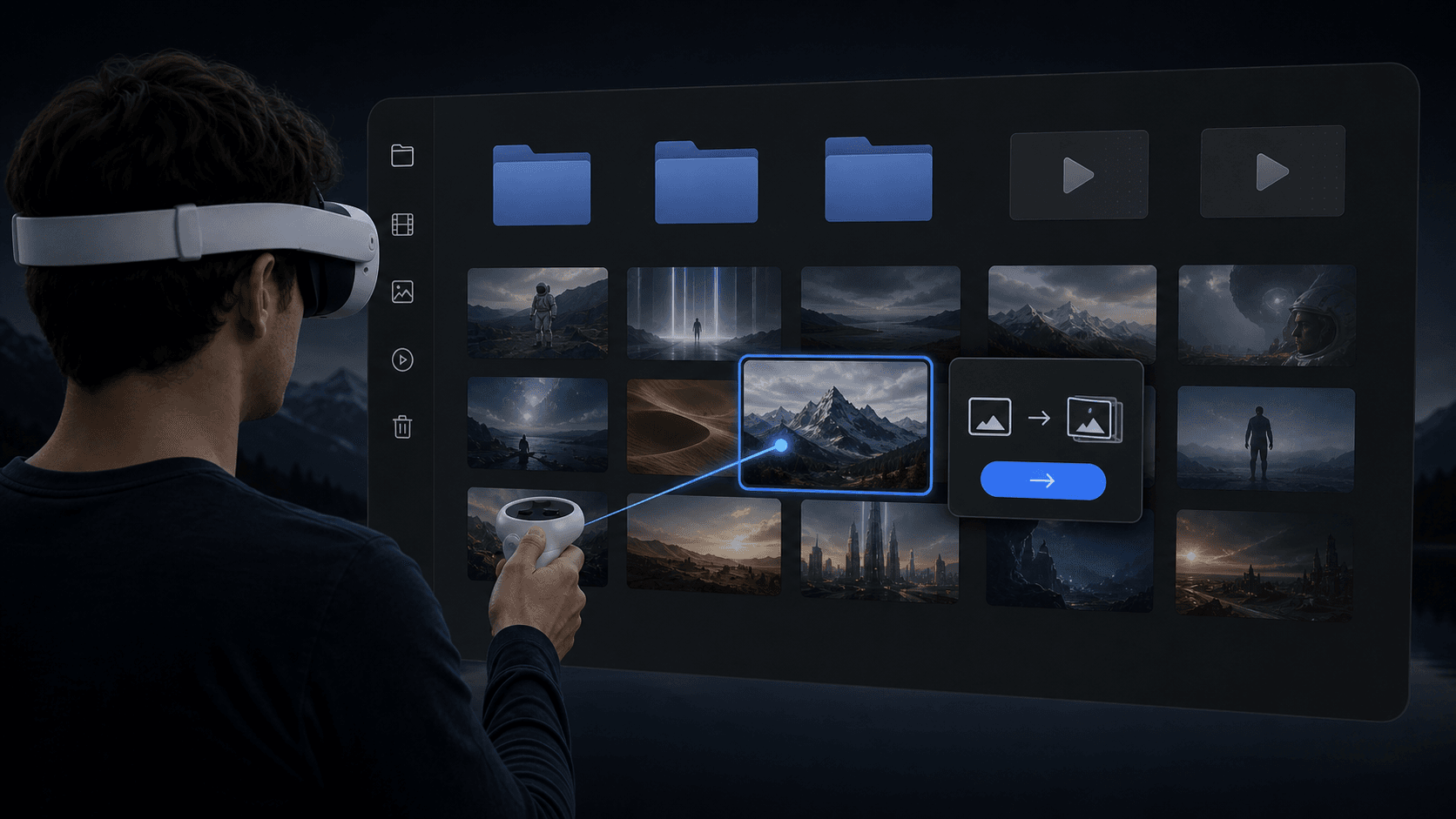
NEX a récemment élargi sa compatibilité avec les ordinateurs. Désormais, les PC Windows ne sont plus limités par la marque de la puce ; pour les Mac, il faut une puce Apple Silicon de la série M et macOS 15 Sequoia ou version ultérieure. Toute la conversion se fait localement, les films ne sont pas envoyés dans le cloud.
De plus, NEX propose deux options : Fast et Quality, selon vos besoins.
Si votre film est déjà en SBS ou en format haut-bas, aucune conversion n'est nécessaire. Il suffit de le lire dans NEX et de sélectionner la disposition 3D correspondante ; si la profondeur semble inversée, essayez d'échanger les images gauche et droite.
Méthode 2 : Utiliser Quest Gallery pour une expérience directe
La nouvelle version de Quest Gallery déploie progressivement la capacité de visualiser des médias 2D en 3D. Son avantage est de ne pas nécessiter l'installation d'un lecteur tiers : placez les photos ou vidéos prises en charge dans Gallery, ouvrez le média et vérifiez si une option 3D apparaît.
Cependant, cette fonctionnalité peut encore dépendre du modèle de Quest, de la version du système, du compte et du déploiement progressif. Si vous ne voyez pas l'option dans Gallery, ce n'est pas forcément une erreur de manipulation ; mettez d'abord à jour le système et Gallery, puis vérifiez à nouveau. Gallery est plus adapté pour ouvrir directement des vidéos déjà présentes ; son utilisation pour vos sources dépend de l'option et des formats actuellement disponibles sur le système.
Méthode 3 : Utiliser Owl3D pour générer des fichiers 3D exportables
Owl3D est un outil de conversion 2D vers 3D fonctionnant sur Windows ou Mac. Contrairement à NEX, il se concentre sur la génération d'un fichier vidéo 3D indépendant, exportable en SBS, Top-Bottom ou MV-HEVC, que vous pouvez ensuite transférer sur Quest ou lire avec un lecteur compatible.
Le processus de base : importez le film 2D, choisissez la sortie SBS adaptée à Meta Quest, ajustez la profondeur et l'intensité stéréoscopique, attendez la fin de la conversion, puis copiez ou diffusez le fichier vers Quest. Owl3D offre plus de réglages de profondeur, de relief et de configuration d'image, ce qui convient à ceux qui veulent passer du temps à ajuster l'effet ou conserver le résultat de la conversion.
Le coût est direct : une exportation et un transfert supplémentaires, un temps de traitement plus long pour les longs métrages, et le nouveau fichier occupe de l'espace disque supplémentaire.
À lire aussi
- Guide NEX de la conversion 2D vers 3D et de la 3D en temps réel
- Qu’est-ce que le MVC 3D ? Guide Blu-ray 3D pour Meta Quest
- Regarder des films et vidéos sur Meta Quest
Questions fréquentes
Pourquoi l’image présente-t-elle peu de relief après avoir choisi la 3D ?
Vérifiez d’abord la source. Une vidéo 3D native nécessite la bonne disposition SBS ou Top-Bottom ; inversez les yeux gauche et droit si la profondeur paraît inversée. Choisir une disposition 3D ne suffit pas à créer un relief stéréoscopique à partir d’une vidéo 2D. Consultez le guide NEX de conversion 2D vers 3D.
Faut-il reconvertir un film SBS ou Top-Bottom ?
Non. Lisez directement le fichier et choisissez la disposition correspondant à la source. AI 3D ou la conversion 2D vers 3D ne sont nécessaires que pour une vidéo 2D classique à vue unique.