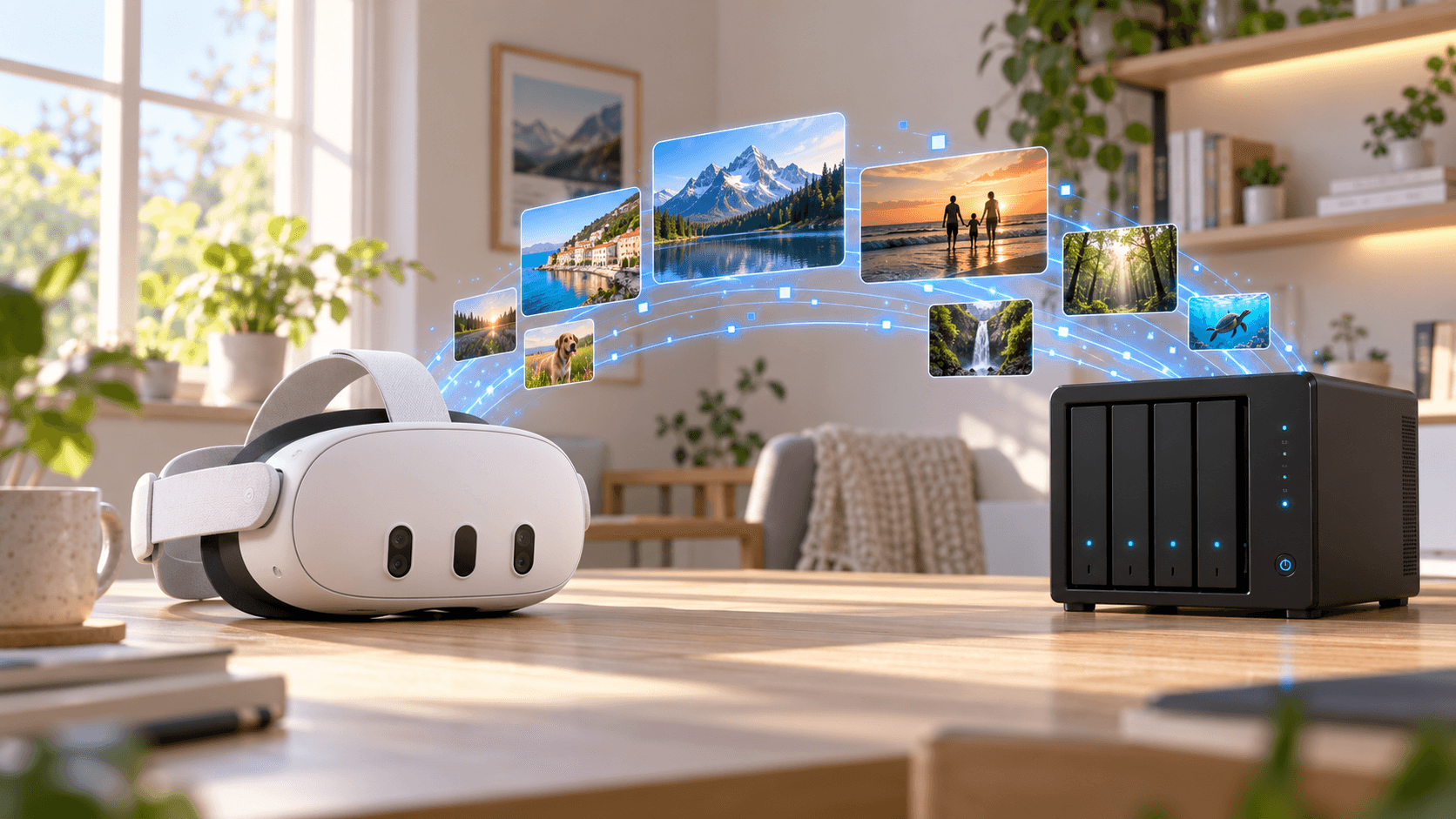
Cómo reproducir vídeos WebDAV en Meta Quest con NEX
Conecta WebDAV a NEX en Meta Quest y reproduce vídeos de un NAS o servidor. Aprende a introducir la dirección y la cuenta, y a resolver errores de conexión, carga y subtítulos.
¿Tienes películas en un NAS o servidor WebDAV y no quieres copiarlas cada vez a Quest? Si el visor puede acceder al servidor, NEX te permite explorar y reproducir tus vídeos directamente. NEX es un reproductor de vídeo para Meta Quest. Esta guía se centra en WebDAV; no necesitas su aplicación de escritorio complementaria, NEX Link.
Navegación rápida
- Qué preparar antes de conectar
- Conectar WebDAV y reproducir un vídeo en NEX
- Resolver errores de conexión o carga
- Preguntas frecuentes: ¿Quest y NAS deben usar la misma Wi-Fi?
Qué preparar antes de conectar
Primero, activa WebDAV en el servidor. Ten a mano la dirección completa, el puerto, la ruta de la carpeta, el usuario y la contraseña. La dirección debe empezar por http:// o https://; incluye el puerto si no es el predeterminado. https://nas.example.com:5006/dav/ solo muestra el formato: usa los datos reales de tu NAS o servicio WebDAV.
Prueba la dirección y la cuenta en otro dispositivo de la misma red para confirmar que se abre la carpeta de vídeos. Quest también debe poder alcanzar el servidor. En casa, suele ser más sencillo que visor y NAS estén en una red local donde puedan comunicarse. El acceso desde otras redes depende de la configuración. Para acceso remoto, prefiere HTTPS y mira solo vídeos a los que tengas derecho de acceso.
Conectar WebDAV y reproducir un vídeo en NEX
- Abre la versión reciente de NEX en Meta Quest. En Biblioteca, busca medios de red o servidores y selecciona Añadir WebDAV. El nombre puede variar un poco según la versión.
- Introduce la dirección WebDAV completa, el usuario y la contraseña. Si el formulario pide servidor, puerto y ruta por separado, usa los valores de tu configuración. La portada de una web normal no es una carpeta WebDAV.
- Guarda la conexión, abre la carpeta y reproduce primero un clip corto conocido. Comprueba imagen, sonido y subtítulos.
- Para archivos 3D SBS o Top-Bottom, elige la disposición 3D correspondiente en NEX. Ver dos imágenes separadas suele indicar un modo de visualización incorrecto.
El vídeo permanece en el servidor; no hay que copiarlo a Quest. El sitio de NEX incluye WebDAV entre sus fuentes. Si tus vídeos están en un ordenador sin servidor WebDAV, NEX Link es otra forma de acceder a ellos.
Resolver errores de conexión o carga
| Síntoma | Comprueba primero |
|---|---|
| No conecta | http/https, puerto y ruta; acceso al servidor desde Quest; cortafuegos o red de invitados |
| Error de usuario o permisos | Usuario, contraseña y permiso de lectura de la carpeta; prueba la misma cuenta en otro equipo |
| Carpetas visibles, vídeos ausentes | Carpeta compartida correcta; prueba un clip corto de formato común para distinguir archivo y permisos |
| Carga repetida | NAS por Ethernet si es posible, Quest en Wi-Fi estable de 5 GHz o más rápido; pausa descargas y compara menor tasa de bits |
| Vídeo sin subtítulos | Subtítulos accesibles junto al vídeo, nombre similar; prueba SRT, ASS o VTT |
Si otro equipo tampoco conecta, corrige primero dirección o cuenta. Si solo falla Quest, revisa el acceso desde su red. Si un archivo local va bien pero WebDAV se detiene, examina antes la red o la velocidad de lectura del servidor que la decodificación. Consulta la guía de vídeo en Meta Quest para otras fuentes.
Preguntas frecuentes
¿Quest y NAS deben usar la misma Wi-Fi?
No necesariamente el mismo nombre de Wi-Fi, pero Quest debe poder llegar al servidor WebDAV. En casa, una red local donde ambos se comuniquen facilita el diagnóstico; el Wi-Fi de invitados o el aislamiento pueden bloquearlo. El acceso remoto requiere dirección, permisos y conexión segura bien configurados.
¿Necesito NEX Link para WebDAV?
No. WebDAV conecta directamente con tu servidor. NEX Link permite acceder a vídeos añadidos manualmente en un ordenador y convertir allí archivos 2D a 3D. Elige según dónde guardes los vídeos.
¿También se pueden reproducir vídeos 3D por WebDAV?
NEX puede reproducir archivos 3D legibles, incluidos SBS y Top-Bottom. La fuente de red no convierte automáticamente 2D a 3D. Comprueba códec, disposición 3D y orden de ojos al abrir el archivo.