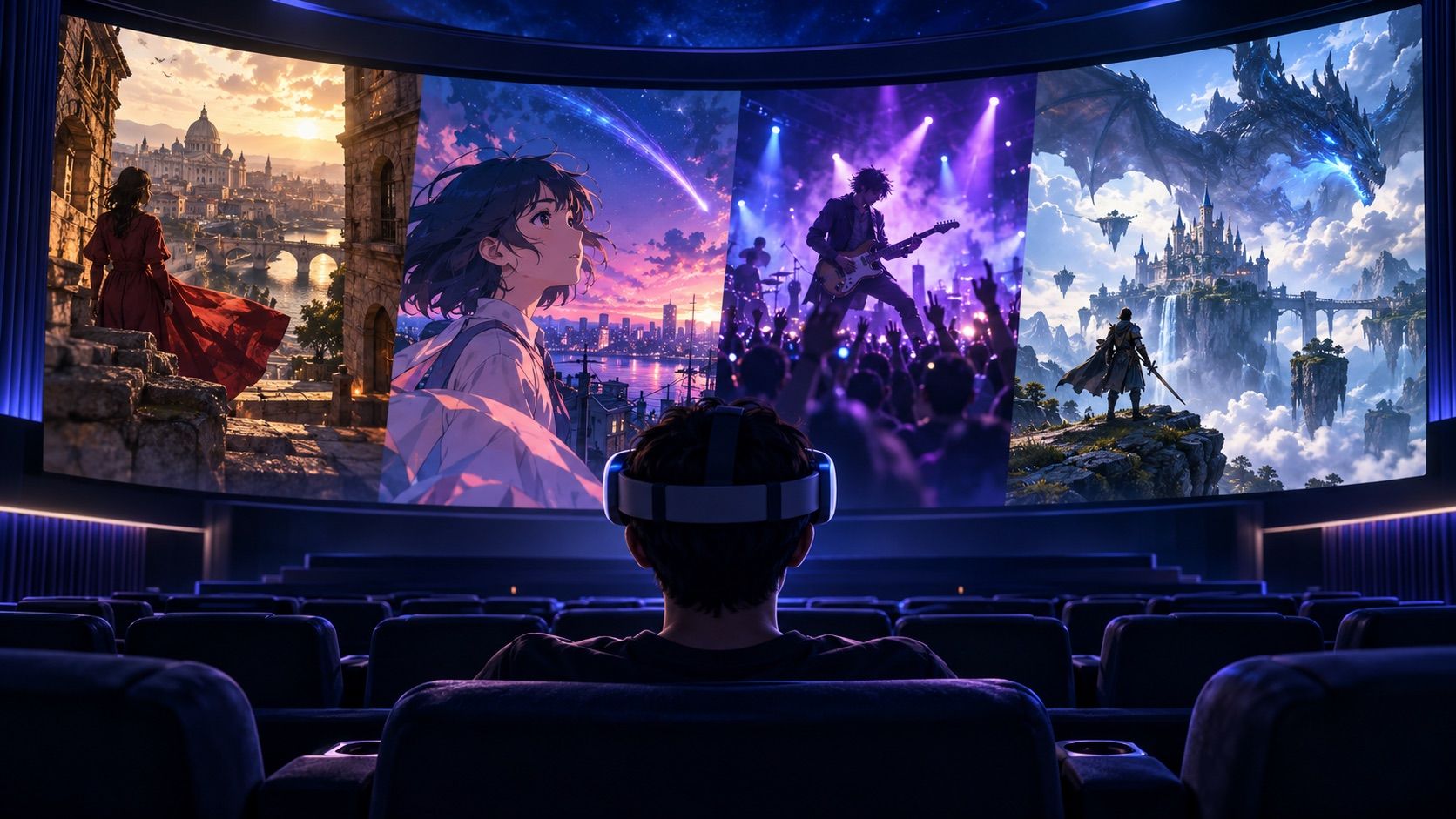
¿Qué tipos de vídeos puedes ver en 3D con NEX? Desde películas y anime hasta videoclips y tráilers de videojuegos, NEX reproduce varios formatos de vídeo 3D. Sus funciones de conversión de 2D a 3D también pueden añadir profundidad a vídeos normales para que las escenas conocidas tengan más separación espacial. En Meta Quest puedes volver a disfrutar de tus contenidos favoritos en una sala de cine virtual personal.
- ¿Cómo convierte NEX Link una película 2D en 3D?
- ¿Puede el anime 2D tener profundidad 3D?
- ¿Qué cambia en un videoclip al usar NEX 3D?
- ¿Se pueden ver tráilers de videojuegos con NEX 3D?
- ¿Qué método 3D de NEX te conviene?
- Preguntas frecuentes
- Artículos relacionados
¿Cómo convierte NEX Link una película 2D en 3D?
Si quieres volver a ver una película con más sensación de espacio, NEX puede añadir profundidad estimada a su imagen 2D. Las personas y los objetos cercanos pueden distinguirse mejor del paisaje del fondo; en una escena de bosque, por ejemplo, los árboles próximos pueden parecer más separados de las montañas lejanas. El resultado depende del vídeo y no equivale a una película rodada originalmente en 3D.
Para preparar una película completa, añádela a NEX Link en el ordenador, selecciona Trans to 3D y, al terminar, abre el vídeo original en NEX desde Quest. Si solo quieres probar el efecto, activa Instant 3D durante la reproducción en Meta Quest 3. Una película que ya está en formato SBS o Top-Bottom no necesita conversión: elige el diseño 3D correspondiente en NEX. Si sigues viendo dos imágenes, revisa el modo de visualización.
¿Puede el anime 2D tener profundidad 3D?
Aunque el anime tradicional tenga personajes y fondos muy detallados, se reproduce como una sola imagen plana. NEX puede estimar su profundidad para que la distancia entre un personaje y el pasillo o la calle del fondo se aprecie mejor.
Abre en NEX un episodio que se pueda reproducir y activa AI 3D. Si guardaste el archivo de vídeo, también puedes prepararlo con NEX Link. El efecto añade profundidad sin cambiar el estilo artístico original. Como el dibujo y el montaje varían de una serie a otra, prueba primero una escena corta.
¿Qué cambia en un videoclip al usar NEX 3D?
Las luces, la coreografía y los efectos visuales colocan al cantante, los bailarines y el decorado a distintas distancias. En una pantalla 2D, esa distribución no siempre destaca. La conversión de NEX puede hacer más visible la disposición del escenario: en una actuación grabada, el cantante queda delante, los bailarines detrás y la pantalla del fondo aún más lejos.
Puedes probar con un videoclip de baile, un concierto o un vídeo musical con muchos elementos visuales. Activa AI 3D al reproducir un vídeo compatible en NEX o utiliza NEX Link para un archivo local. Compara primero una toma larga y estable; los cortes rápidos y los efectos intensos pueden producir una profundidad menos uniforme.
¿Se pueden ver tráilers de videojuegos con NEX 3D?
Sí. Activa AI 3D mientras se reproduce un tráiler 2D compatible en NEX para Quest 3, o convierte una grabación de juego guardada con NEX Link. Un personaje cercano, el camino y las montañas del fondo pueden separarse mejor. Empieza por un paisaje o un movimiento lento de cámara y después comprueba si las escenas de acción resultan cómodas.
NEX ofrece otras formas de disfrutar de los juegos. NEX Link puede transmitir el escritorio de Windows a Meta Quest y, en equipos compatibles, añadir 3D en tiempo real a la imagen transmitida. NEX Browser también puede abrir servicios de juego en la nube como now.gg para ciertos juegos en línea sencillos sin conectar un PC. Actualmente el navegador no convierte los juegos web a 3D en tiempo real; la compatibilidad depende del servicio y de los controles. Un tráiler sigue siendo un vídeo: añadir profundidad no lo convierte en un juego de RV interactivo.
¿Qué método 3D de NEX te conviene?
- Ya tienes un archivo 3D: Ábrelo en NEX y selecciona el diseño SBS, Top-Bottom u otro formato compatible que corresponda. Si aparecen dos imágenes, revisa el modo de visualización.
- Quieres ver ya un vídeo 2D: Reprodúcelo en NEX desde un visor Quest compatible, abre los controles y selecciona AI 3D. Instant 3D añade profundidad durante la reproducción sin ordenador ni conversión previa; consulta las diferencias entre visores más abajo.
- El archivo 2D está en un PC o Mac: Añade el vídeo o la carpeta a NEX Link, haz clic derecho en el vídeo, elige Trans to 3D y después Fast o High Quality. Cuando termine, abre el vídeo original en NEX desde Quest. El procesamiento se realiza en el ordenador; no necesitas subir el archivo a la nube.
También puedes probar documentales de viajes, deportes o tus propias grabaciones. Elige un fragmento 2D conocido y comprueba si te gusta la profundidad que añade AI 3D.
Preguntas frecuentes
¿Puedo ver un vídeo 2D en 3D sin ordenador?
Sí. Reproduce un vídeo 2D en NEX desde un visor Quest compatible con Instant 3D y activa AI 3D. Solo necesitas un ordenador compatible si prefieres preparar el vídeo con NEX Link 3D.
¿Hay que convertir las películas SBS o Top-Bottom?
No. Esos archivos ya incluyen una vista para cada ojo. Selecciona el diseño 3D correspondiente en NEX; si la profundidad parece invertida, comprueba el orden de los ojos.
¿Qué visores Quest admiten Instant 3D?
Actualmente Meta Quest 3 ofrece la mejor experiencia. Quest 2 también es compatible, aunque la fluidez y la estabilidad de la profundidad en tiempo real pueden ser inferiores.
¿Instant 3D modifica el archivo original?
No. La profundidad se genera durante la reproducción y el archivo original no cambia. NEX Link 3D procesa el vídeo localmente en un ordenador compatible; consulta los requisitos actualizados en la página de 2D a 3D.
Artículos relacionados
- Cómo crear gratis un cine de RV personal con NEX: Ajusta la sala, la pantalla y tu posición.
- Cómo ver películas 3D en Meta Quest: 3 métodos sencillos: Distingue el 3D nativo de la conversión 2D a 3D.
- Guía y preguntas frecuentes de NEX Link: Conecta la biblioteca del ordenador y resuelve problemas de detección.