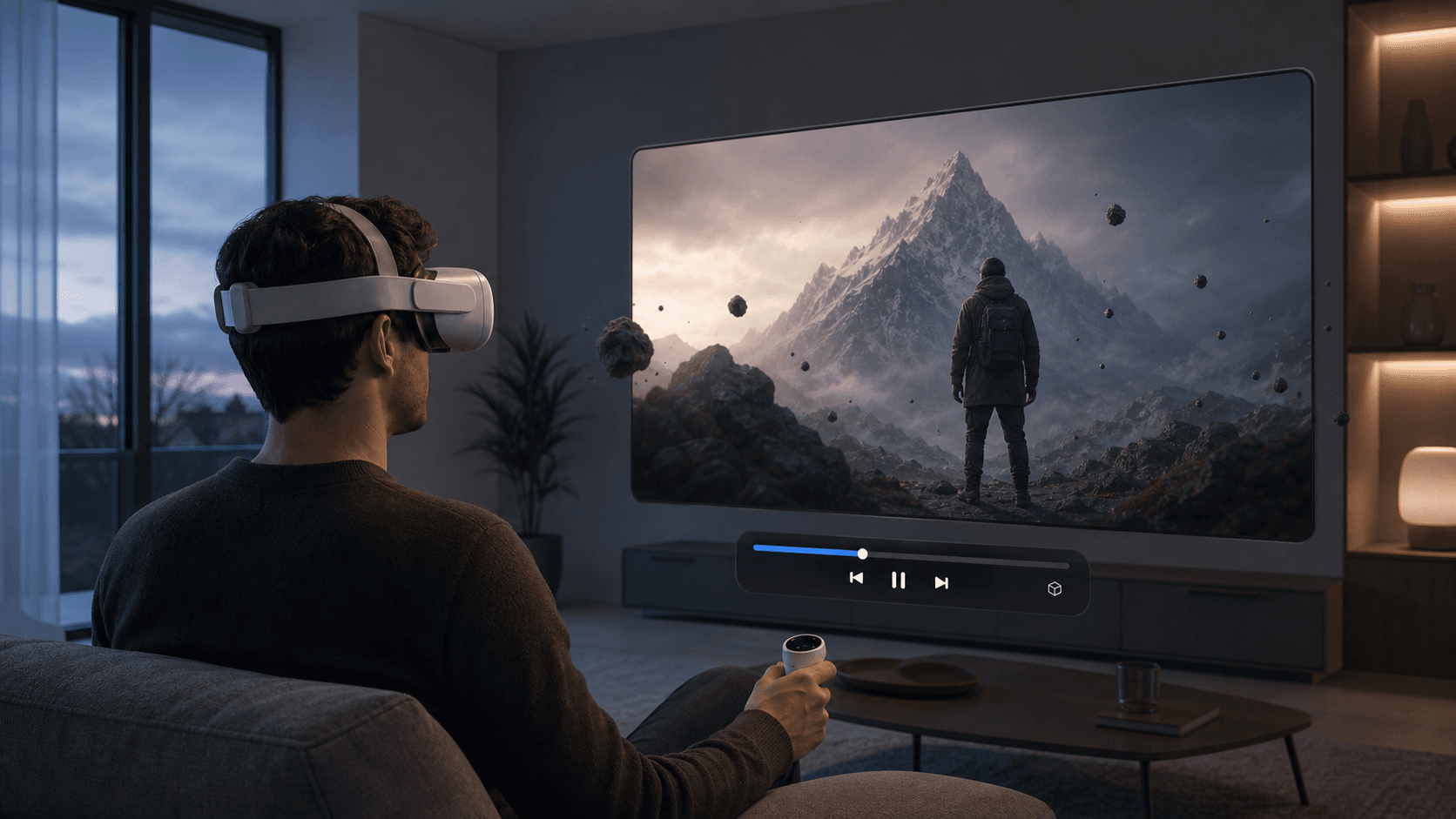
¿Cómo ver películas 3D en Meta Quest? 3 métodos sencillos
¿Quieres ver películas 3D en Meta Quest? Aprende a reproducir contenido 3D o convertir películas 2D normales en video estereoscópico con NEX, Quest Gallery y Owl3D.
¿Cómo ver películas 3D en Meta Quest? 3 métodos sencillos
Ver películas 3D con Meta Quest no solo consiste en agrandar la pantalla, sino en lograr que la imagen tenga profundidad real: los personajes parecen estar frente a la pantalla y el fondo se extiende hacia atrás. Sin embargo, tu película puede ser 3D SBS nativa o simplemente un video 2D normal, y el método de visualización difiere.
Por eso, este artículo explica las tres formas más comunes: usar NEX VR Player para convertir y ver, usar directamente Quest Gallery, y usar Owl3D en la computadora para generar archivos 3D exportables.
¿Cómo elegir entre los tres métodos?
| Método | Ideal para | Características principales |
|---|---|---|
| NEX | Quienes quieren minimizar pasos y ver directamente después de convertir | Conversión local, datos más seguros |
| Quest Gallery | Quienes quieren probar primero la función integrada del sistema | No requiere instalar otra app, pero la función puede no estar disponible aún |
| Owl3D | Quienes quieren ajustar el efecto o exportar archivos 3D | Más control, pero más pasos y costo de almacenamiento |
En resumen, si ya tienes una fuente SBS o Top-Bottom, no necesitas convertirla; simplemente ábrela con un reproductor que admita ese diseño 3D. Para películas 2D normales, elige la herramienta según tus necesidades: si no necesitas exportar archivos, usa NEX; si Gallery ya tiene la opción 3D, pruébala directamente; si necesitas guardar el resultado o ajustar la profundidad, usa Owl3D.
En tu primer intento, prueba con un clip corto de unos minutos para ver el efecto y asegurarte de que la profundidad y la comodidad visual sean adecuadas, antes de procesar la película completa.
Antes de empezar: ¿Qué tipo de película tienes?
- Si al abrir el archivo ves dos imágenes lado a lado: es SBS 3D.
- Si ves dos imágenes una encima de la otra: es Top-Bottom / Over-Under 3D.
- Si solo ves una imagen normal: es un video 2D normal, que requiere conversión 2D a 3D para obtener el efecto estereoscópico.
Las fuentes 3D nativas ya contienen las imágenes para cada ojo y suelen verse más naturales que las conversiones por IA. La conversión 2D a 3D estima la profundidad de la imagen, pero no convierte la película en un video VR180 o 360° donde puedas girar la cabeza libremente.
Método 1: Convertir y ver con NEX: la opción más completa
NEX VR Player integra la conversión en la computadora y la reproducción en Quest en un mismo flujo. El resultado de la conversión se reproduce directamente en NEX, sin necesidad de elegir formatos de salida como SBS ni copiar manualmente el archivo al visor.
El proceso es muy corto:
- Instala y abre NEX en tu Meta Quest.
- Descarga NEX Link desde el sitio web de NEX en tu computadora.
- Agrega la película o la carpeta que la contiene a NEX Link.
- Haz clic derecho en la película y selecciona "Convertir a 3D".
- Conecta la computadora y el Quest a la misma red local, abre el video original en la biblioteca de NEX; cuando la conversión termine, se reproducirá automáticamente en modo 3D.
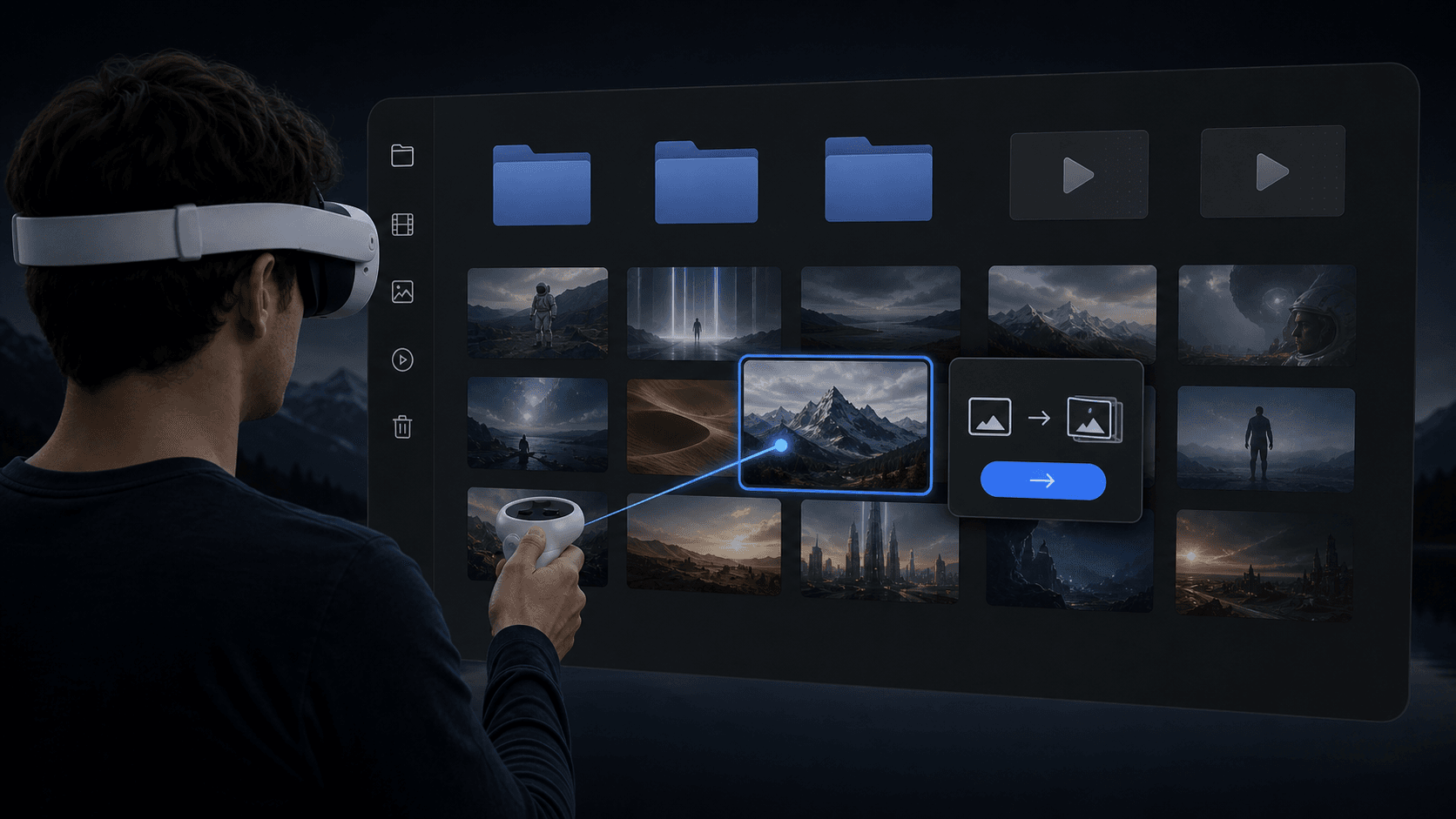
NEX ha ampliado recientemente la compatibilidad con computadoras. Ahora las PC con Windows no tienen restricciones de marca de chip; si usas Mac, necesitas un chip Apple Silicon de la serie M y macOS 15 Sequoia o superior. Todo el proceso de conversión se realiza localmente, la película no se sube a la nube.
Además, NEX ofrece opciones Fast y Quality, para que elijas según tus necesidades.
Si la película ya es SBS o Top-Bottom, no necesitas convertirla. Simplemente reprodúcela en NEX y selecciona el diseño 3D correspondiente; si la profundidad parece invertida, intercambia los ojos izquierdo y derecho.
Método 2: Usar Quest Gallery directamente
La nueva versión de Quest Gallery está incorporando gradualmente la capacidad de ver medios 2D en 3D. Su ventaja es que no requiere instalar un reproductor de terceros: coloca las fotos o videos compatibles en Gallery, ábrelos y verifica si aparece la opción 3D.
Sin embargo, esta función puede verse afectada por el modelo de Quest, la versión del sistema, la cuenta y el despliegue gradual. Si no ves la opción en Gallery, no necesariamente es un error; primero actualiza el sistema y Gallery, y vuelve a verificar. Gallery es más adecuado para abrir directamente videos que ya están en ella; si funciona con tu contenido depende de la disponibilidad de la función y los formatos compatibles en tu sistema.
Método 3: Generar archivos 3D exportables con Owl3D
Owl3D es una herramienta de conversión 2D a 3D que se ejecuta en Windows o Mac. A diferencia de NEX, su objetivo es generar un archivo de video 3D independiente, que puede exportarse en formatos como SBS, Top-Bottom y MV-HEVC, para luego transferirlo a Quest o reproducirlo con un reproductor compatible.
El flujo básico es: importar la película 2D, elegir la salida SBS adecuada para Meta Quest, ajustar la profundidad y la intensidad estereoscópica, esperar a que termine la conversión y luego copiar o transmitir el archivo a Quest. Owl3D ofrece más configuraciones de profundidad, relieve y imagen, ideal para quienes quieren dedicar tiempo a ajustar el efecto o conservar el resultado de la conversión.
El costo es directo: un paso adicional de exportación y transferencia, tiempos de procesamiento más largos para películas extensas y el nuevo archivo ocupa espacio adicional en el disco.
Lecturas relacionadas
- Guía de NEX para convertir 2D a 3D y usar 3D en tiempo real
- ¿Qué es MVC 3D? Guía de Blu-ray 3D para Meta Quest
- Cómo ver películas y vídeos en Meta Quest
Preguntas frecuentes
¿Por qué se aprecia poca profundidad después de seleccionar 3D?
Primero comprueba el material. Un vídeo 3D nativo necesita la disposición SBS o Top-Bottom correcta; intercambia los ojos si la profundidad parece invertida. Elegir una disposición 3D para un vídeo 2D normal no crea por sí solo profundidad estereoscópica. Consulta la guía de NEX para convertir 2D a 3D.
¿Hay que volver a convertir una película SBS o Top-Bottom?
No. Reproduce el archivo directamente y elige la disposición que coincida con la fuente. AI 3D o la conversión de 2D a 3D solo son necesarias para un vídeo 2D normal de una sola vista.