Blog
10 de agosto de 2026tutorial

Cómo ver películas y videos en Meta Quest: guía para principiantes sobre transmisión en línea, reproducción local y transferencia desde la PC

Aprende a ver videos en línea en Meta Quest, así como a reproducir videos 2D, 3D y VR desde almacenamiento local, USB, PC y NAS.

Cómo ver películas y videos en Meta Quest: guía para principiantes sobre transmisión en línea, reproducción local y transferencia desde la PC

Cómo ver películas y videos en Meta Quest: guía para transmisión en línea, reproducción local y transferencia desde la PC

Convertir tu Meta Quest en un cine privado: lo que realmente complica no es 'si se puede reproducir', sino dónde están las películas: en el almacenamiento local del Quest, en un dispositivo USB, en la PC, en un NAS o en un servidor de red. Especialmente cuando tu biblioteca incluye películas 2D normales, 3D SBS, VR180 y videos de 360°, elegir el método de conexión y el modo de visualización correctos te ahorrará muchos problemas.

Esta guía detalla cómo encontrar películas, conectar tu biblioteca, elegir modos de visualización, configurar subtítulos y ajustar el entorno de visualización, para que incluso los principiantes puedan empezar fácilmente. Veamos esos videos atesorados desde una nueva perspectiva de realidad virtual, no solo para reproducirlos, sino para disfrutar de una experiencia de visualización más inmersiva y cómoda.

Nota: Los diferentes modelos de Quest pueden variar en calidad de visualización, capacidad de decodificación y capacidades de realidad mixta.

Usuario viendo una película en el cine virtual de Meta Quest

Ver películas en Meta Quest: primero distingue tres necesidades

Tu necesidadMétodo adecuado¿Necesitas archivos de video personales?
Ver plataformas de suscripción, sitios web o transmisiones en vivoUsa la aplicación de Quest correspondiente o el navegadorNo
Ver películas descargadas o guardadas por tiUsa un reproductor multimedia local
Ver bibliotecas en tu PC o NASUsa reproducción multimedia en red local
Ver contenido 3D, VR180 o 360°Usa un reproductor que reconozca el formato de visualización correspondienteGeneralmente sí

El contenido en línea y tu biblioteca multimedia personal no son lo mismo

Las plataformas de video en línea proporcionan contenido, cuentas, suscripciones y reproducción con derechos de autor. Por lo general, puedes verlas a través de la aplicación de Quest de la plataforma, Meta Quest Browser o Horizon TV. La calidad disponible, los subtítulos, la región y el entorno inmersivo los determina el servicio.

Si tus películas ya están guardadas en el disco duro de tu PC, NAS, USB o almacenamiento local del Quest, necesitas un reproductor multimedia personal. NEX VR Player está diseñado precisamente para bibliotecas locales y de red: se usa para navegar y reproducir archivos de video que ya posees o a los que tienes acceso; no proporciona una biblioteca de suscripción ni reemplaza los servicios de cuenta de las plataformas de video en línea.

Reproducir tus propias películas: primero determina dónde están almacenados los archivos

Para archivos de video personales, primero decide si copiarlos al visor o leerlos desde otro dispositivo. Los métodos comunes se pueden dividir en tres categorías.

1. Almacenamiento local en Quest

Después de copiar películas a directorios como Movies, Download o Video en tu Quest, puedes reproducirlas directamente sin conexión. Este método es el más estable y adecuado para viajes y visualización sin conexión.

Su desventaja es que ocupa espacio de almacenamiento en el visor. Las películas 4K, 8K o 3D de alta tasa de bits pueden alcanzar decenas de GB; si tu biblioteca es grande, copiar archivos con frecuencia puede ser problemático.

2. Almacenamiento en dispositivo USB

Si el reproductor y el dispositivo USB son reconocidos correctamente por el Quest, puedes leer videos externos a través de USB-C u OTG. Esto no ocupa espacio interno en el visor y es conveniente para archivos grandes.

En la práctica, debes prestar atención a los permisos USB, la alimentación del dispositivo, el sistema de archivos y la compatibilidad del adaptador. Si el dispositivo USB no aparece, vuelve a conectarlo y verifica si el sistema muestra la autorización de acceso.

3. Almacenamiento en PC o NAS

Si tus películas están principalmente en tu PC o NAS, la reproducción en red suele ser la más conveniente. No necesitas copiar toda la película al Quest; siempre que el visor y el dispositivo multimedia estén en una red accesible entre sí, puedes navegar y reproducir archivos directamente.

Los métodos de conexión comunes incluyen:

  • SMB: Adecuado para carpetas compartidas de Windows y la mayoría de los NAS.
  • DLNA: Configuración relativamente simple, adecuado para descubrir automáticamente servidores multimedia en la red local.
  • WebDAV: Adecuado para conectar manualmente servidores, NAS o servicios de almacenamiento que admiten WebDAV.
  • NEX Link: Para conectar la biblioteca multimedia de tu PC, también puede usarse con una PC compatible para conversión 2D a 3D.

Conoce los videos 2D, 3D, VR180 y 360°

Que un video se reproduzca no significa que el modo de visualización sea correcto. Si eliges una proyección o formato estéreo incorrecto, la imagen puede estirarse, invertirse de lado o mostrarse como dos ventanas separadas.

Videos 2D normales

La mayoría de las películas, series y videos caseros son videos 2D planos. En VR, generalmente se muestran en una pantalla plana o curva virtual, similar a ver en un cine.

Videos 3D SBS y Over-Under

Los videos 3D guardan imágenes separadas para el ojo izquierdo y derecho; las disposiciones más comunes incluyen:

  • SBS (Side-by-Side): Imágenes lado a lado.
  • Over-Under / Top-Bottom: Imágenes apiladas verticalmente.

Si la dirección estéreo es incorrecta, puedes intercambiar el orden de los ojos. Si las proporciones de las personas se ven anormales, verifica si el video usa Half SBS, Full SBS u otra relación de aspecto.

Videos VR180

VR180 cubre aproximadamente 180° frente al espectador. El VR180 binocular proporciona una sensación de profundidad y envolvimiento notable; el VR180 monocular ofrece principalmente un campo de visión amplio e inmersivo. Debido a que la imagen se expande a un campo de visión más grande, VR180 requiere una resolución significativamente mayor que las películas normales. Si la resolución es demasiado baja, incluso si el archivo se reproduce correctamente, puede verse borroso en el visor.

Videos de 360°

Los videos de 360° envuelven al espectador, adecuados para viajes, documentales, grabaciones de eventos y contenido panorámico. Enfatizan la visualización envolvente, no necesariamente la profundidad estéreo; si es 3D depende de si el video incluye imágenes para ambos ojos.

Lleva tu biblioteca personal al Quest: ejemplo con NEX

Cuando tus películas están dispersas en el visor, USB, PC y NAS, poder acceder y reproducirlas en un solo reproductor suele ser más importante que el simple soporte de formatos. Con NEX, por ejemplo, puedes navegar por videos desde almacenamiento local del Quest, USB, DLNA, SMB, WebDAV y fuentes multimedia de NEX Link. El siguiente flujo también es adecuado para quienes organizan su biblioteca personal de Quest por primera vez.

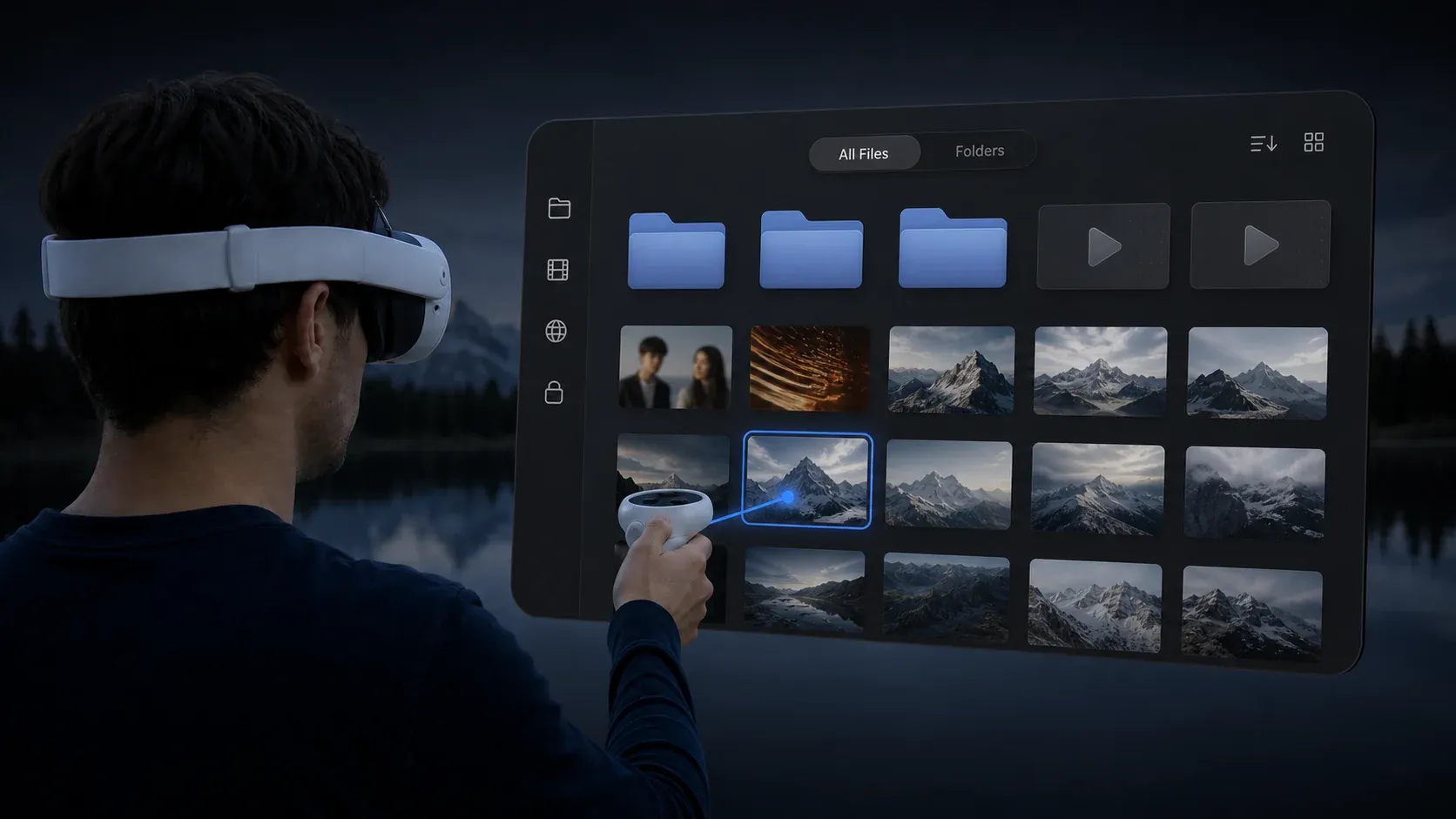
Paso 1: Abre el reproductor y selecciona la fuente multimedia

Abre la biblioteca de NEX y elige dispositivo local, USB, dispositivo de red o servidor agregado según la ubicación de tus películas.

Si usas SMB o WebDAV, es posible que debas ingresar la dirección del servidor, nombre de usuario y contraseña. WebDAV generalmente requiere agregado manual; la detección automática de SMB y DLNA puede verse afectada por la configuración de difusión, multidifusión y la estructura de la red local.

Usuario operando la biblioteca multimedia de NEX y seleccionando un video en Meta Quest

Paso 2: Selecciona la película

Entra en la carpeta y abre el video. Para películas normales, el reproductor generalmente usa una pantalla plana; para archivos 3D, VR180 o 360°, verifica que el modo de visualización y la disposición estéreo coincidan con la fuente.

La extensión del archivo solo indica que el reproductor puede reconocer ese tipo de archivo, no que cada combinación de contenedor, códec, pista de audio y subtítulos pueda decodificarse por hardware. Si el archivo aparece en la biblioteca pero no se reproduce, verifica el códec de video y audio interno.

Paso 3: Verifica el modo de visualización

Después de que comience la reproducción, confirma lo siguiente:

  • Si las películas normales se muestran en una pantalla plana o curva.
  • Si los videos SBS ya se han fusionado en una imagen estéreo.
  • Si los ojos izquierdo y derecho están invertidos.
  • Si la dirección de proyección de los videos VR180 o 360° es correcta.
  • Si las proporciones de las personas y la relación de aspecto son naturales.

Si el reproductor no reconoce el video correctamente, puedes modificar manualmente el modo de visualización, la disposición estéreo, la relación de aspecto o la rotación.

Paso 4: Elige subtítulos y pistas de audio

Si el video contiene múltiples subtítulos incrustados o pistas de audio, puedes cambiarlos en el panel de control de reproducción. Para subtítulos externos, la opción más segura es colocar el archivo de subtítulos en el mismo directorio que el video y usar un nombre de archivo similar.

Los formatos de subtítulos externos con evidencia de análisis completa en NEX incluyen SRT, SSA, ASS, VTT y TTML. La visualización de subtítulos depende de la codificación del archivo y el contenido. Los videos SMB también pueden buscar archivos de subtítulos SMB en el mismo directorio.

Paso 5: Ajusta la pantalla y el entorno

Una pantalla adecuada es más importante que simplemente 'más grande es mejor'. Si la pantalla está demasiado cerca o es demasiado grande, leer subtítulos y observar los bordes de la imagen puede causar fatiga.

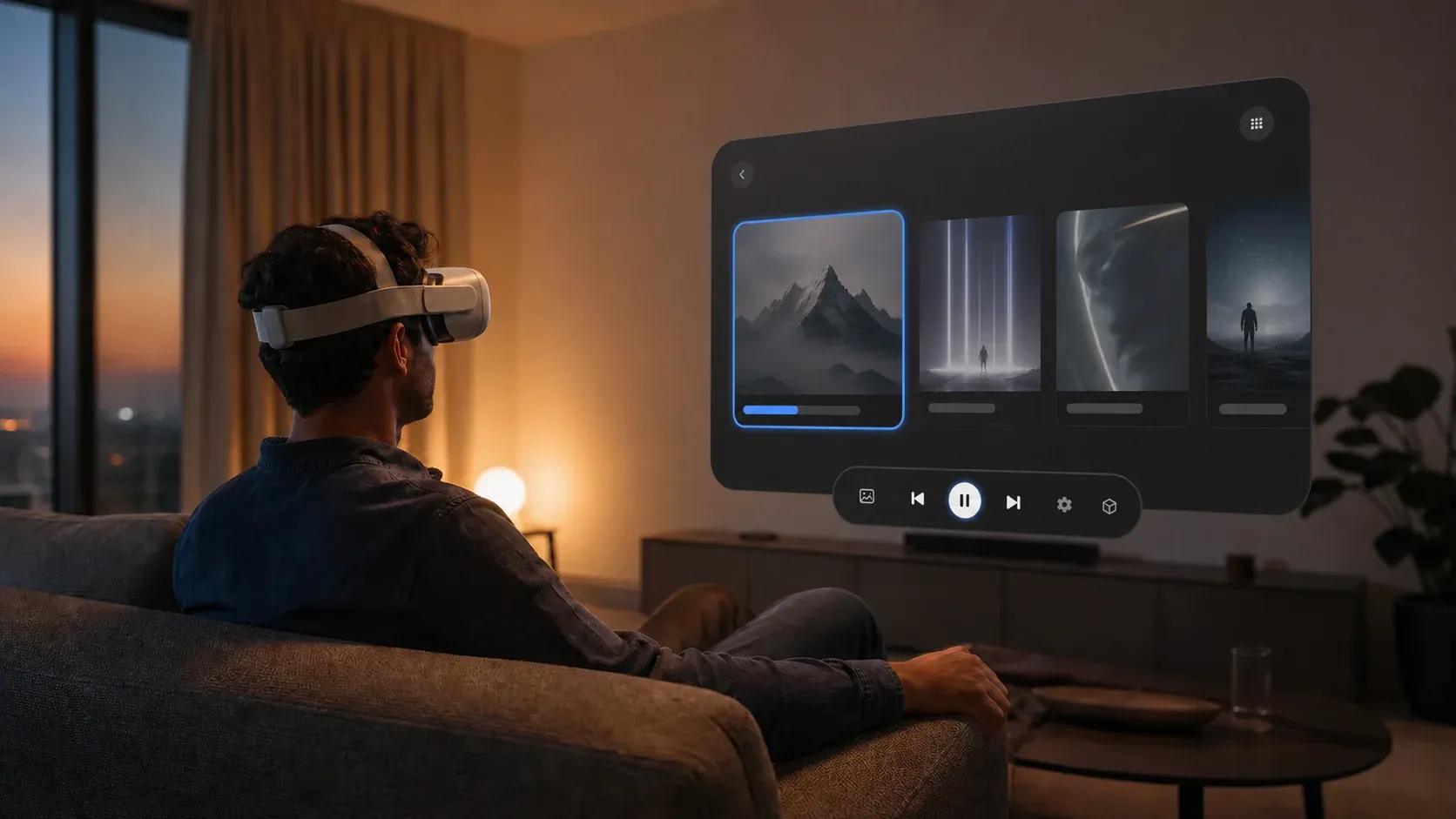
Si usas NEX, también puedes elegir entre entornos de visualización como MonoLux, Voidline, Coldpeak, MaxCinema, Emberwood y Passthrough. Los elementos ajustables en cada entorno pueden variar, e incluyen tamaño de pantalla, distancia de pantalla, curvatura, asiento, iluminación, sonido ambiental y atenuación del fondo del mundo real.

Se recomienda colocar la pantalla en una posición donde no necesites girar la cabeza con frecuencia, y luego ajustar el tamaño según la relación de aspecto de la película. Al ver contenido con subtítulos, puedes reducir el tamaño de la pantalla o aumentar la distancia de visualización.

Entorno de visualización inmersivo estilo NEX junto a un lago de montaña nevada

Cómo reproducir películas desde PC o NAS

Para bibliotecas grandes, leer desde PC o NAS a través de la red local suele ser más eficiente que copiar archivos repetidamente. Aquí, 'reproducción en red' se refiere a leer tus propios archivos multimedia, no a suscribirte a servicios de video en línea.

Usar carpetas compartidas SMB

SMB es adecuado para PC con Windows y NAS. El flujo básico es:

  1. Crea una carpeta compartida en tu PC o NAS.
  2. Configura permisos de lectura para la carpeta compartida.
  3. Asegúrate de que el Quest y el dispositivo compartido estén en la misma red local.
  4. Espera la detección automática en el reproductor o ingresa manualmente la dirección del servidor.
  5. Inicia sesión, entra al directorio compartido y reproduce la película.

Si el dispositivo no aparece, verifica la detección de red de Windows, el firewall, la red de invitados del router y la función de aislamiento Wi-Fi. La falla en la detección automática no significa necesariamente que SMB no sea compatible; puede ser que la difusión no pueda cruzar la red actual.

Usar DLNA

DLNA es adecuado para quienes desean reducir la configuración de inicio de sesión. Después de iniciar el servidor multimedia DLNA en tu PC o NAS, el reproductor Quest generalmente puede descubrirlo en la red local.

La estructura de carpetas y el contenido visible de DLNA los determina el servidor. Si algunos videos no aparecen, verifica primero si el servidor DLNA ha escaneado el directorio correspondiente y si ha agregado ese tipo de archivo a la biblioteca.

Usar WebDAV

WebDAV es adecuado para conectar servidores con direcciones conocidas. Generalmente necesitas:

  • Dirección y puerto WebDAV;
  • Nombre de usuario y contraseña;
  • Ruta HTTP o HTTPS correcta;
  • Entorno de red que permita al Quest acceder al servidor.

Si la dirección es accesible desde tu PC pero no desde el Quest, verifica primero la dirección y protocolo del servidor, puerto, nombre de usuario y contraseña, ruta del directorio, firewall y si el Quest puede acceder al servidor.

NEX Link permite que NEX acceda a los medios de tu PC y maneje el flujo de trabajo de conversión 2D a 3D de NEX. Después de abrir NEX Link en tu PC, debes agregar manualmente los videos o carpetas que deseas acceder desde el Quest; no escanea automáticamente toda la PC. Al usarlo, asegúrate de que la PC y el Quest estén en la misma red comunicable y que el firewall no bloquee el descubrimiento de dispositivos y el acceso a medios.

En la descripción actual del producto, el procesamiento 2D a 3D se realiza localmente en la PC, no se suben videos privados a la nube. Después de la conversión, puedes ver la versión 3D con disparidad de ojos izquierdo y derecho y sensación de profundidad espacial en NEX, pero esta versión solo se puede reproducir en NEX, no se puede exportar como video 3D normal ni se convierte en contenido VR180 o 360° que puedas mirar libremente.

Cómo obtener una reproducción más estable

Prioriza una red local estable

Los videos 4K, 8K y VR de alta tasa de bits requieren un alto rendimiento de red. Se recomienda conectar tu PC o NAS al router mediante cable Ethernet, y que el Quest use Wi-Fi de 5 GHz con buena señal; si tu modelo de Quest y router lo admiten, también puedes usar redes de 6 GHz, y minimiza las paredes y distancias largas.

La velocidad nominal de Internet no equivale a una velocidad de reproducción estable. El buffering también está relacionado con la interferencia Wi-Fi, el rendimiento de lectura del NAS, la configuración del protocolo y la tasa de bits máxima del video.

No te fíes solo de la extensión del archivo

Dos archivos MKV pueden usar códecs de video, audio y subtítulos completamente diferentes. Que uno se reproduzca y el otro no, no es contradictorio. Al solucionar problemas, registra el contenedor, códec de video, códec de audio, resolución, velocidad de fotogramas y tasa de bits.

Elige la resolución según el contenido

Las películas en pantalla virtual normal no necesariamente requieren resolución extremadamente alta, pero VR180 y 360° distribuyen los píxeles en un campo de visión más grande, por lo que necesitan fuentes de mayor resolución. Si la claridad es insuficiente, verifica primero el video original, no simplemente agrandes la pantalla o aumentes la nitidez.

Ajusta la comodidad para sesiones largas

Antes de ver una película, puedes:

  • Ajustar la correa para distribuir el peso uniformemente;
  • Colocar la pantalla en una posición de visión natural;
  • Reducir la luz ambiental excesivamente brillante;
  • Dejar una distancia cómoda para los subtítulos;
  • Tomar descansos durante películas largas;
  • Cargar el visor y los controladores con anticipación.

Solución de problemas comunes

El video está en la biblioteca pero no se reproduce

Esto generalmente significa que la extensión del archivo se reconoce, pero el códec interno, la pista de audio o la estructura del archivo no se pueden decodificar correctamente. Primero usa una herramienta de información multimedia para confirmar el códec de video, luego prueba con un archivo de prueba corto y con códec común.

El video 3D se muestra como dos imágenes

Verifica si has seleccionado el modo estéreo SBS o Over-Under. Si la imagen estéreo ya está fusionada pero la visualización no es natural, intenta intercambiar los ojos izquierdo y derecho.

La orientación o proporción del video VR es incorrecta

Confirma si el video es plano, VR180, 360°, ojo de pez u otro formato de proyección, y verifica la relación de aspecto, rotación y disposición estéreo. No adivines solo por el nombre del archivo.

No encuentras tu PC o NAS

Verifica en orden:

  1. Si el Quest y el servidor están en la misma red;
  2. Si estás conectado a una red Wi-Fi de invitados;
  3. Si el servicio en la PC está iniciado;
  4. Si el firewall permite el acceso a la red local;
  5. Si el router bloquea la difusión o multidifusión;
  6. Si puedes agregar el dispositivo manualmente mediante dirección IP.

Los subtítulos externos no aparecen

Primero coloca los subtítulos en el mismo directorio que el video, usa formatos comunes como SRT, ASS o VTT, y verifica el nombre del archivo y la codificación de texto. Para videos en red, confirma que el reproductor pueda acceder a la misma ruta donde están los subtítulos.

La reproducción en red se interrumpe con frecuencia

Intenta reducir la tasa de bits o resolución, acorta la distancia entre el Quest y el router, conecta el NAS o PC por cable y pausa las descargas de archivos grandes en la misma red.

Preguntas frecuentes

¿Puede NEX ver directamente el contenido de plataformas de video en línea?

NEX no proporciona una biblioteca de suscripción ni maneja cuentas y reproducción con derechos de autor de plataformas en línea. Para ver ese contenido, usa la aplicación de Quest compatible o el navegador; NEX se usa principalmente para reproducir archivos multimedia personales desde almacenamiento local, USB, PC, NAS o servidores.

¿Puede Meta Quest reproducir películas 2D normales?

Sí. Las películas normales se muestran en una pantalla plana o curva virtual, similar a un cine privado.

¿Puedo reproducir películas sin copiarlas al Quest?

Sí. Las películas se pueden reproducir desde PC, NAS o servidores mediante SMB, DLNA, WebDAV o NEX Link. Los métodos disponibles dependen de tu dispositivo de almacenamiento y configuración de red.

¿Puede Meta Quest reproducir películas 3D SBS?

Puedes usar un reproductor que admita la disposición estéreo SBS. Después de la reproducción, verifica que el orden de los ojos, la relación de aspecto y el modo 3D sean correctos.

¿Puede NEX convertir películas 2D a 3D?

Sí. NEX Link puede generar una versión 3D de videos 2D normales en una PC compatible, que se puede ver en NEX con disparidad de ojos y sensación de profundidad espacial más notable. El resultado de la conversión solo se puede reproducir en NEX, no se puede exportar como video 3D normal ni se convierte en contenido VR180 o 360° que puedas mirar libremente.

¿Necesito estar conectado a la PC todo el tiempo para ver películas?

No necesariamente. Los archivos locales y USB se pueden reproducir de forma independiente. Los medios en red y el flujo de trabajo de NEX Link requieren que la PC, NAS o servidor correspondiente esté en línea.

Resumen

Para ver películas en Meta Quest, el primer paso no es elegir una aplicación, sino determinar de dónde proviene el contenido:

  • Para contenido de plataformas de suscripción o sitios web, usa la aplicación de Quest correspondiente o el navegador.
  • Para visualización sin conexión, guarda las películas en el almacenamiento local del Quest.
  • Para no ocupar espacio en el visor, usa almacenamiento USB.
  • Si tu biblioteca está en PC o NAS, usa SMB, DLNA, WebDAV o NEX Link.
  • Para videos 3D, VR180 y 360°, verifica la disposición estéreo y el formato de proyección.
  • Para sesiones largas, prioriza ajustar la distancia de pantalla, legibilidad de subtítulos y comodidad del visor.

Si deseas unificar tu biblioteca local, USB y de red en un solo flujo de reproducción en Quest, NEX ofrece una forma conveniente de organizarla. Después de conectar tu biblioteca multimedia, ajusta la pantalla, el modo estéreo y el entorno de visualización según el tipo de película, y Meta Quest se convierte en un cine privado listo para usar en cualquier momento.