Cómo ver YouTube, Hulu, Disney+, Apple TV y Prime Video en el navegador de NEX
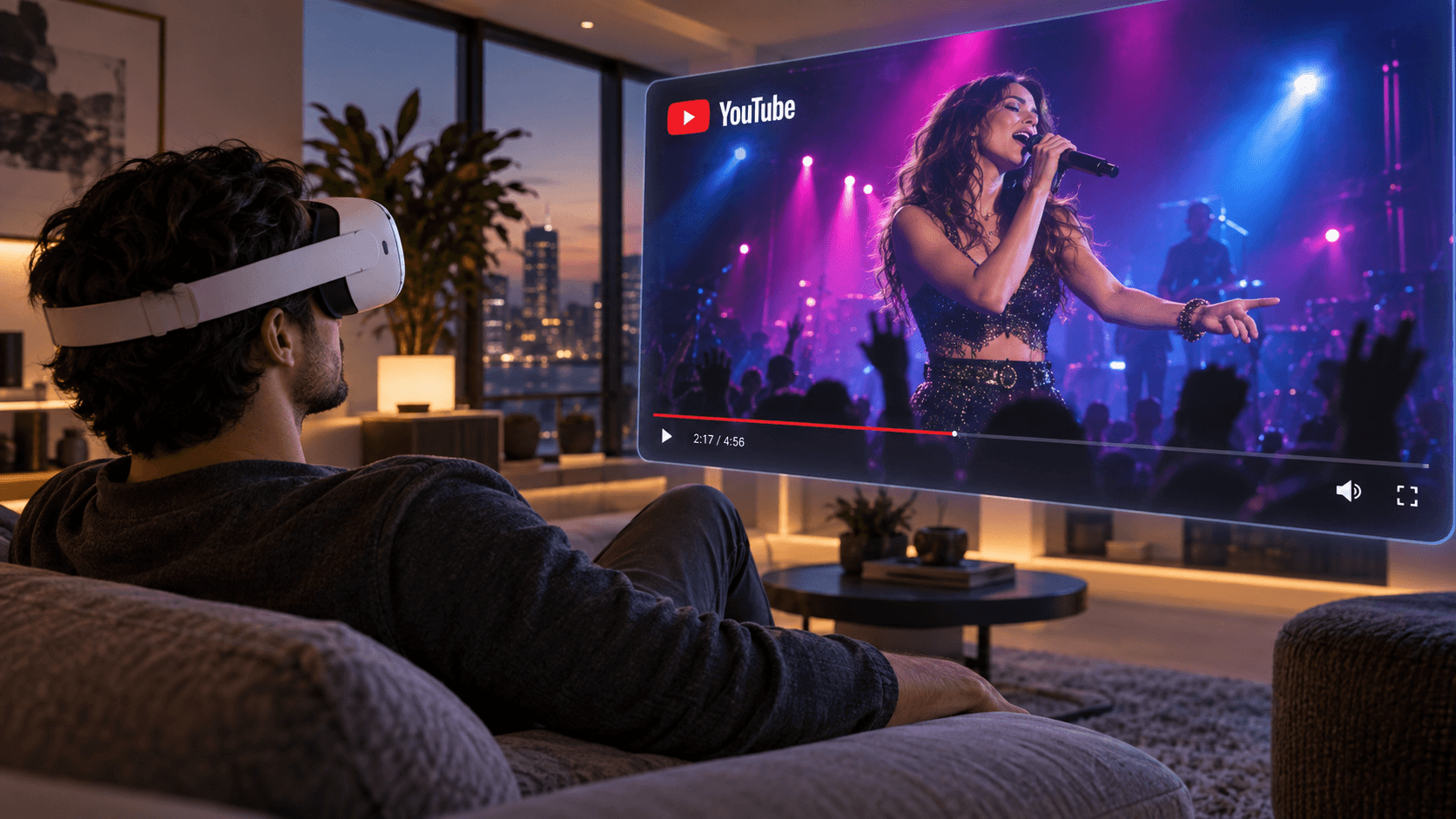
Usa NEX 1.3.0.0 o posterior para abrir YouTube, Hulu, Disney+, Apple TV y Prime Video dentro de la App NEX en Meta Quest y ver streaming en un entorno de VR.
Quizá quieras ver a tu creador favorito de YouTube, disfrutar de un concierto o continuar una serie en Hulu, Disney+, Apple TV o Prime Video. Ahora puedes hacerlo sin salir de NEX. Selecciona Browser en la barra inferior para abrir estos servicios y ver streaming dentro del entorno de VR de la App.
NEX es un reproductor de vídeo 2D y 3D para Meta Quest. Su navegador integrado mantiene el streaming y los vídeos locales dentro del entorno de NEX que elijas, sin cambiar constantemente entre Apps.
Navegación rápida
- Abrir Browser en NEX
- Ver YouTube en NEX
- Ver Hulu, Disney+, Apple TV y Prime Video
- ¿Necesito una cuenta de streaming para usar el navegador de NEX?
- ¿Por qué no aparece un servicio o no se reproduce un vídeo?
- ¿Cómo oculto el panel de búsqueda de YouTube?
Cómo abrir el navegador de NEX
- En Meta Quest, actualiza NEX a la versión 1.3.0.0 o posterior y abre la App.
- Busca la barra de herramientas en la parte inferior y selecciona Browser.
- Elige un servicio de la lista, como YouTube, Hulu, Disney+, Apple TV o Prime Video.
Algunos servicios requieren iniciar sesión o tener una suscripción activa. La primera vez, sigue las instrucciones que aparecen en pantalla.
Ejemplo con YouTube: buscar y reproducir un vídeo
Al seleccionar YouTube, NEX abre un pequeño panel de navegación. Busca a tu creador favorito, un videoclip, concierto, vídeo de videojuegos o de viajes y selecciona lo que quieras reproducir.
Cuando empiece el vídeo, haz clic fuera del panel para ocultarlo y centrarte en el contenido. Permanecerás en NEX y podrás recuperar el panel fácilmente cuando quieras cambiar de vídeo.
¿Cómo funcionan los demás servicios de streaming?
Hulu, Disney+, Apple TV y Prime Video funcionan de forma muy parecida: elige el servicio en Browser, inicia sesión y busca contenido en el pequeño panel; después, haz clic fuera para ocultar los controles.
Preguntas frecuentes
¿Necesito una cuenta de streaming para usar el navegador de NEX?
Depende del servicio. Parte del contenido de YouTube está disponible sin iniciar sesión. Hulu, Disney+, Apple TV y Prime Video suelen requerir una cuenta, y ciertos contenidos también exigen una suscripción activa.
¿Por qué no aparece un servicio o no se reproduce un vídeo?
Primero, comprueba que NEX esté actualizado. Después, revisa la conexión de red, la cuenta y la suscripción. Los accesos, catálogos y la compatibilidad pueden variar según el país o la región, las políticas de cada plataforma y futuras actualizaciones.
¿Cómo oculto el panel de búsqueda de YouTube después de iniciar el vídeo?
Cuando el vídeo empiece, haz clic fuera del pequeño panel para ocultarlo y continuar la reproducción.
Lecturas relacionadas
- Cómo ver YouTube en 3D en Meta Quest
- Cómo transmitir la pantalla de un PC Windows a Meta Quest
- Cómo ver vídeos locales, desde USB, un PC o NAS en Meta Quest
Abre la versión más reciente de NEX, selecciona Browser en la barra inferior y encuentra el vídeo online que te apetece sin abandonar el entorno de reproducción.
Disponibilidad regional y compatibilidad: la disponibilidad, los catálogos, los métodos de inicio de sesión, los requisitos de suscripción y la compatibilidad de YouTube, Hulu, Disney+, Apple TV y Prime Video pueden variar según el país o la región y cambiar con las políticas de las plataformas o las actualizaciones de la App. Sigue las condiciones vigentes de cada servicio y reproduce únicamente contenido al que tengas derecho de acceso.