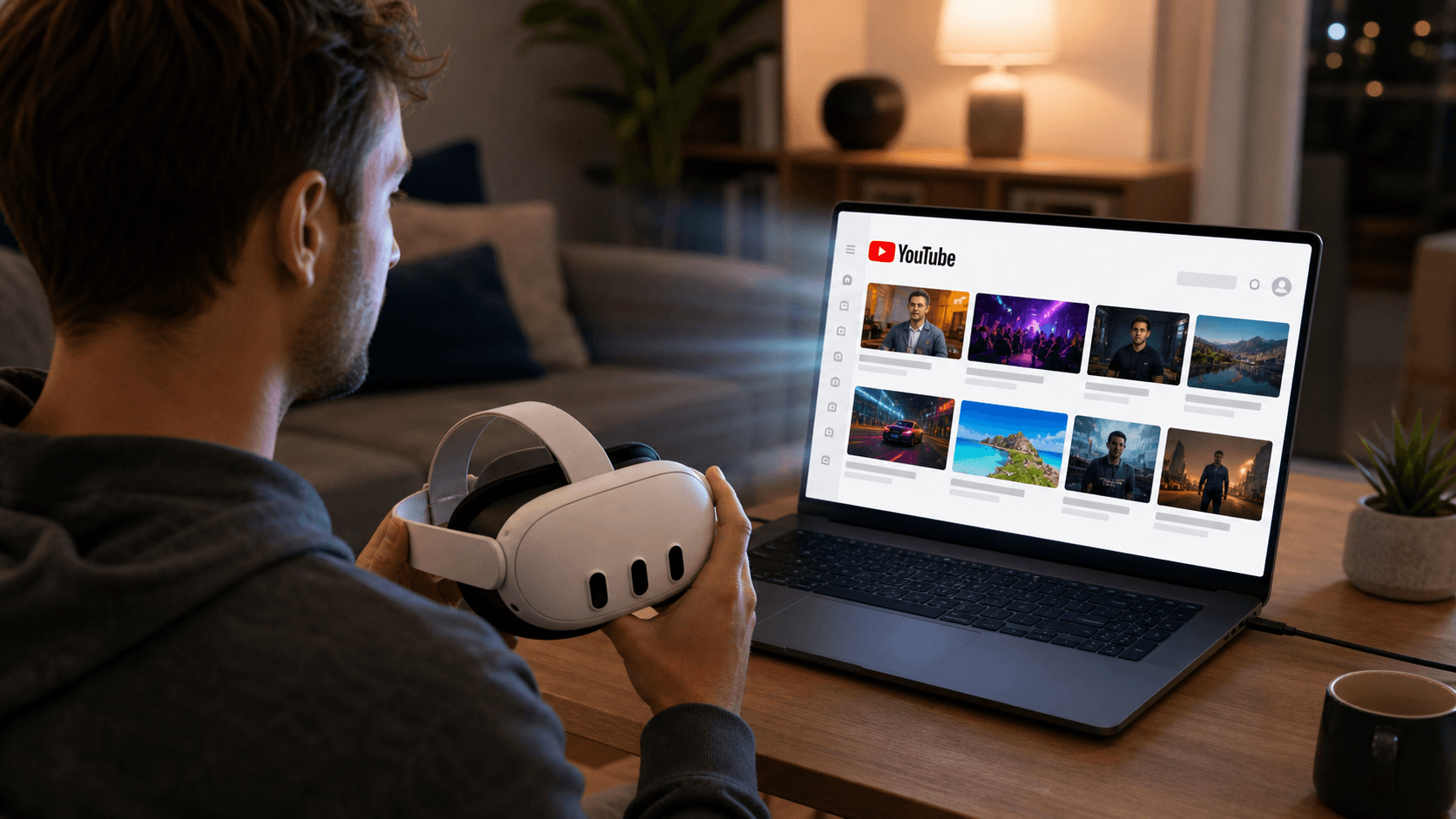
Cómo ver YouTube en 3D en Meta Quest 3
Transmite YouTube desde un PC con Windows a Meta Quest 3 mediante NEX Link y activa el efecto de 3D en tiempo real en NEX.
Cómo ver YouTube en 3D en Meta Quest 3
Casi todos tenemos nuestro pequeño rincón de YouTube del que cuesta salir: un creador favorito que acaba de publicar, un videoclip que vemos una y otra vez, o algunos videos de videojuegos, conciertos o viajes para relajarnos al final del día. Normalmente todo queda dentro de la pantalla del ordenador. Llevar ese contenido conocido a Meta Quest 3 y añadir un poco de 3D en tiempo real puede darle una sensación de presencia completamente distinta.
La mayoría de los videos de YouTube son contenidos 2D normales, pero la transmisión del escritorio del PC permite añadir un efecto de 3D en tiempo real en Meta Quest 3 o Quest 3S. NEX es un reproductor de video para Meta Quest, y NEX Link es su aplicación complementaria para ordenador. Después de conectarlos, NEX Link transmite al visor lo que se muestra en ese momento en el PC con Windows, mientras NEX aplica un procesamiento de 3D en tiempo real a la imagen transmitida.
El proceso no cambia tu forma habitual de utilizar YouTube. Sigues iniciando sesión en el navegador, abriendo tus suscripciones y eligiendo el video que realmente quieres ver. NEX no descarga el video ni lo convierte en un archivo nuevo; simplemente lleva la pantalla del ordenador a Quest y añade el efecto 3D cuando lo necesites.
Antes de empezar: actualiza NEX en Meta Quest y NEX Link en el PC con Windows a sus versiones más recientes. La transmisión del escritorio del PC y el 3D en tiempo real solo están confirmados actualmente para Windows.
Qué necesitas antes de empezar
- Meta Quest 3 o Quest 3S;
- un PC con Windows;
- la versión más reciente de NEX instalada en el visor;
- la versión más reciente de NEX Link instalada en el ordenador.
Puedes descargar la última versión de NEX Link desde el sitio web de NEX. Si aparece Waiting for plugin to start al entrar por primera vez en la transmisión del escritorio, abre Settings en NEX Link, instala o actualiza el 3D plugin necesario y vuelve a intentar la conexión.
Paso 1: abre YouTube en el ordenador
Inicia NEX Link y déjalo en ejecución. Después, abre YouTube en el navegador. Empieza con algo que conozcas bien: un video recién publicado por un creador al que sigues, un videoclip que veas a menudo o un video de videojuegos o viajes con varias capas visuales. Con un contenido familiar suele ser más fácil notar la diferencia antes y después de activar el 3D.
YouTube normalmente funciona tanto en Firefox como en Chrome, por lo que este tutorial no exige un navegador concreto. Si puedes ver el video en el ordenador, pero el área transmitida aparece negra en Quest, actualiza la página o prueba Firefox para descartar un problema de compatibilidad con la captura del navegador.
Paso 2: conecta el PC con Windows en NEX
Comprueba que el ordenador y Quest estén en la misma red local. Ponte el visor, abre la versión más reciente de NEX, entra en NEX Link y selecciona el ordenador donde se está ejecutando NEX Link.
Cuando se establezca la conexión, abre la transmisión del escritorio del PC. Deberías poder ver en Meta Quest el escritorio de Windows y el video de YouTube que se reproduce en el navegador.
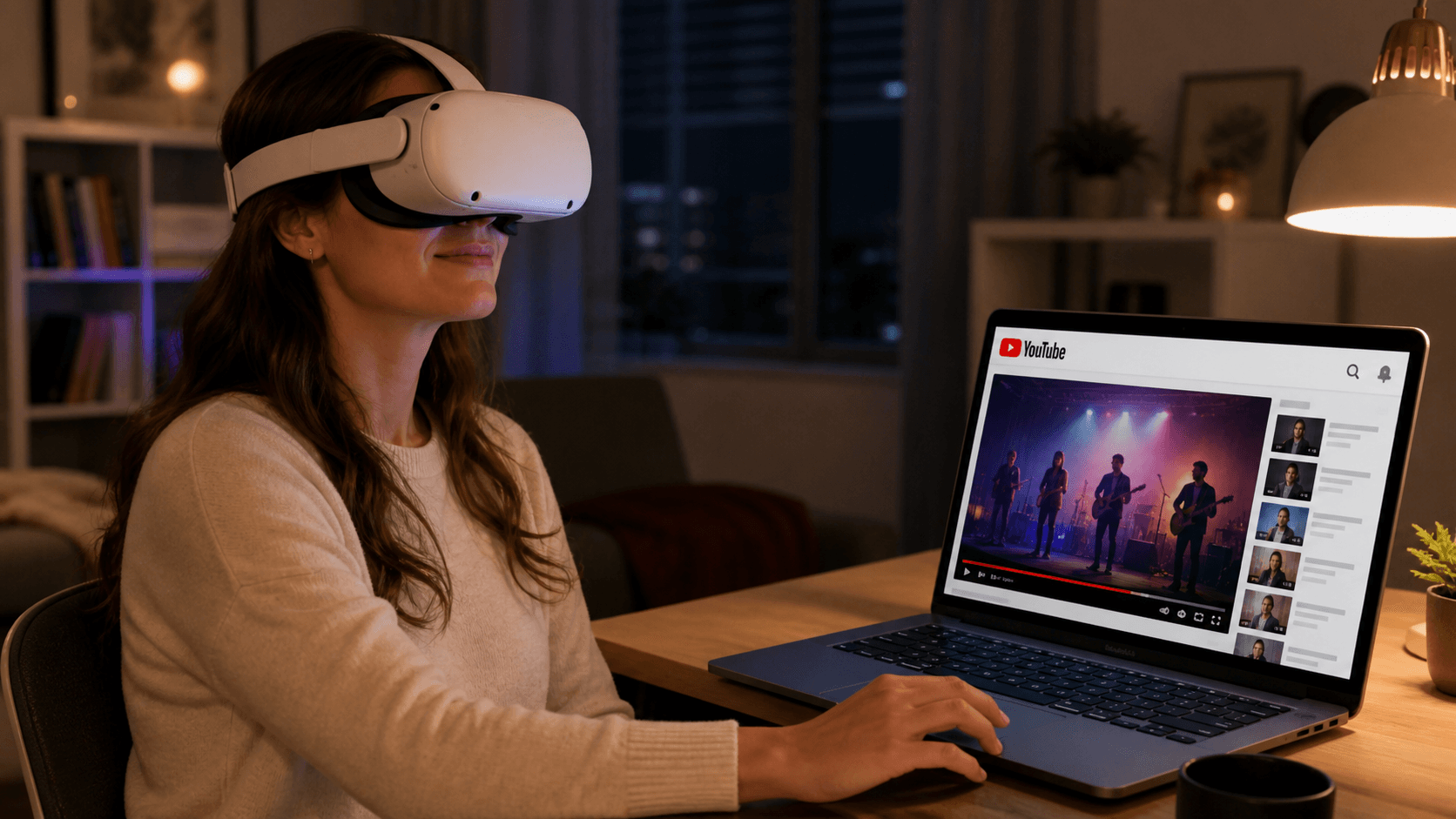
Paso 3: activa el 3D en tiempo real para YouTube
Cuando la pantalla del escritorio empiece a transmitirse, activa el 3D en tiempo real desde los controles 3D de NEX. NEX analiza en tiempo real la imagen 2D recibida y añade profundidad a la experiencia de visualización.
El 3D en tiempo real no significa que el video original sea contenido estereoscópico nativo proporcionado por YouTube. Es un efecto generado por NEX durante la reproducción, por lo que el resultado puede variar de un video a otro. En un videoclip o una actuación en directo, el escenario, los artistas y el fondo pueden parecer más separados. En un video de viajes puede resultar más evidente la distancia entre una calle cercana y el paisaje lejano. En los videos de videojuegos, el personaje, la interfaz y el mundo del juego también pueden ganar una relación de profundidad más clara.
Una intensidad 3D al máximo no siempre ofrece el mejor resultado. Los videos con muchos subtítulos o cambios de plano rápidos pueden requerir un tiempo de adaptación. Para la primera prueba, elige un video corto que conozcas, aumenta poco a poco la intensidad 3D y detente cuando la imagen te resulte natural y cómoda.
Cómo conseguir una transmisión de YouTube más estable
Algunos ajustes sencillos pueden reducir las interrupciones:
- utiliza preferiblemente una red doméstica estable y conecta el PC y Quest al mismo router;
- si la red es inestable, reduce primero la calidad de reproducción de YouTube y súbela gradualmente;
- pausa las descargas, la sincronización en la nube y otras tareas que consuman mucho ancho de banda;
- permite que NEX Link se comunique en la red local actual a través del Firewall de Windows;
- si utilizas una VPN, comprueba que no bloquee la comunicación local entre el PC y Quest;
- mantén actualizados el navegador, NEX y NEX Link.
Si NEX no encuentra el ordenador, comprueba primero que ambos dispositivos estén en la misma red y que NEX Link esté en ejecución. Si ves el escritorio, pero el área del video no se muestra correctamente, compara Firefox y Chrome para saber si el problema está relacionado con la conexión de red o con la captura del navegador.
Disfruta de videos normales de YouTube con efecto 3D en Meta Quest
Con la transmisión del escritorio del PC de NEX Link no necesitas descargar videos de YouTube ni copiar archivos a Quest. Tanto si quieres ponerte al día con un creador favorito, volver a ver un videoclip o dar más sensación de espacio a videos de viajes y videojuegos, cualquier contenido que se reproduzca normalmente en un navegador de Windows puede mostrarse en NEX y ganar profundidad con el 3D en tiempo real.
La calidad de imagen y la fluidez reales dependen del ordenador, el navegador, la calidad de reproducción de YouTube y la red local. Mira únicamente contenidos a los que tengas derecho de acceso y respeta los Términos del Servicio de YouTube.
Lecturas relacionadas
- Cómo transmitir la pantalla de Windows a Meta Quest
- Guía de NEX para convertir 2D a 3D y usar 3D en tiempo real
- Cómo ver Netflix en 3D en Meta Quest
Preguntas frecuentes
¿Por qué NEX Link no encuentra mi Quest 2?
NEX es compatible con Quest 2. Actualiza NEX y NEX Link, conecta el ordenador y Quest 2 a la misma red local y mantén abiertas ambas aplicaciones. Comprueba también el Firewall de Windows y desactiva temporalmente la VPN, la red de invitados o el software de seguridad que pueda bloquear la comunicación local.
¿Por qué la 3D en tiempo real muestra poca profundidad?
El efecto de la 3D en tiempo real depende de la imagen. El contenido con una separación clara entre primer plano y fondo y planos estables suele mostrar mejor la profundidad. Compara un clip corto y conocido antes y después de activarla y consulta la guía de NEX para convertir 2D a 3D.