Cómo transmitir la pantalla de tu PC con Windows a Meta Quest 3 y activar el 3D en tiempo real
Usa NEX Link para transmitir el escritorio de tu PC con Windows a Meta Quest 3 o Quest 3S en tiempo real y activa el 3D en vivo con NEX.
Cómo transmitir la pantalla de tu PC con Windows a Meta Quest 3 y activar el 3D en tiempo real
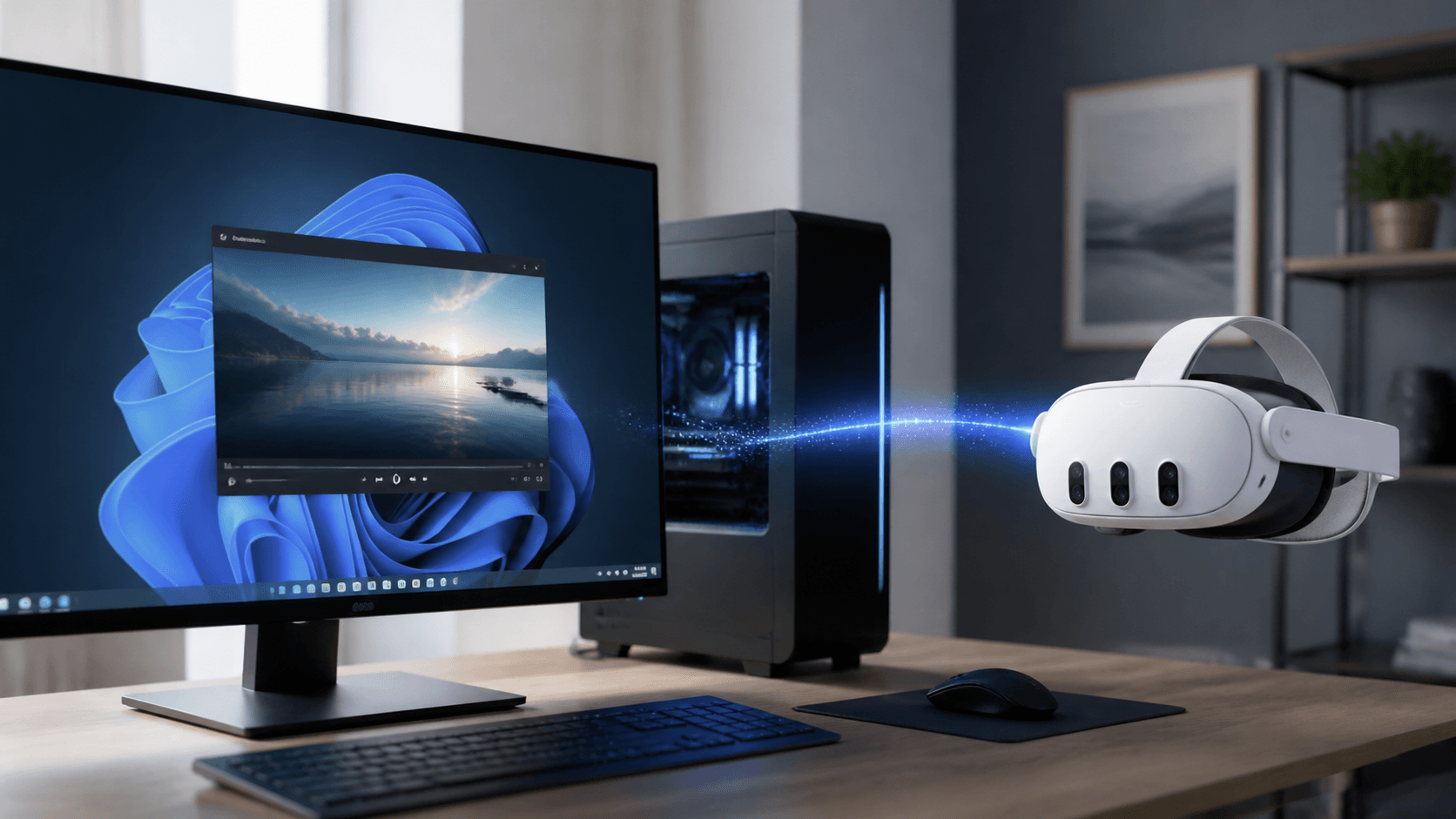
Si quieres ver la pantalla de tu computadora en Meta Quest 3 o Quest 3S, no es necesario copiar archivos de video al visor. NEX es un reproductor de video para Meta Quest; NEX Link es su aplicación complementaria para Windows. Al conectarlos, puedes transmitir el escritorio de tu PC con Windows directamente al visor, con soporte para 3D en tiempo real.
Esto significa que puedes ver en Quest lo que se muestra en tu computadora y activar el efecto 3D cuando lo desees. Este artículo explica los preparativos, el proceso de conexión básico y qué verificar si no puedes conectarte.
Antes de comenzar, actualiza: Asegúrate de tener la última versión de NEX en el visor y de NEX Link en tu PC con Windows. La transmisión de escritorio y el 3D en tiempo real son funciones nuevas; las versiones anteriores pueden no tener la opción o no conectarse correctamente. Esta función se lanzó con NEX 1.1.0.0 y NEX Link 1.6.2; si el sitio web oficial ofrece una versión más reciente, instala la más reciente.
¿Qué es la transmisión de escritorio de NEX?
La transmisión de escritorio es diferente de reproducir videos desde una carpeta compartida. Transmite la imagen actual del escritorio de tu computadora, por lo que puedes ver directamente el contenido de tu PC en Meta Quest.
La nueva versión de NEX también permite activar el 3D en tiempo real para la transmisión, lo que da una sensación de profundidad al contenido 2D normal.
¿Qué necesitas antes de comenzar?
- Meta Quest 3 o Quest 3S;
- Una PC con Windows;
- La última versión de NEX instalada en el visor;
- La última versión de NEX Link instalada en la PC;
- La PC y el Meta Quest conectados a la misma red local que puedan comunicarse entre sí.
Puedes descargar la última versión de NEX Link desde el sitio web oficial de NEX. Si al usar la función 3D por primera vez el software te pide instalar o actualizar el complemento 3D, sigue las instrucciones.
Cómo transmitir la pantalla de tu PC a Meta Quest
Paso 1: Actualiza y abre NEX Link
Instala o actualiza NEX Link en tu PC con Windows y mantén la aplicación en ejecución. Si el sistema muestra un aviso de firewall, permite que NEX Link se comunique en la red local.
NEX Link 1.6.2 mejora la detección de autorización del firewall de Windows y admite la instalación manual y la actualización incremental del complemento 3D, mejorando el proceso de configuración de conexión y complemento 3D.
Paso 2: Conéctate desde Meta Quest
Asegúrate de que la PC y el Quest estén en la misma red local. Ponte el visor, abre la última versión de NEX, ve a NEX Link y conéctate a la PC que está ejecutando NEX Link.
Una vez conectado, entra en la función de transmisión de escritorio y verás la pantalla actual de tu PC con Windows en NEX.
Paso 3: Activa el 3D en tiempo real
Cuando la transmisión del escritorio esté activa, activa el 3D en tiempo real en los controles 3D de NEX. Al activarlo, NEX aplicará el efecto 3D a la transmisión actual.
El efecto 3D puede variar según el contenido. La primera vez, elige un video conocido para ajustar la profundidad y la comodidad visual antes de continuar.
¿Por qué actualizar a NEX Link 1.6.2 o superior?
Además de admitir la transmisión de escritorio de NEX, NEX Link 1.6.2 incluye varias mejoras relacionadas con la función 3D y la estabilidad de la conexión:
- Mayor velocidad de conversión 3D en Windows;
- Detección optimizada de autorización del firewall de Windows;
- Soporte para instalación manual y actualización incremental del complemento 3D;
- Verificación del espacio disponible en disco durante la descarga e instalación del complemento;
- Soporte para minimizar a la bandeja del sistema de Windows;
- Entrada más conveniente para el registro de usuario.
Para aquellos que solo quieren probar la transmisión de escritorio, no es necesario revisar el registro de cambios completo. Lo más importante es actualizar tanto NEX como NEX Link, completar la autorización del firewall e instalar el complemento 3D necesario.
Qué verificar si no ves tu PC
Si la PC no aparece en NEX, verifica lo siguiente:
- ¿NEX y NEX Link están actualizados a la última versión?
- ¿NEX Link se está ejecutando en tu PC con Windows?
- ¿La PC y el Quest están conectados a la misma red local?
- ¿El firewall de Windows permite la comunicación de NEX Link?
- ¿VPN, software de seguridad de terceros o la red de invitados están bloqueando el descubrimiento de dispositivos?
- ¿El complemento 3D está instalado o actualizado correctamente según las indicaciones?
Las redes públicas, de campus o de oficina pueden restringir la comunicación entre dispositivos. Si ambos dispositivos pueden acceder a Internet pero no pueden encontrarse, prueba con una red doméstica normal u otra red que permita la comunicación local.
Experimenta el 3D en tiempo real del escritorio de tu PC en Meta Quest
La nueva transmisión de escritorio de NEX permite que la pantalla de tu PC con Windows entre directamente en Meta Quest, y el 3D en tiempo real agrega profundidad al contenido 2D normal.
Antes de comenzar, actualiza tanto NEX como NEX Link a la última versión. Después de completar la conexión y la autorización del firewall, puedes abrir el escritorio de tu PC en el visor y activar el 3D en tiempo real según sea necesario.
Lecturas relacionadas
- Cómo ver YouTube en 3D en Meta Quest
- Cómo ver Netflix en 3D en Meta Quest
- Guía de NEX para convertir 2D a 3D y usar 3D en tiempo real
Preguntas frecuentes
¿Por qué NEX Link no encuentra mi Quest 2?
NEX es compatible con Quest 2. Actualiza NEX y NEX Link, conecta el ordenador y Quest 2 a la misma red local y mantén abiertas ambas aplicaciones. Comprueba también el Firewall de Windows y desactiva temporalmente la VPN, la red de invitados o el software de seguridad que pueda bloquear la comunicación local.
¿Por qué la 3D en tiempo real muestra poca profundidad?
El efecto de la 3D en tiempo real depende de la imagen. El contenido con una separación clara entre primer plano y fondo y planos estables suele mostrar mejor la profundidad. Compara un clip corto y conocido antes y después de activarla y consulta la guía de NEX para convertir 2D a 3D.