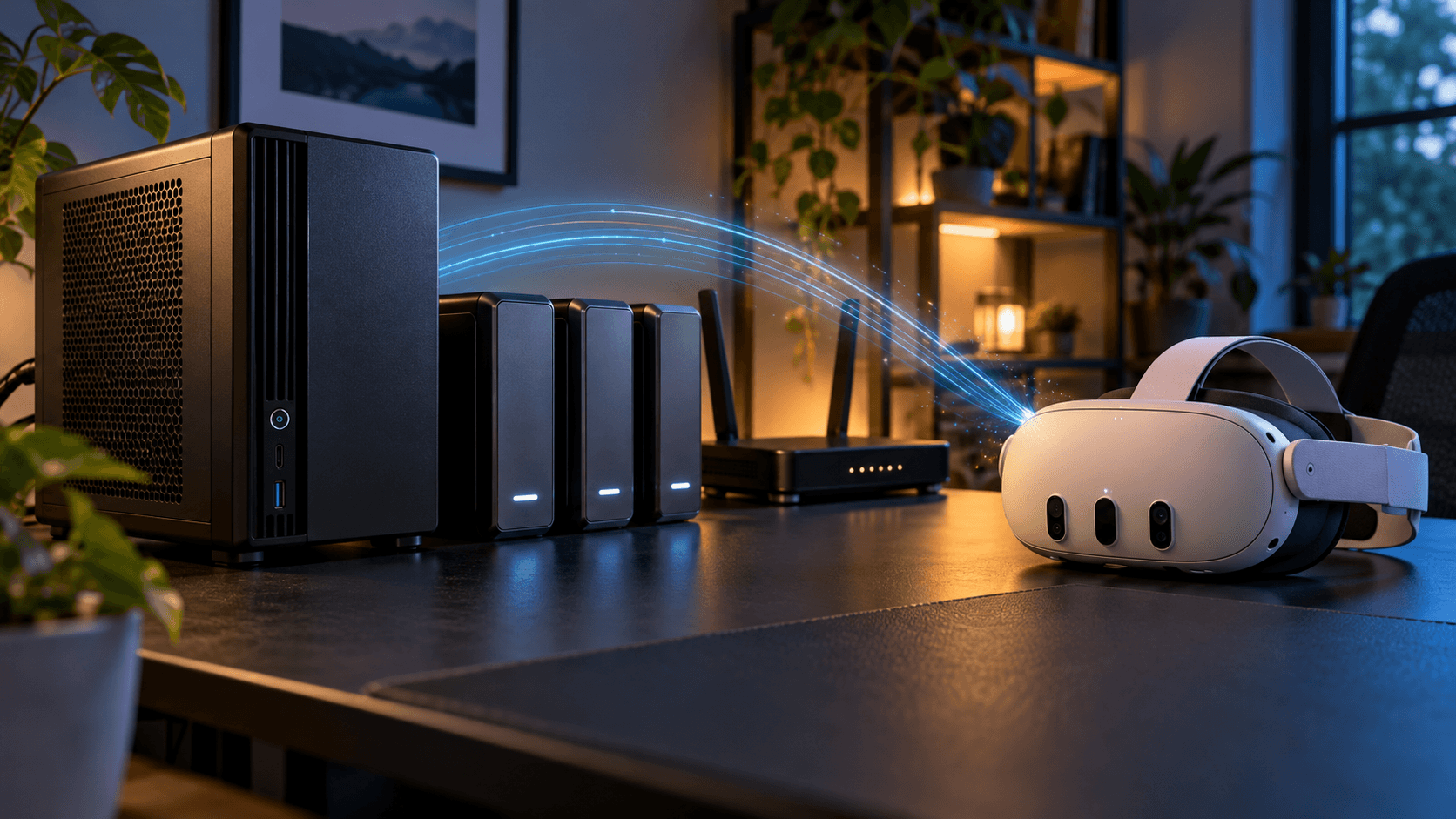
Cómo transmitir vídeos de un servidor Ubuntu a Meta Quest por SMB
Aprende a compartir por SMB las carpetas de vídeo de un servidor Ubuntu, CasaOS o Jellyfin y transmitirlas directamente a Meta Quest sin copiar archivos.
Para transmitir vídeos de un servidor Ubuntu a Meta Quest, comparte las carpetas multimedia mediante Samba y añade el servidor a NEX con su dirección IP y las credenciales de Samba. NEX es un reproductor de vídeo 2D y 3D para Meta Quest que permite añadir servidores SMB manualmente.
Este método también funciona si Ubuntu ejecuta CasaOS o Jellyfin en Docker. Samba y Jellyfin pueden leer las mismas carpetas, por lo que no necesitas mover los archivos, duplicar la biblioteca ni copiar vídeos al visor.
Navegación rápida
- Usar un servidor SMB para varios discos
- Preparar los recursos SMB en Ubuntu
- Añadir el servidor Ubuntu a NEX
- Conectarse mediante Tailscale
Usar un servidor SMB para varios discos
Un servidor Ubuntu puede publicar cada carpeta montada como un recurso SMB independiente:
| Carpeta en Ubuntu | Recurso SMB mostrado en NEX |
|---|---|
/mnt/Movies | Movies |
/mnt/3D-Movies | 3D-Movies |
/mnt/Serien | Serien |
Solo tienes que añadir el servidor Ubuntu una vez en NEX. Después de iniciar sesión, NEX puede mostrar todos los recursos que la cuenta de Samba tenga permiso para leer.
Jellyfin puede seguir utilizando las mismas carpetas mediante sus volúmenes de Docker. Los volúmenes permiten que Jellyfin acceda a los archivos, mientras que Samba los pone a disposición de NEX a través de la red.
Preparar los recursos SMB en Ubuntu
Antes de abrir NEX, comprueba que:
- Todos los discos multimedia estén montados en Ubuntu.
- Samba esté instalado y cada carpeta multimedia tenga su propio recurso compartido.
- Una cuenta de Samba tenga permiso para leer las tres carpetas.
- La configuración de Samba se haya comprobado y el servicio se haya reiniciado.
Para reproducir vídeos suelen bastar los recursos de solo lectura. El usuario y la contraseña de Samba son distintos del inicio de sesión de Jellyfin.
La guía de servidor de archivos Samba de Ubuntu explica cómo instalar Samba y añadir varios recursos. Si CasaOS ya administra los archivos compartidos, utiliza su interfaz o confirma que no sobrescribirá los cambios manuales.
Añadir el servidor Ubuntu a NEX
Cuando ambos dispositivos estén en la misma red doméstica, utiliza la dirección IP local del servidor Ubuntu. En NEX:
- Abre la sección SMB y selecciona el botón
+de la esquina superior derecha. - Introduce la dirección IP del servidor Ubuntu.
- Introduce
mediausery la contraseña creada consmbpasswd. - Conéctate y abre
Movies,3D-MoviesoSerien.
Después de conectarte, NEX debería mostrar los tres recursos bajo el mismo servidor. Si falta alguno, revisa su ruta y los permisos de la cuenta en lugar de volver a añadir el servidor.
Conectarse mediante Tailscale
Si el servidor Ubuntu y Meta Quest ya están conectados al mismo tailnet, introduce en NEX la IP de Tailscale del servidor en lugar de su IP local. Utiliza las mismas credenciales de Samba.
El cortafuegos de Ubuntu y la política del tailnet deben permitir que el Quest acceda al puerto TCP 445 mediante Tailscale. No redirijas el puerto 445 en el router ni expongas SMB directamente a Internet. La guía de servidores de archivos de Tailscale recomienda conectarse mediante el nombre de host o la IP de Tailscale sin redirección pública de puertos.
Los vídeos 3D o VR con una tasa de bits alta pueden seguir almacenándose en búfer si la conexión utiliza un relé o la velocidad de subida del servidor es limitada. Prueba el mismo archivo en la red local antes de cambiar la configuración de Samba.
Si el servidor no aparece automáticamente, introducir la IP manualmente evita depender de la detección DLNA. Si falla el inicio de sesión, comprueba que estés usando la cuenta de Samba y no la de Jellyfin. NEX también admite WebDAV, pero requiere un servicio WebDAV independiente en el servidor; para esta estructura de carpetas, SMB es la opción más sencilla.