Cómo ver vídeos 2D en 3D en Meta Quest con un solo clic
Aprende a ver vídeos 2D en 3D en Meta Quest con un solo clic usando la opción de reproducción AI 3D de NEX.
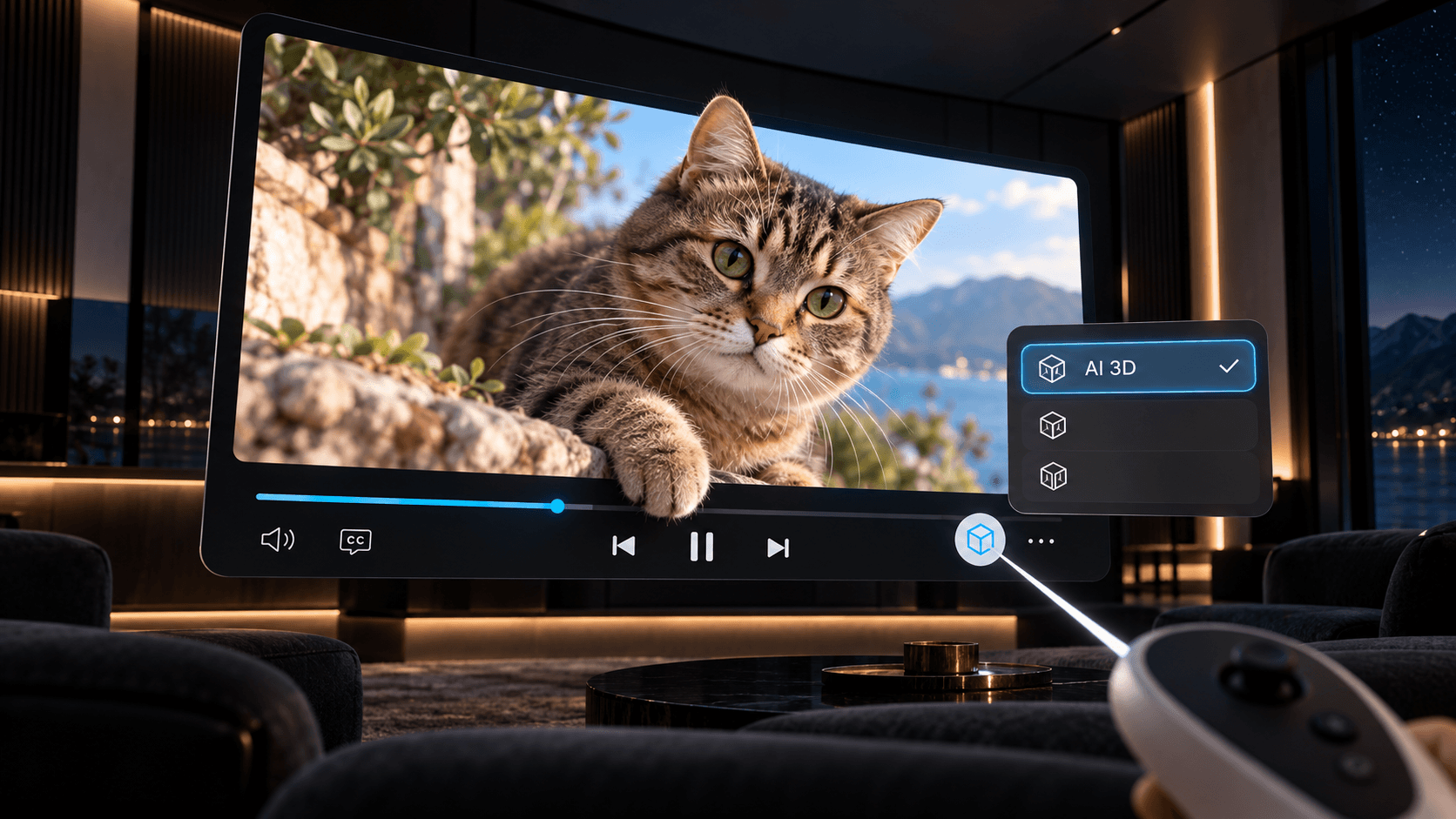
¿Quieres dar más profundidad a un vídeo familiar, un recuerdo de viaje o tu videoclip favorito? En Meta Quest, reproduce un vídeo 2D normal en NEX y activa AI 3D desde los controles de reproducción. El vídeo se convierte en Instant 3D mientras se reproduce. No hace falta convertirlo en un PC ni usar un disco duro externo u otro equipo adicional.
NEX es un reproductor de vídeo 2D y 3D para Meta Quest. Antes de empezar, actualiza NEX a la última versión para que la opción AI 3D aparezca en el reproductor.
Contenido
- Qué necesitas
- Cómo convertir un vídeo 2D en 3D
- Ver vídeo en streaming con Instant 3D
- ¿Por qué el efecto 3D parece sutil?
- ¿Necesitas NEX Link?
Qué necesitas
- Un visor Meta Quest con la última versión de NEX instalada
- Un vídeo 2D normal que NEX pueda reproducir
Eso es todo. No tienes que preparar el vídeo en un ordenador, copiar un archivo convertido al visor ni conectar una unidad externa. AI 3D funciona durante la reproducción dentro de NEX.
Cómo convertir un vídeo 2D en 3D
- Abre NEX en Meta Quest y reproduce el vídeo 2D que quieras ver.
- Abre los controles de reproducción.
- Selecciona el icono cuadrado de la esquina inferior derecha.
- Elige AI 3D.
NEX aplicará Instant 3D mientras se reproduce el vídeo. Para volver a la reproducción normal, abre el mismo menú y cambia de nuevo a 2D.
Ver vídeo en streaming con Instant 3D
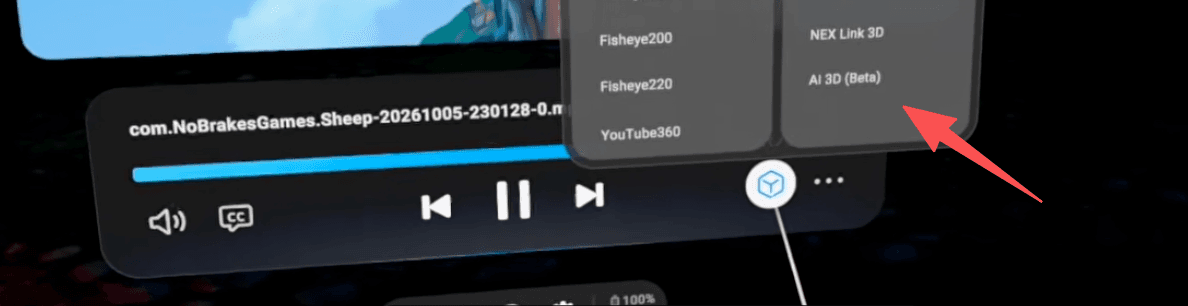
AI 3D también funciona con vídeos compatibles reproducidos en el NEX Browser integrado. Abre un servicio como YouTube, inicia un vídeo y selecciona AI 3D desde el mismo menú del icono cuadrado.
Los videoclips son una buena forma de probarlo. Producciones visualmente detalladas como “House Tour” de Sabrina Carpenter o “Patient Zero” de Taylor Swift pueden sentirse muy diferentes cuando los artistas, los decorados y los elementos del primer plano ganan profundidad.
La compatibilidad depende del servicio. Netflix no es compatible actualmente con AI 3D debido a su protección de derechos de autor. Otras plataformas o vídeos concretos con DRM estricto también pueden bloquear la reproducción o impedir que AI 3D funcione.
¿Por qué el efecto 3D parece sutil?
La profundidad visible depende del vídeo. Prueba una escena con un primer plano y un fondo bien diferenciados, como una persona delante de un paisaje o una mascota que se acerca a la cámara. Si la imagen sigue pareciendo plana, vuelve a abrir el menú y confirma que AI 3D está seleccionado.
¿Necesitas NEX Link?
No. Este tutorial utiliza la opción AI 3D integrada en NEX para Meta Quest. NEX Link es una aplicación de escritorio independiente para flujos de trabajo relacionados con el PC y no es necesaria para este modo de reproducción con un clic.
Lecturas relacionadas
- Guía 3D de NEX: convierte vídeos 2D en Instant 3D en Meta Quest
- Cómo ver películas y vídeos en Meta Quest
Abre un vídeo que conozcas bien, selecciona AI 3D y comprueba cómo se ve con más profundidad en NEX.