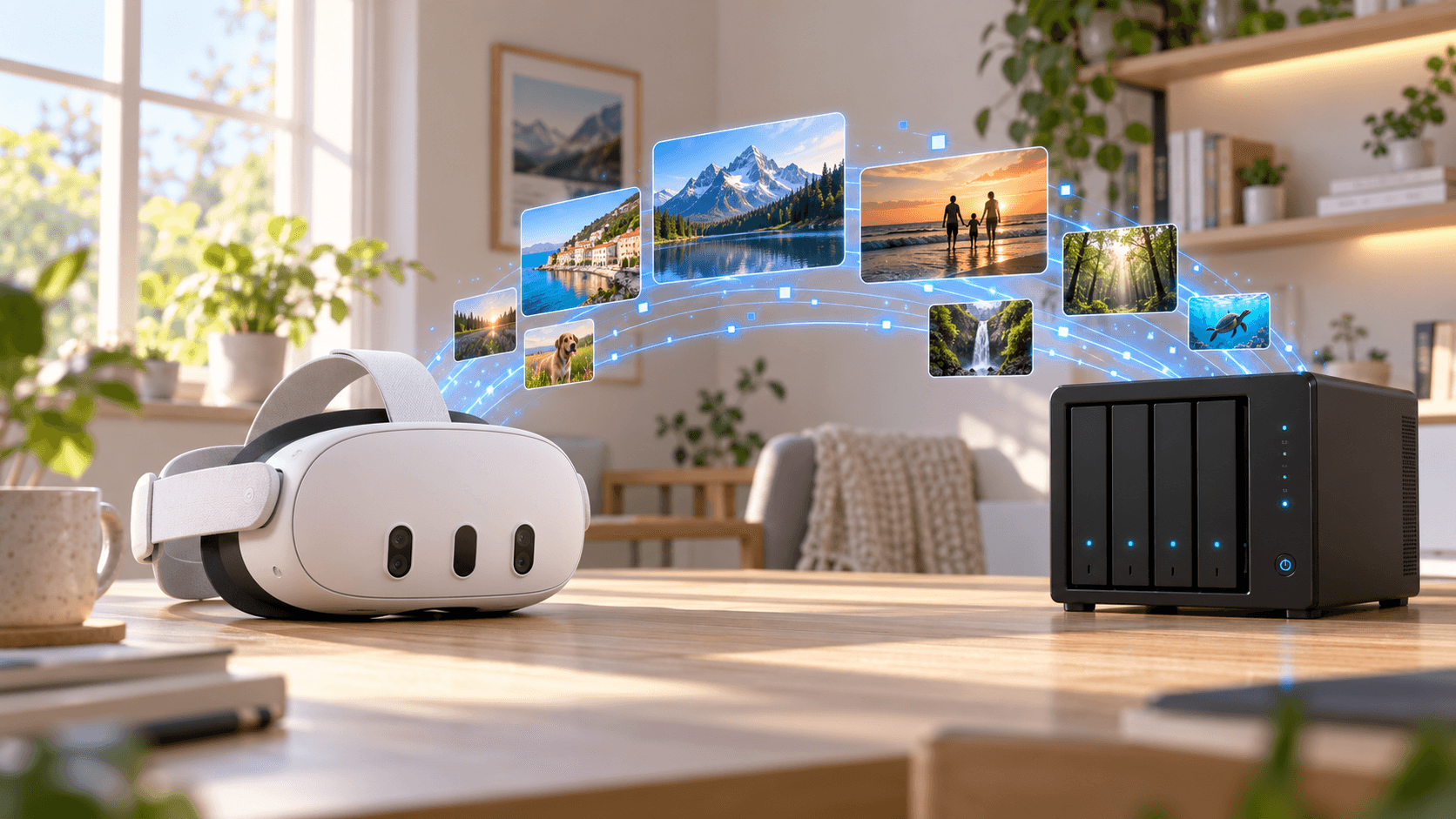
WebDAV-Videos mit NEX auf Meta Quest abspielen
Verbinde NEX auf Meta Quest mit WebDAV und spiele Videos von NAS oder Server ab. So gibst du Adresse und Zugangsdaten ein und behebst Verbindungs-, Puffer- und Untertitelprobleme.
Deine Filme liegen auf einem NAS oder WebDAV-Server und du möchtest sie nicht jedes Mal auf Quest kopieren? Wenn das Headset den Server erreichen kann, verbindest du NEX mit WebDAV und durchsuchst und spielst deine Videos direkt ab. NEX ist ein Videoplayer für Meta Quest. Für diese Verbindung brauchst du die Desktop-Begleit-App NEX Link nicht.
Schnellnavigation
- Vor der Verbindung
- WebDAV in NEX verbinden und Video abspielen
- Verbindung und Puffern beheben
- FAQ: Müssen Quest und NAS im selben WLAN sein?
Vor der Verbindung
Aktiviere zuerst WebDAV auf dem Server. Halte vollständige Adresse, Port, Ordnerpfad, Benutzernamen und Passwort bereit. Die Adresse beginnt mit http:// oder https://; einen nicht standardmäßigen Port musst du ebenfalls angeben. https://nas.example.com:5006/dav/ ist nur ein Formatbeispiel. Verwende die Daten deines NAS oder WebDAV-Dienstes.
Teste Adresse und Konto auf einem anderen Gerät im gleichen Netzwerk: Lässt sich der Videoordner öffnen? Auch Quest muss den Server erreichen können. Zu Hause ist ein gemeinsames, gegenseitig erreichbares lokales Netzwerk meist am einfachsten. Zugriff über andere Netzwerke hängt von Server und Netzwerkkonfiguration ab. Nutze für externen Zugriff möglichst HTTPS und nur Videos, auf die du zugreifen darfst.
WebDAV in NEX verbinden und Video abspielen
- Öffne die aktuelle NEX-Version auf Meta Quest. Gehe zur Bibliothek, suche den Bereich für Netzwerkmedien oder Server und wähle WebDAV hinzufügen. Die Bezeichnung kann je nach Version leicht abweichen.
- Gib die vollständige WebDAV-Adresse, Benutzername und Passwort ein. Fragt das Formular Server, Port und Pfad getrennt ab, übernimm die Werte aus deinen Servereinstellungen. Eine normale Website-Startseite ist keine WebDAV-Ordneradresse.
- Speichere die Verbindung, öffne den Videoordner und spiele zuerst einen kurzen, bekannten Clip ab. Prüfe Bild, Ton und Untertitel.
- Wähle für 3D-Dateien im SBS- oder Top-Bottom-Format das passende 3D-Layout. Zwei getrennte Bilder deuten meist auf einen falschen Anzeigemodus hin.
Das Video bleibt auf dem Server und muss nicht auf Quest kopiert werden. Die NEX-Website führt WebDAV als Medienquelle auf. Liegen deine Filme stattdessen auf einem Computer ohne WebDAV-Server, ist NEX Link eine andere Möglichkeit.
Verbindung und Puffern beheben
| Problem | Zuerst prüfen |
|---|---|
| Keine Verbindung | http oder https, Port und Pfad; Erreichbarkeit des Servers von Quest; Firewall und Gastnetz |
| Anmeldung oder Berechtigung scheitert | Benutzername, Passwort und Leserechte für den Videoordner; dasselbe Konto auf einem anderen Gerät testen |
| Ordner sichtbar, Videos fehlen | Richtigen Freigabeordner prüfen; kurzen Clip in einem gängigen Format testen, um Datei- oder Rechteprobleme einzugrenzen |
| Häufiges Puffern | NAS möglichst per Ethernet, Quest über stabiles 5-GHz-WLAN oder schneller; Downloads pausieren und Datei mit niedrigerer Bitrate vergleichen |
| Video ohne Untertitel | Untertitel im erreichbaren Ordner neben dem Video, ähnlicher Dateiname; SRT, ASS oder VTT testen |
Kann auch ein anderes Gerät WebDAV nicht öffnen, korrigiere zuerst Serveradresse oder Konto. Scheitert nur Quest, prüfe dessen Netzwerkzugriff. Läuft eine lokale Datei flüssig, während WebDAV puffert, sind Netzwerk oder Lesegeschwindigkeit des Servers wahrscheinlicher als die Videodekodierung. Weitere Quellen erklärt der Meta-Quest-Videoguide.
Häufige Fragen
Müssen Quest und NAS im selben WLAN sein?
Nicht zwingend unter demselben WLAN-Namen, aber Quest muss den WebDAV-Server erreichen. Im Heimnetz ist ein gegenseitig erreichbares lokales Netzwerk am einfachsten. Gast-WLAN und Geräteisolierung können blockieren. Für externen Zugriff müssen Serveradresse, Berechtigungen und sichere Verbindung korrekt eingerichtet sein.
Brauche ich NEX Link für WebDAV?
Nein. WebDAV verbindet sich direkt mit deinem Server. NEX Link dient alternativ zum Zugriff auf manuell hinzugefügte Computervideos und zur 2D-zu-3D-Verarbeitung am Computer. Entscheidend ist, wo deine Videos liegen.
Lassen sich auch 3D-Videos über WebDAV abspielen?
NEX kann lesbare 3D-Dateien wie SBS und Top-Bottom abspielen. Die Netzwerkquelle macht aus 2D nicht automatisch 3D. Prüfe nach dem Öffnen Videocodec, 3D-Layout und Augenreihenfolge.