So sehen Sie 2D-Videos mit einem Klick in 3D auf Meta Quest
Erfahren Sie, wie Sie normale 2D-Videos auf Meta Quest mit der AI-3D-Wiedergabe von NEX per Klick als Instant 3D ansehen.
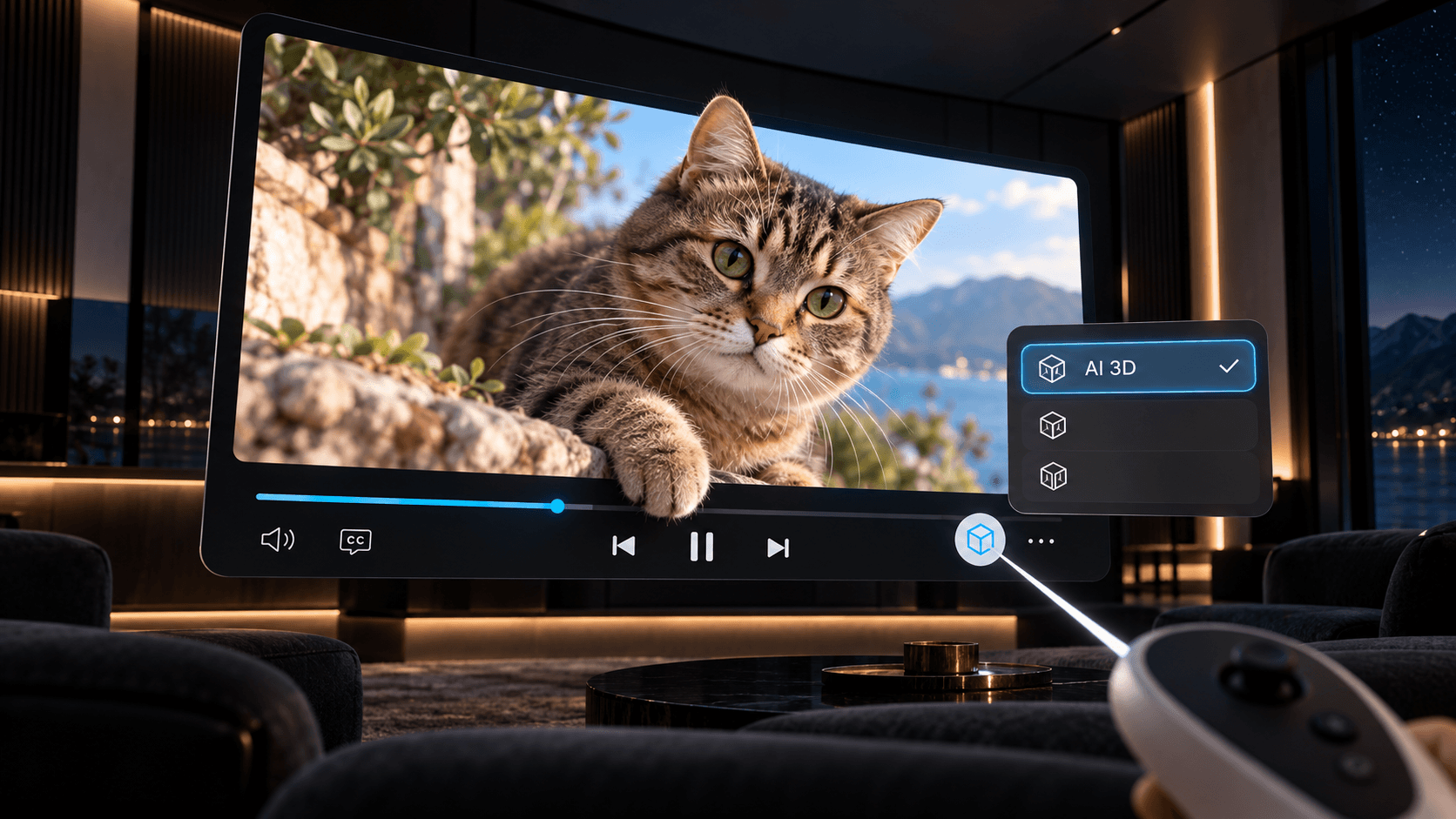
Möchten Sie einem Familienvideo, einer Reiseaufnahme oder einem Lieblingsmusikvideo mehr Tiefe verleihen? Spielen Sie das normale 2D-Video auf Meta Quest in NEX ab und aktivieren Sie AI 3D in der Wiedergabesteuerung. Das Video wird während der Wiedergabe zu Instant 3D. Eine Konvertierung am PC, eine externe Festplatte oder weiteres Zubehör sind nicht erforderlich.
NEX ist ein 2D- und 3D-Videoplayer für Meta Quest. Aktualisieren Sie NEX vorab auf die neueste Version, damit die Option AI 3D im Player verfügbar ist.
Inhaltsverzeichnis
- Was Sie benötigen
- Ein 2D-Video in 3D ansehen
- Streamingvideos in Instant 3D ansehen
- Warum wirkt der 3D-Effekt nur schwach?
- Benötigen Sie NEX Link?
Was Sie benötigen
- Ein Meta-Quest-Headset mit der neuesten Version von NEX
- Ein normales 2D-Video, das NEX wiedergeben kann
Mehr brauchen Sie nicht. Das Video muss weder am Computer vorbereitet noch nach einer Konvertierung auf das Headset kopiert werden. Auch eine externe Festplatte ist nicht nötig. AI 3D arbeitet direkt während der Wiedergabe in NEX.
Ein 2D-Video in 3D ansehen
- Öffnen Sie NEX auf Meta Quest und starten Sie das gewünschte 2D-Video.
- Öffnen Sie die Wiedergabesteuerung.
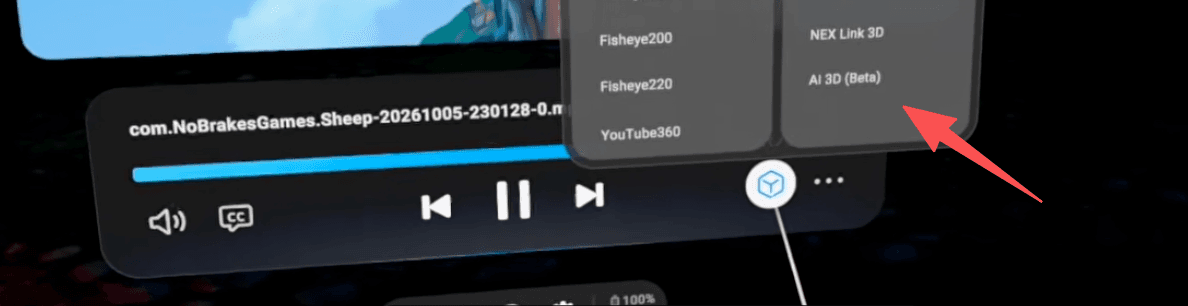
- Wählen Sie unten rechts das quadratische Symbol.
- Wählen Sie AI 3D.
NEX wendet Instant 3D während der Wiedergabe an. Um zur normalen Ansicht zurückzukehren, öffnen Sie dasselbe Menü und wählen Sie wieder 2D.
Streamingvideos in Instant 3D ansehen
AI 3D funktioniert auch mit kompatiblen Videos im integrierten NEX Browser. Öffnen Sie beispielsweise YouTube, starten Sie ein Video und wählen Sie über dasselbe quadratische Symbol AI 3D.
Musikvideos eignen sich gut zum Ausprobieren. Bildreiche Produktionen wie Sabrina Carpenters „House Tour“ oder Taylor Swifts „Patient Zero“ können ganz anders wirken, wenn Personen, Kulissen und Vordergrundelemente mehr Tiefe erhalten.
Die Streamingunterstützung hängt vom jeweiligen Dienst ab. Netflix wird wegen seines Urheberrechtsschutzes derzeit nicht von AI 3D unterstützt. Auch andere Plattformen oder einzelne Videos mit strengem DRM können die Wiedergabe oder AI 3D blockieren.
Warum wirkt der 3D-Effekt nur schwach?
Die sichtbare Tiefe hängt vom Video ab. Probieren Sie eine Szene mit klar getrenntem Vorder- und Hintergrund, etwa eine Person vor einer Landschaft oder ein Tier, das sich auf die Kamera zubewegt. Wirkt das Bild weiterhin flach, öffnen Sie das Menü erneut und prüfen Sie, ob AI 3D ausgewählt ist.
Benötigen Sie NEX Link?
Nein. Diese Anleitung verwendet die in NEX auf Meta Quest integrierte Option AI 3D. NEX Link ist eine separate Desktop-App für PC-bezogene Abläufe und wird für diesen Ein-Klick-Modus nicht benötigt.
Verwandte Artikel
- NEX 3D Guide: 2D-Videos auf Meta Quest in Instant 3D ansehen
- Filme und Videos auf Meta Quest ansehen
Öffnen Sie ein vertrautes Video, wählen Sie AI 3D und sehen Sie sich die zusätzliche Tiefe in NEX an.