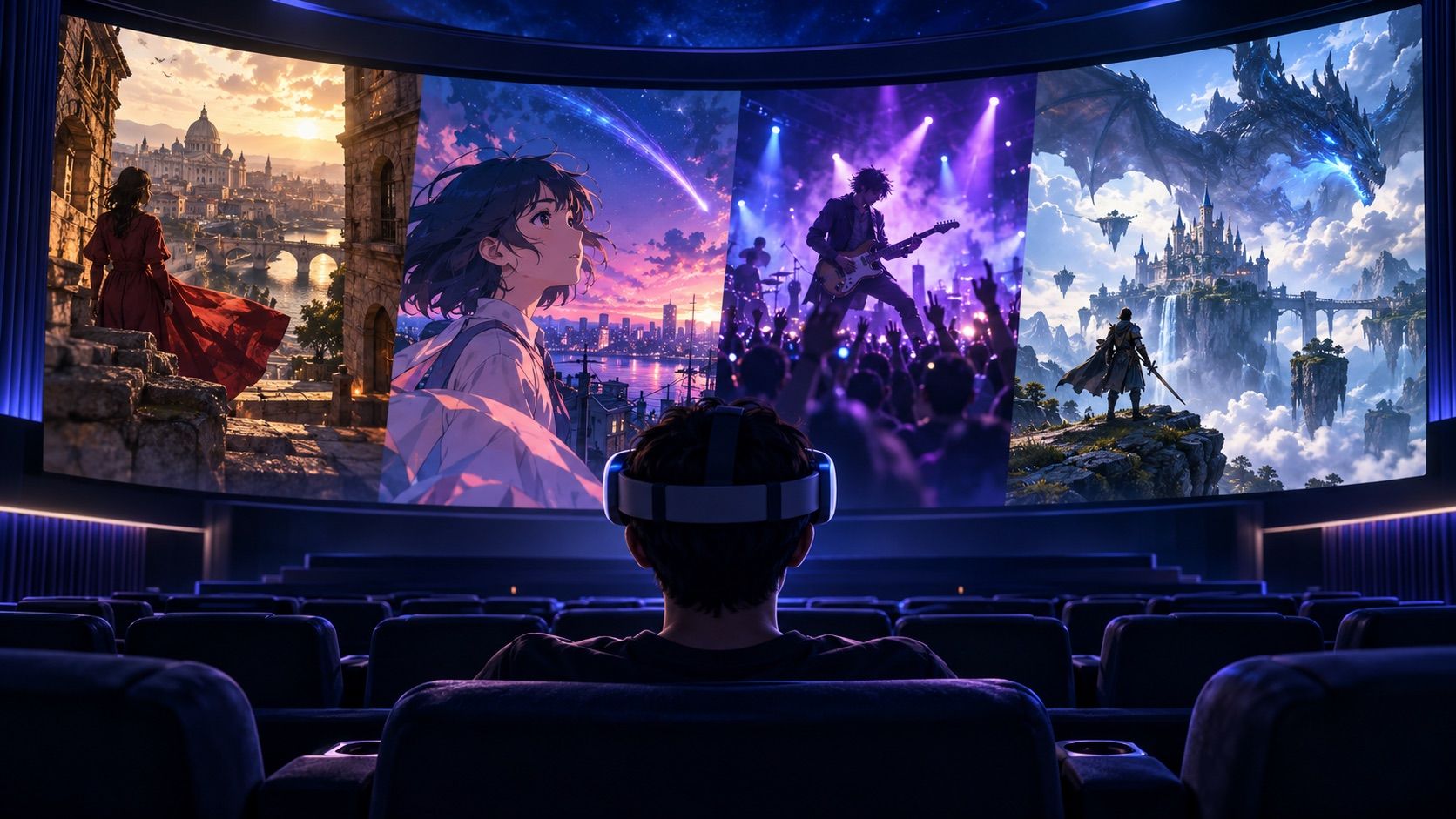
Welche Videos kannst du mit NEX in 3D ansehen? Von Filmen und Anime bis zu Musikvideos und Spieletrailern: NEX spielt verschiedene 3D-Videoformate ab. Mit den 2D-zu-3D-Funktionen lässt sich auch gewöhnlichen Videos räumliche Tiefe hinzufügen. So kannst du vertraute Inhalte auf Meta Quest in einem persönlichen virtuellen Kino neu erleben.
- Wie macht NEX Link aus einem 2D-Film ein 3D-Erlebnis?
- Können normale Anime räumliche Tiefe bekommen?
- Was verändert NEX 3D bei Musikvideos?
- Kannst du Spieletrailer mit NEX in 3D ansehen?
- Welche NEX-3D-Methode passt zu deinem Video?
- Häufige Fragen
- Weitere Artikel
Wie macht NEX Link aus einem 2D-Film ein 3D-Erlebnis?
Du möchtest einen Lieblingsfilm mit mehr räumlicher Tiefe noch einmal sehen? Die 2D-zu-3D-Funktionen von NEX können Personen und Gegenstände im Vordergrund deutlicher von der Landschaft dahinter trennen. In einer Waldszene wirken nahe Bäume möglicherweise weiter von entfernten Bergen entfernt. Das Ergebnis hängt vom Bildmaterial ab: Die Umwandlung schätzt Tiefe, sie ersetzt keinen nativ in 3D produzierten Film.
Wenn du einen ganzen Film vorbereiten möchtest, füge ihn auf deinem Computer zu NEX Link hinzu, wähle Trans to 3D und öffne nach der Verarbeitung das Originalvideo in NEX auf Quest. Für einen schnellen Versuch kannst du auf Meta Quest 3 während der Wiedergabe Instant 3D einschalten. Ein Film im SBS- oder Top-Bottom-Format braucht keine Umwandlung: Wähle in NEX einfach das passende 3D-Layout. Wenn du weiterhin zwei Bilder siehst, überprüfe den Anzeigemodus.
Können normale Anime räumliche Tiefe bekommen?
Auch ein aufwendig gezeichneter 2D-Anime wird zunächst als flaches Videobild abgespielt. NEX kann diesem Bild geschätzte Tiefe geben, sodass sich eine Figur deutlicher vom Flur oder der Straße im Hintergrund abhebt.
Öffne einen abspielbaren Anime in NEX und aktiviere AI 3D. Eine lokale Videodatei kannst du alternativ mit NEX Link vorbereiten. Der Zeichenstil des Originals bleibt erhalten. Da sich Bildaufbau und Schnitt stark unterscheiden können, teste zunächst eine kurze Szene, bevor du eine ganze Folge in 3D ansiehst.
Was verändert NEX 3D bei Musikvideos?
Bühnenlicht, Choreografie und Effekte platzieren Sänger, Tänzer und Bühnenbild oft auf verschiedenen Ebenen. Auf einem normalen Bildschirm ist dieser Abstand schwer zu erkennen. Mit NEX 2D zu 3D kann die Anordnung von vorne nach hinten deutlicher werden – etwa bei einer Konzertaufnahme mit einem Sänger vor den Tänzern und einer Videowand dahinter.
Tanzvideos, Live-Auftritte und visuell aufwendige Musikvideos eignen sich zum Ausprobieren. Spiele ein unterstütztes Video in NEX mit AI 3D ab oder bearbeite eine lokale Datei mit NEX Link. Vergleiche zuerst eine längere, ruhige Einstellung; schnelle Schnitte und viele Effekte können zu weniger gleichmäßiger Tiefe führen.
Kannst du Spieletrailer mit NEX in 3D ansehen?
Ja. Aktiviere AI 3D, während ein unterstützter 2D-Spieletrailer in NEX auf Quest 3 läuft, oder bearbeite eine gespeicherte Spielaufnahme mit NEX Link. Eine Figur in der Nähe, ein Weg und weit entfernte Berge können räumlich klarer getrennt wirken. Probiere zuerst eine Landschaftsaufnahme oder eine langsame Kamerafahrt und prüfe anschließend, ob schnelle Kampfszenen angenehm bleiben.
NEX bietet auch andere Wege, Spiele zu erleben. NEX Link kann den Windows-Desktop auf Meta Quest streamen und auf unterstützten Geräten dem Stream Echtzeit-3D hinzufügen. Über den NEX Browser lassen sich außerdem Cloud-Gaming-Dienste wie now.gg für manche einfacheren Online-Spiele öffnen. Der Browser wandelt Webspiele derzeit nicht in Echtzeit in 3D um; die Kompatibilität hängt vom Dienst und der Steuerung ab. Ein Trailer bleibt ein Video und wird durch Tiefeneffekte nicht zu einem interaktiven VR-Spiel.
Welche NEX-3D-Methode passt zu deinem Video?
- Du hast bereits eine 3D-Datei: Öffne sie in NEX und wähle das passende SBS-, Top-Bottom- oder andere unterstützte Layout. Bei zwei getrennten Bildern prüfe den Anzeigemodus.
- Du willst ein normales 2D-Video sofort ansehen: Spiele es in NEX auf einem unterstützten Quest-Headset ab und aktiviere AI 3D über die Wiedergabesteuerung. Instant 3D braucht weder Computer noch vorherige Umwandlung; Unterschiede zwischen Headsets stehen unten.
- Deine 2D-Datei liegt auf einem PC oder Mac: Füge Video oder Ordner zu NEX Link hinzu, klicke mit der rechten Maustaste auf das Video, wähle Trans to 3D und anschließend Fast oder High Quality. Öffne danach das Originalvideo in NEX auf Quest. Die Verarbeitung erfolgt lokal auf dem Computer, ohne die Quelldatei in eine Cloud hochzuladen.
Auch Reisedokumentationen, Sportvideos und eigene Aufnahmen kannst du ausprobieren. Beginne mit einem kurzen, vertrauten 2D-Clip und entscheide selbst, ob dir die Tiefe von AI 3D gefällt.
Häufige Fragen
Kann ich ein 2D-Video ohne Computer in 3D ansehen?
Ja. Spiele das Video in NEX auf einem Quest-Headset mit Instant-3D-Unterstützung ab und aktiviere AI 3D. Ein unterstützter Computer ist nur für die Vorbereitung mit NEX Link 3D erforderlich.
Müssen SBS- oder Top-Bottom-Filme umgewandelt werden?
Nein. Diese Dateien enthalten bereits Ansichten für beide Augen. Wähle das passende Layout in NEX; wirkt die Tiefe umgekehrt, prüfe die Reihenfolge der Augenbilder.
Welche Quest-Headsets unterstützen Instant 3D?
Meta Quest 3 bietet derzeit das bessere Erlebnis. Quest 2 unterstützt die Funktion ebenfalls, doch Bildfluss und Stabilität der berechneten Tiefe können geringer ausfallen.
Verändert Instant 3D meine Originaldatei?
Nein. Der Tiefeneffekt entsteht während der Wiedergabe; die Quelldatei bleibt unverändert. NEX Link 3D verarbeitet Videos lokal auf einem unterstützten Computer. Aktuelle Anforderungen findest du auf der 2D-zu-3D-Seite.
Weitere Artikel
- So richtest du mit NEX kostenlos ein persönliches VR-Kino ein: Einstellungen für Bildschirm, Sitzposition und Umgebung.
- 3D-Filme auf Meta Quest ansehen: 3 einfache Wege: Natives 3D und 2D-zu-3D unterscheiden.
- NEX Link: Anleitung und häufige Fragen: Medienbibliothek verbinden und Verbindungsprobleme lösen.