Meta Quest: 3D-Filme schauen – 3 einfache Methoden
Möchten Sie 3D-Filme auf Meta Quest sehen? Erfahren Sie, wie Sie mit NEX, Quest Gallery und Owl3D 3D-Quellen abspielen oder normale 2D-Filme in stereoskopische Videos umwandeln.
Meta Quest: 3D-Filme schauen – 3 einfache Methoden
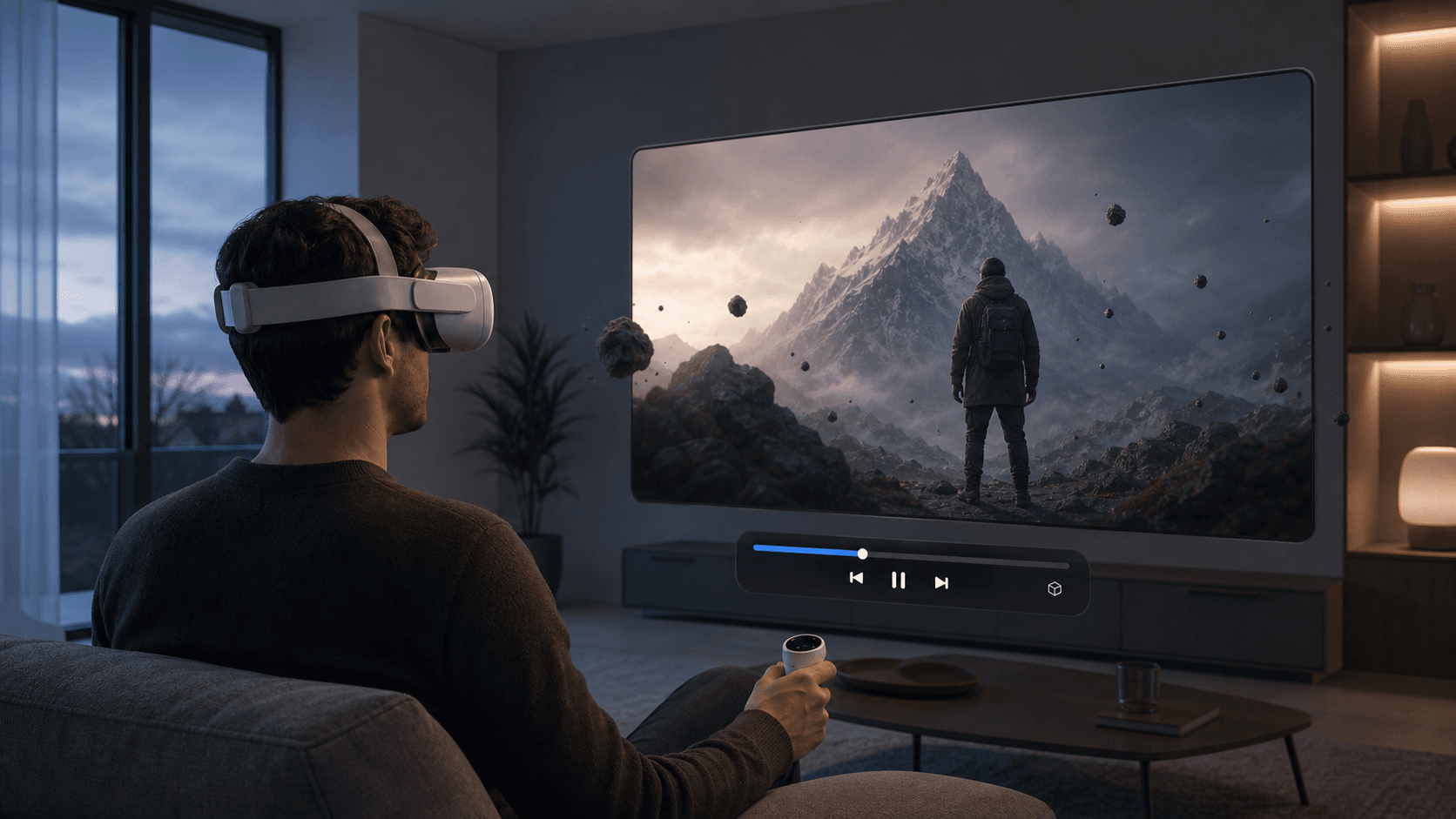
Mit Meta Quest 3D-Filme zu schauen, ist nicht nur wegen des größeren Bildschirms spannend, sondern vor allem wegen der räumlichen Tiefe: Figuren scheinen vor der Leinwand zu stehen, während der Hintergrund in die Ferne reicht. Allerdings kann Ihr Film entweder bereits in 3D SBS vorliegen oder nur ein normales 2D-Video sein – die Betrachtungsmethoden unterscheiden sich entsprechend.
Dieser Artikel stellt die drei gängigsten Methoden vor: Konvertierung und Wiedergabe mit dem NEX VR Player, direkte Nutzung der Quest Gallery sowie die Erstellung exportierbarer 3D-Dateien mit Owl3D auf dem Computer.
Welche Methode ist die richtige?
| Methode | Am besten geeignet für | Hauptmerkmale |
|---|---|---|
| NEX | Weniger Einrichtungsschritte, direkt nach der Konvertierung ansehen | Konvertierung lokal, sicherere Daten |
| Quest Gallery | Systemeigene Funktion zuerst ausprobieren | Keine zusätzliche App nötig, aber Funktion möglicherweise noch nicht verfügbar |
| Owl3D | Feine Effektanpassung oder Export von 3D-Dateien | Mehr Kontrolle, aber mehr Schritte und Speicherbedarf |
Kurz gesagt: Wenn Sie bereits SBS- oder Top-Bottom-Quellen haben, müssen Sie nicht erneut konvertieren, sondern können sie direkt mit einem Player abspielen, der das entsprechende 3D-Layout unterstützt. Für normale 2D-Filme wählen Sie je nach Bedarf: NEX, wenn Sie keine Datei exportieren möchten; die Gallery, wenn dort bereits ein 3D-Eintrag vorhanden ist; oder Owl3D, wenn Sie die Ergebnisse speichern oder die Tiefe feinjustieren möchten.
Probieren Sie bei Ihrem ersten Versuch am besten einen kurzen Clip aus, um Tiefe und Sehkomfort zu prüfen, bevor Sie den gesamten Film verarbeiten.
Bevor Sie beginnen: Welche Art von Film haben Sie?
- Wenn Sie nach dem Öffnen der Datei zwei nebeneinander liegende Bilder sehen: Das ist SBS 3D.
- Wenn Sie zwei übereinander liegende Bilder sehen: Das ist Top-Bottom / Over-Under 3D.
- Wenn Sie nur ein normales Bild sehen: Das ist ein normales 2D-Video, das erst in 3D umgewandelt werden muss, um einen räumlichen Effekt zu erzielen.
Native 3D-Quellen enthalten bereits Bilder für das linke und rechte Auge und wirken in der Regel natürlicher als KI-Konvertierungen. Bei der 2D-zu-3D-Konvertierung wird die Tiefe aus dem Bild geschätzt; der Film wird dadurch nicht zu einem VR180- oder 360°-Video, bei dem Sie sich frei umsehen können.
Methode 1: Mit NEX konvertieren und ansehen – die umfassendste Lösung
Der NEX VR Player kombiniert die Konvertierung auf dem Computer und die Wiedergabe auf der Quest in einem einzigen Workflow. Die konvertierten Ergebnisse werden direkt von NEX abgespielt, ohne dass Sie ein Ausgabeformat wie SBS wählen oder die neue Datei manuell auf das Headset kopieren müssen.
Der Ablauf ist kurz:
- Installieren und öffnen Sie NEX auf Ihrer Meta Quest.
- Laden Sie NEX Link von der NEX-Website auf Ihren Computer herunter.
- Fügen Sie den Film oder den Ordner, in dem er sich befindet, zu NEX Link hinzu.
- Klicken Sie mit der rechten Maustaste auf den Film und wählen Sie „In 3D konvertieren“.
- Verbinden Sie Computer und Quest mit demselben lokalen Netzwerk und öffnen Sie das Originalvideo in der NEX-Mediathek. Nach Abschluss der Konvertierung wird es automatisch im 3D-Modus abgespielt.
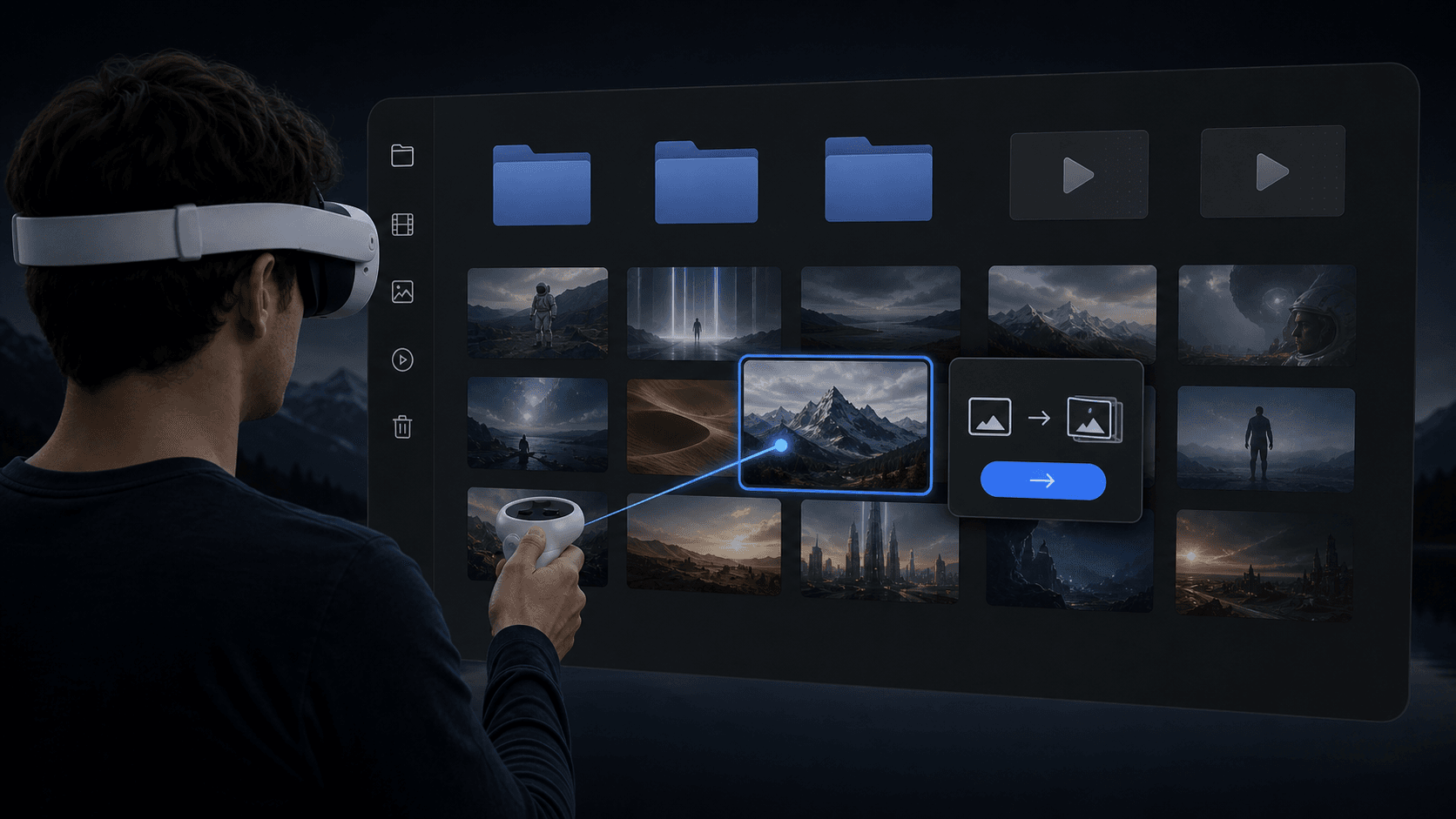
NEX hat kürzlich die Kompatibilität mit Computern erweitert. Windows-Computer sind nun nicht mehr auf bestimmte Chipsätze beschränkt; bei Macs werden Apple-Silicon-M-Chips und macOS 15 Sequoia oder höher benötigt. Die gesamte Konvertierung erfolgt lokal, der Film wird nicht in die Cloud hochgeladen.
Darüber hinaus bietet NEX die Optionen „Fast“ und „Quality“, sodass Sie je nach Bedarf wählen können.
Wenn Ihr Film bereits im SBS- oder Top-Bottom-Format vorliegt, ist keine Konvertierung erforderlich. Spielen Sie ihn einfach in NEX ab und wählen Sie das entsprechende 3D-Layout. Wenn die Tiefe umgekehrt erscheint, tauschen Sie die linke und rechte Ansicht.
Methode 2: Direkt mit der Quest Gallery erleben
Die neue Quest Gallery erhält nach und nach die Möglichkeit, 2D-Medien in 3D zu betrachten. Der Vorteil: Sie müssen keinen Drittanbieter-Player installieren. Legen Sie unterstützte Fotos oder Videos in die Gallery, öffnen Sie das Medium und prüfen Sie, ob eine 3D-Option erscheint.
Allerdings kann diese Funktion je nach Quest-Modell, Systemversion, Konto und schrittweiser Einführung variieren. Wenn Sie in der Gallery keinen Eintrag sehen, liegt das nicht unbedingt an einem Bedienfehler. Aktualisieren Sie zunächst System und Gallery und prüfen Sie erneut. Die Gallery eignet sich besser für Videos, die bereits darin enthalten sind. Ob sie für Ihre Quellen funktioniert, hängt von den aktuell verfügbaren Optionen und unterstützten Formaten ab.
Methode 3: Mit Owl3D exportierbare 3D-Dateien erstellen
Owl3D ist ein 2D-zu-3D-Tool für Windows oder Mac. Im Gegensatz zu NEX liegt der Schwerpunkt auf der Erstellung einer eigenständigen 3D-Videodatei, die in Formaten wie SBS, Top-Bottom und MV-HEVC exportiert werden kann. Diese Datei können Sie dann auf die Quest übertragen oder mit einem kompatiblen Player ansehen.
Der grundlegende Ablauf: Importieren Sie den 2D-Film, wählen Sie das für Meta Quest geeignete SBS-Format, passen Sie Tiefe und Stereostärke an, warten Sie auf die Konvertierung und kopieren oder streamen Sie die Datei auf die Quest. Owl3D bietet mehr Optionen für Tiefe, Hervorhebung und Bildkonfiguration – ideal für alle, die Zeit in die Feinanpassung investieren möchten oder die konvertierten Ergebnisse behalten wollen.
Der Preis dafür ist offensichtlich: ein zusätzlicher Export- und Übertragungsschritt, längere Verarbeitungszeiten bei langen Filmen und zusätzlicher Speicherplatz für die neue Datei.
Weiterführende Artikel
- NEX-Leitfaden für 2D-zu-3D und Echtzeit-3D
- Was ist MVC 3D? Leitfaden für 3D-Blu-rays auf Meta Quest
- Filme und Videos auf Meta Quest ansehen
Häufig gestellte Fragen
Warum ist nach der Auswahl von 3D kaum räumliche Tiefe sichtbar?
Prüfe zuerst das Ausgangsmaterial. Native 3D-Videos benötigen das richtige SBS- oder Top-Bottom-Layout; tausche bei umgekehrter Tiefe das linke und rechte Auge. Ein 3D-Layout allein erzeugt bei normalen 2D-Videos keine vollständige Stereowirkung. Nutze dafür den NEX-Leitfaden zur 2D-zu-3D-Konvertierung.
Müssen SBS- oder Top-Bottom-Filme erneut konvertiert werden?
Nein. Spiele die Datei direkt ab und wähle das zum Ausgangsmaterial passende 3D-Layout. AI 3D oder eine 2D-zu-3D-Verarbeitung ist nur für normale 2D-Videos mit einem Einzelbild nötig.