Blog
10. August 2026tutorial

Filme und Videos auf der Meta Quest ansehen: Ein Leitfaden für Streaming, lokale Wiedergabe und PC-Übertragung

Erfahren Sie, wie Sie Online-Videos auf der Meta Quest ansehen und 2D-, 3D- und VR-Videos von lokalem Speicher, USB, PC und NAS abspielen.

Filme und Videos auf der Meta Quest ansehen: Ein Leitfaden für Streaming, lokale Wiedergabe und PC-Übertragung

Filme und Videos auf der Meta Quest ansehen: Ein Leitfaden für Streaming, lokale Wiedergabe und PC-Übertragung

Wenn Sie Ihre Meta Quest in ein privates Kino verwandeln möchten, ist die eigentliche Herausforderung oft nicht die Frage "Kann ich es abspielen?", sondern wo die Filme liegen: im Quest-Speicher, auf einem USB-Gerät, auf dem PC, im NAS oder auf einem Netzwerkserver? Besonders wenn Ihre Sammlung sowohl normale 2D-Filme als auch 3D-SBS-, VR180- und 360°-Videos umfasst, sparen Sie mit der richtigen Verbindungsmethode und Anzeigemodus viel Mühe.

Dieser Leitfaden erläutert ausführlich, wie Sie Videos finden, Ihre Bibliothek verbinden, den Anzeigemodus auswählen, Untertitel einrichten und die Wiedergabeumgebung anpassen – damit auch Anfänger problemlos loslegen können. Lassen Sie uns gemeinsam Ihre wertvollen Videos aus der VR-Perspektive neu entdecken, damit sie nicht nur abgespielt werden, sondern ein immersiveres und komfortableres Seherlebnis bieten.

Hinweis: Je nach Quest-Modell können Anzeigequalität, Decodierungsleistung und Mixed-Reality-Fähigkeiten variieren.

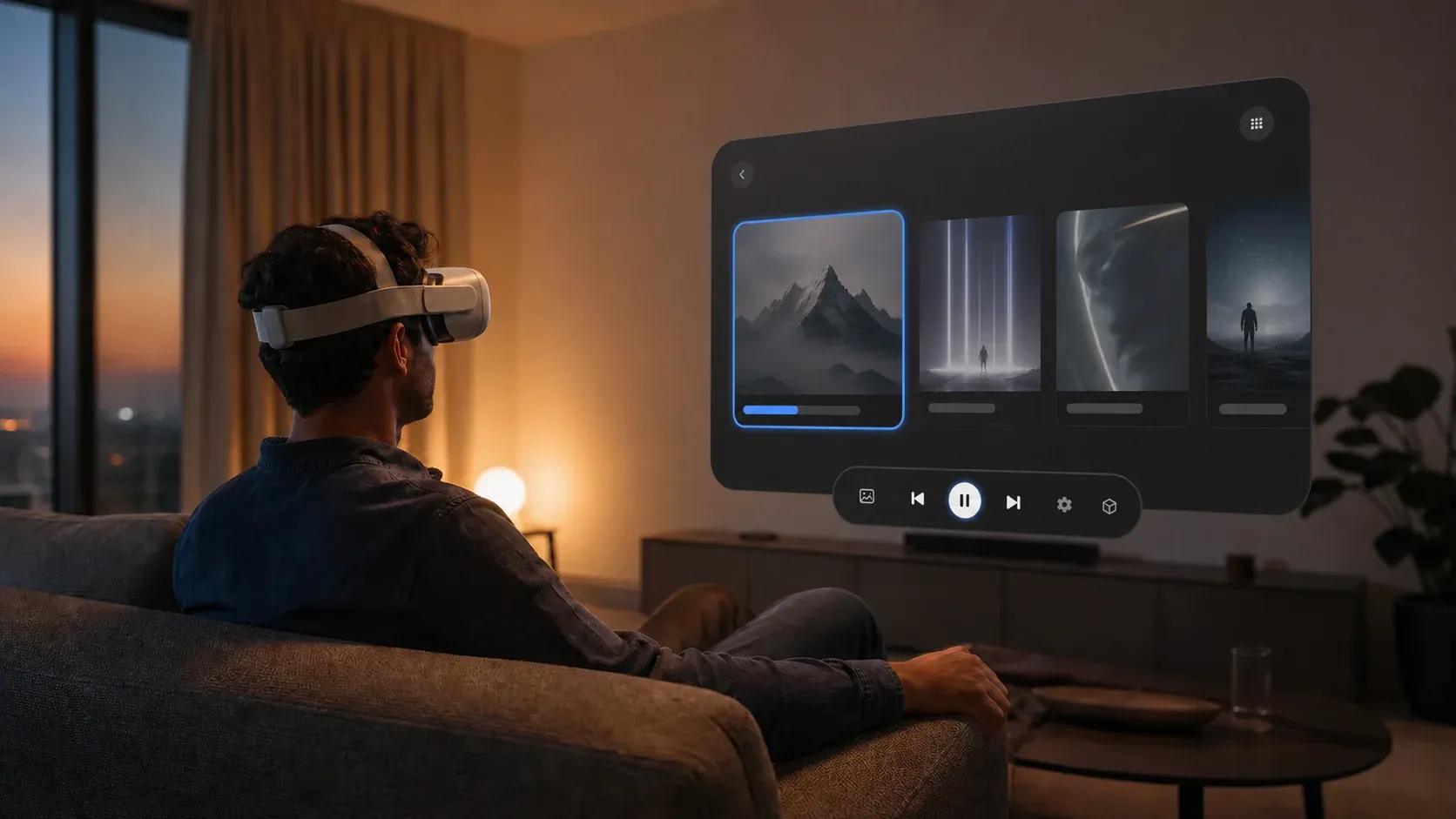
Benutzer schaut Film im virtuellen Kino der Meta Quest

Bevor Sie auf der Meta Quest Filme schauen: Unterscheiden Sie drei Anforderungen

Ihre AnforderungGeeignete MethodeBenötigen Sie persönliche Videodateien?
Abonnement-Plattformen, Websites oder Live-Streams ansehenEntsprechende Quest-App oder Browser verwendenNein
Selbst heruntergeladene oder gespeicherte Filme ansehenLokalen Mediaplayer verwendenJa
Filmbibliothek auf PC oder NAS ansehenLAN-Streaming verwendenJa
3D-, VR180- oder 360°-Inhalte ansehenPlayer verwenden, der entsprechende Anzeigeformate erkenntIn der Regel ja

Online-Videos und persönliche Medienbibliothek sind nicht dasselbe

Online-Videoplattformen stellen Inhalte, Konten, Abonnements und urheberrechtlich geschützte Wiedergabe bereit. Sie können in der Regel über die eigene Quest-App der Plattform, den Meta Quest Browser oder Horizon TV angesehen werden. Verfügbare Qualität, Untertitel, Region und immersive Umgebung werden vom Dienst selbst bestimmt.

Wenn Ihre Filme bereits auf der Festplatte des PCs, im NAS, auf USB oder im lokalen Speicher der Quest gespeichert sind, benötigen Sie einen persönlichen Mediaplayer. NEX VR Player ist genau für solche lokalen und Netzwerk-Bibliotheken konzipiert: Er dient zum Durchsuchen und Abspielen von Videodateien, die Sie bereits besitzen oder auf die Sie Zugriff haben. Er bietet keine Abonnement-Filmbibliothek und ersetzt nicht die Kontodienste von Online-Videoplattformen.

Eigene Filme abspielen: Bestimmen Sie zuerst, wo die Dateien gespeichert sind

Bei persönlichen Videodateien müssen Sie zuerst entscheiden, ob Sie sie auf das Headset kopieren oder von anderen Geräten lesen. Es gibt drei gängige Methoden.

1. Im lokalen Speicher der Quest

Nachdem Sie Filme in Verzeichnisse wie Movies, Download oder Video auf der Quest kopiert haben, können Sie sie ohne Internetverbindung direkt abspielen. Diese Methode ist am stabilsten und eignet sich für Reisen und Offline-Ansehen.

Der Nachteil ist, dass sie Speicherplatz auf dem Headset belegt. 4K-, 8K- oder hochbitratige 3D-Filme können mehrere zehn Gigabyte groß sein. Bei einer großen Bibliothek kann das häufige Kopieren von Dateien mühsam sein.

2. Auf USB-Speichergeräten

Wenn der Player und das USB-Gerät von der Quest korrekt erkannt werden, können Sie über USB-C oder OTG externe Videos lesen. So belegen Sie keinen internen Speicher des Headsets und können große Dateien problemlos mitnehmen.

In der Praxis müssen Sie auf USB-Berechtigungen, Gerätestromversorgung, Dateisystem und Adapterkompatibilität achten. Wenn das USB-Gerät nicht angezeigt wird, schließen Sie es erneut an und prüfen Sie, ob das System eine Zugriffsberechtigung anfordert.

3. Auf PC oder NAS

Wenn Ihre Filme hauptsächlich auf PC oder NAS gespeichert sind, ist Netzwerk-Streaming in der Regel am bequemsten. Sie müssen nicht den gesamten Film auf die Quest kopieren; solange sich Headset und Mediengerät in einem gegenseitig erreichbaren Netzwerk befinden, können Sie Dateien direkt durchsuchen und abspielen.

Häufige Verbindungsmethoden sind:

  • SMB: Geeignet für Windows-Freigaben und die meisten NAS.
  • DLNA: Einfach einzurichten, ideal für die automatische Erkennung von Medienservern im LAN.
  • WebDAV: Geeignet für die manuelle Verbindung mit Servern, NAS oder WebDAV-fähigen Speicherdiensten.
  • NEX Link: Zum Verbinden mit der PC-Mediathek; kann in Verbindung mit einem unterstützten PC auch 2D-zu-3D-Konvertierung durchführen.

2D-, 3D-, VR180- und 360°-Videos verstehen

Dass ein Video abgespielt werden kann, bedeutet nicht, dass der Anzeigemodus korrekt ist. Bei falscher Projektion oder Stereoskopie kann das Bild gestreckt, seitenverkehrt oder als zwei getrennte Fenster angezeigt werden.

Normale 2D-Videos

Die meisten Filme, Serien und Heimvideos sind flache 2D-Videos. In VR werden sie normalerweise auf einer virtuellen flachen oder gebogenen Leinwand angezeigt, ähnlich wie im Kino.

3D-SBS- und Over-Under-Videos

3D-Videos speichern separate Bilder für linkes und rechtes Auge. Die häufigsten Layouts sind:

  • SBS (Side-by-Side): Linkes und rechtes Bild nebeneinander.
  • Over-Under / Top-Bottom: Bilder übereinander.

Wenn die Stereoskopie nicht stimmt, können Sie die linke und rechte Ansicht tauschen. Bei unnatürlichen Proportionen prüfen Sie, ob das Video Half-SBS, Full-SBS oder ein anderes Seitenverhältnis verwendet.

VR180-Videos

VR180 deckt etwa 180° vor dem Betrachter ab. Binokulares VR180 bietet deutliche Tiefenwirkung und Immersion, monokulares VR180 bietet hauptsächlich ein breites immersives Sichtfeld. Da das Bild auf ein größeres Sichtfeld verteilt wird, stellt VR180 deutlich höhere Anforderungen an die Auflösung als normale Filme. Bei zu niedriger Auflösung kann das Bild auch bei korrekter Wiedergabe unscharf erscheinen.

360°-Videos

360°-Videos umgeben den Betrachter von allen Seiten und eignen sich für Reisen, Dokumentationen, Veranstaltungen und Panorama-Inhalte. Sie betonen das Umsehen, bieten aber nicht unbedingt stereoskopische Tiefe; ob es sich um 3D handelt, hängt davon ab, ob das Video separate Bilder für linkes und rechtes Auge enthält.

Persönliche Mediathek in die Quest bringen: Am Beispiel von NEX

Wenn Ihre Videos auf Headset, USB, PC und NAS verteilt sind, ist es oft wichtiger, sie in einem einzigen Player durchsuchen und abspielen zu können, als nur die Formatunterstützung. Am Beispiel von NEX: Es kann Videos aus dem lokalen Speicher der Quest, von USB, DLNA, SMB, WebDAV und NEX Link durchsuchen. Die folgenden Schritte eignen sich auch für Benutzer, die zum ersten Mal ihre persönliche Mediathek auf der Quest organisieren.

Schritt 1: Player öffnen und Medienquelle auswählen

Öffnen Sie die Mediathek von NEX und wählen Sie je nach Speicherort der Filme: lokales Gerät, USB, Netzwerkgerät oder bereits hinzugefügten Server.

Bei SMB oder WebDAV müssen Sie möglicherweise Serveradresse, Benutzername und Passwort eingeben. WebDAV muss in der Regel manuell hinzugefügt werden; ob SMB und DLNA Geräte automatisch erkennen, hängt auch von Router-Broadcast, Multicast-Einstellungen und LAN-Struktur ab.

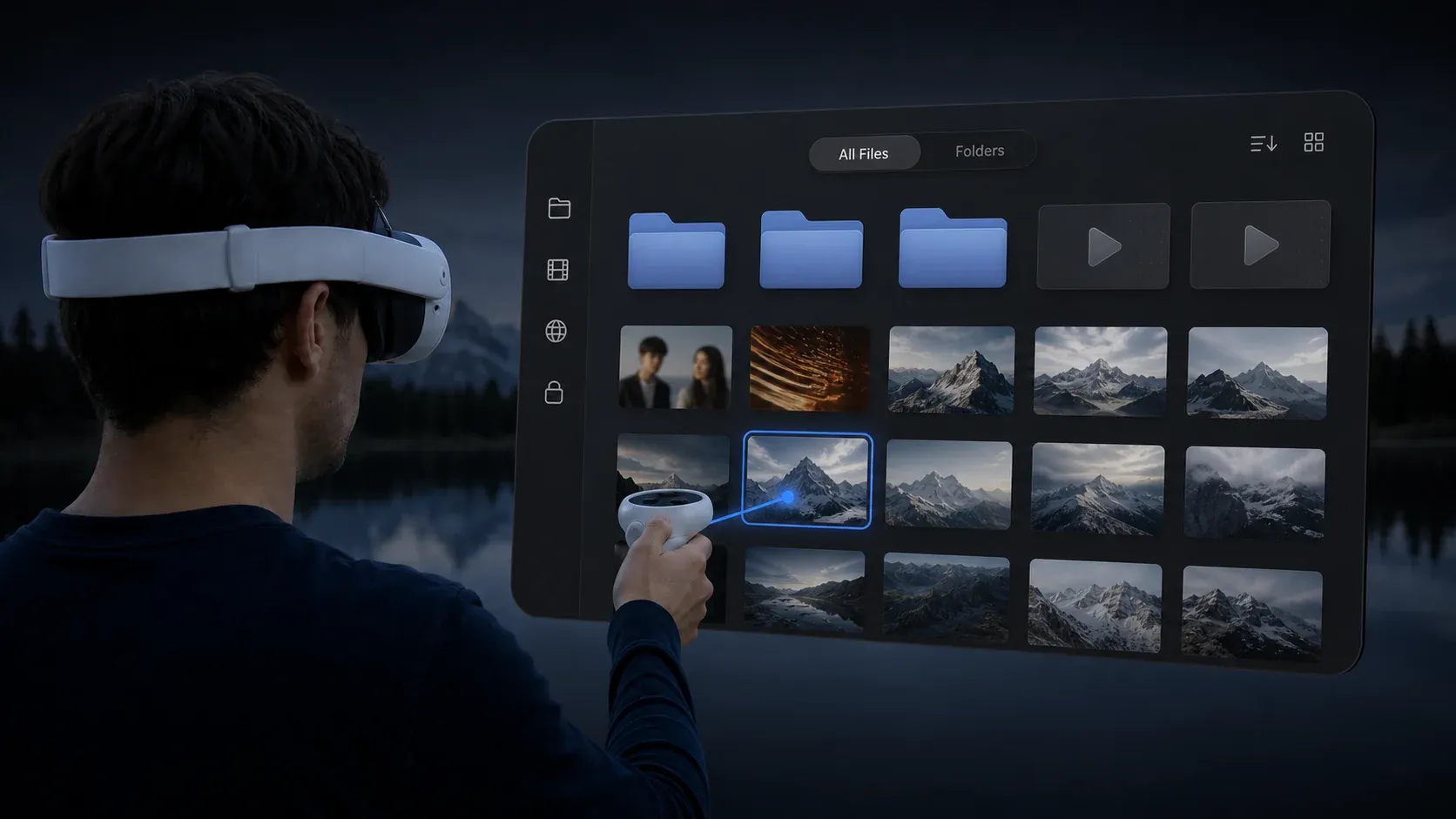
Benutzer bedient die NEX-Mediathek auf der Meta Quest und wählt ein Video aus

Schritt 2: Film auswählen

Navigieren Sie zum Ordner und öffnen Sie das Video. Bei normalen Filmen verwendet der Player normalerweise eine flache Leinwand; bei 3D-, VR180- oder 360°-Dateien prüfen Sie, ob Anzeigemodus und Stereolayout mit der Quelle übereinstimmen.

Die Dateierweiterung zeigt nur an, dass der Player den Dateityp erkennen kann, nicht dass jede Kombination aus Container, Codec, Tonspur und Untertiteln hardwaredecodierbar ist. Wenn eine Datei in der Mediathek erscheint, aber nicht abgespielt werden kann, prüfen Sie die internen Video- und Audio-Codecs.

Schritt 3: Anzeigemodus prüfen

Nach dem Start der Wiedergabe prüfen Sie Folgendes:

  • Wird ein normaler Film auf einer flachen oder gebogenen Leinwand angezeigt?
  • Wird ein SBS-Video zu einem einzigen stereoskopischen Bild zusammengesetzt?
  • Sind linkes und rechtes Auge vertauscht?
  • Ist die Projektionsrichtung bei VR180- oder 360°-Videos korrekt?
  • Sind Proportionen und Seitenverhältnis natürlich?

Wenn der Player das Video nicht korrekt erkennt, können Sie Anzeigemodus, Stereolayout, Seitenverhältnis oder Rotation manuell ändern.

Schritt 4: Untertitel und Tonspur auswählen

Wenn das Video mehrere eingebettete Untertitel oder Tonspuren enthält, können Sie diese im Wiedergabemenü umschalten. Bei externen Untertiteln ist es am sichersten, die Untertiteldatei in dasselbe Verzeichnis wie das Video zu legen und einen ähnlichen Dateinamen zu verwenden.

NEX unterstützt nachweislich die externen Untertitelformate SRT, SSA, ASS, VTT und TTML. Ob Untertitel korrekt angezeigt werden, hängt auch von Dateikodierung und Inhalt ab. Bei SMB-Videos können auch SMB-Untertitel im selben Verzeichnis gesucht werden.

Schritt 5: Bildschirm und Umgebung anpassen

Ein geeigneter Bildschirm ist wichtiger als "je größer, desto besser". Wenn der Bildschirm zu nah oder zu groß ist, ermüden Sie beim Lesen von Untertiteln und beim Betrachten der Bildränder.

Wenn Sie NEX verwenden, können Sie aus Umgebungen wie MonoLux, Voidline, Coldpeak, MaxCinema, Emberwood und Passthrough wählen. Die einstellbaren Optionen variieren je nach Umgebung und können Bildschirmgröße, Bildschirmabstand, Krümmung, Sitzplatz, Beleuchtung, Umgebungsgeräusche und Abdunklung der realen Umgebung umfassen.

Es wird empfohlen, den Bildschirm zunächst an eine Position zu bringen, die kein häufiges Drehen des Kopfes erfordert, und dann die Größe je nach Filmbild anzupassen. Bei Inhalten mit Untertiteln können Sie den Bildschirm verkleinern oder den Abstand vergrößern.

NEX-Stil immersive Wiedergabeumgebung an einem schneebedeckten Bergsee

Filme von PC oder NAS abspielen

Bei großen Filmbibliotheken ist das Streamen über das LAN von PC oder NAS oft effizienter als wiederholtes Kopieren. "Netzwerk-Streaming" bedeutet hier das Lesen eigener Mediendateien, nicht das Abonnieren von Online-Videodiensten.

SMB-Freigabe verwenden

SMB eignet sich für Windows-PCs und NAS. Grundlegende Schritte:

  1. Erstellen Sie einen freigegebenen Ordner auf PC oder NAS.
  2. Konfigurieren Sie Leseberechtigungen für Benutzer.
  3. Stellen Sie sicher, dass Quest und Freigabegerät im selben LAN sind.
  4. Warten Sie im Player auf automatische Erkennung oder geben Sie die Serveradresse manuell ein.
  5. Melden Sie sich an, navigieren Sie zum freigegebenen Ordner und spielen Sie den Film ab.

Wenn das Gerät nicht erscheint, prüfen Sie Windows-Netzwerkerkennung, Firewall, Router-Gastnetzwerk und Wi-Fi-Isolation. Eine fehlgeschlagene automatische Erkennung bedeutet nicht unbedingt, dass SMB nicht unterstützt wird; möglicherweise kann der Broadcast das Netzwerk nicht überbrücken.

DLNA verwenden

DLNA eignet sich für Benutzer, die Anmeldekonfiguration vermeiden möchten. Starten Sie den DLNA-Mediaserver auf PC oder NAS; der Quest-Player kann ihn normalerweise im LAN erkennen.

Die Ordnerstruktur und sichtbaren Inhalte von DLNA werden vom Server bestimmt. Wenn bestimmte Videos nicht erscheinen, prüfen Sie, ob der DLNA-Server das entsprechende Verzeichnis gescannt und den Dateityp in die Mediathek aufgenommen hat.

WebDAV verwenden

WebDAV eignet sich für die Verbindung mit bekannten Servern. Sie benötigen in der Regel:

  • WebDAV-Adresse und Port;
  • Benutzername und Passwort;
  • Korrekten HTTP- oder HTTPS-Pfad;
  • Netzwerkumgebung, die den Zugriff der Quest auf den Server erlaubt.

Wenn die Adresse am PC funktioniert, aber nicht auf der Quest, prüfen Sie zuerst Serveradresse und -protokoll, Port, Benutzername und Passwort, Verzeichnispfad, Firewall sowie ob die Quest den Server erreichen kann.

NEX Link ermöglicht NEX den Zugriff auf PC-Medien und übernimmt den 2D-zu-3D-Workflow von NEX. Öffnen Sie NEX Link auf dem PC und fügen Sie manuell die Videos oder Ordner hinzu, auf die Sie von der Quest zugreifen möchten; es scannt nicht automatisch den gesamten PC. Stellen Sie außerdem sicher, dass PC und Quest im selben kommunizierenden Netzwerk sind und die Firewall die Geräteerkennung und den Medienzugriff nicht blockiert.

In der aktuellen Produktbeschreibung erfolgt die 2D-zu-3D-Konvertierung lokal auf dem PC, nicht durch Hochladen privater Videos in die Cloud. Nach der Konvertierung können Sie in NEX eine 3D-Version mit Parallaxe zwischen linkem und rechtem Auge und räumlicher Tiefe ansehen. Diese Version kann jedoch nur in NEX abgespielt werden, nicht als normales 3D-Video exportiert werden und wird auch nicht zu frei umschaubaren VR180- oder 360°-Inhalten.

Für stabilere Wiedergabe sorgen

Bevorzugt stabiles LAN verwenden

Hochbitratige 4K-, 8K- und VR-Videos stellen hohe Anforderungen an den Netzwerkdurchsatz. Es wird empfohlen, PC oder NAS per Kabel mit dem Router zu verbinden und die Quest bevorzugt über ein gutes 5-GHz-WLAN zu nutzen; wenn Quest-Modell und Router dies unterstützen, kann auch 6 GHz verwendet werden. Vermeiden Sie Wände und große Entfernungen.

Die nominale Internetgeschwindigkeit entspricht nicht der stabilen Wiedergabegeschwindigkeit. Pufferung hängt auch mit WLAN-Störungen, NAS-Leseleistung, Protokolleinstellungen und Spitzenbitrate des Videos zusammen.

Nicht nur auf die Dateierweiterung achten

Zwei MKV-Dateien können völlig unterschiedliche Video-, Audio- und Untertitel-Codecs verwenden. Dass eine abgespielt werden kann und die andere nicht, ist kein Widerspruch. Notieren Sie bei der Fehlersuche Container, Video-Codec, Audio-Codec, Auflösung, Bildrate und Bitrate.

Auflösung je nach Inhalt wählen

Normale virtuelle Kinofilme benötigen nicht unbedingt extrem hohe Auflösung, aber VR180 und 360° verteilen Pixel auf ein größeres Sichtfeld und benötigen daher höher aufgelöste Quellen. Bei mangelnder Schärfe prüfen Sie zuerst das Originalmaterial, anstatt einfach den Bildschirm zu vergrößern oder die Schärfe zu erhöhen.

Komfort für lange Wiedergabe einstellen

Vor dem Ansehen eines Films können Sie:

  • Das Kopfband anpassen, damit das Gewicht gleichmäßig verteilt ist;
  • Den Bildschirm auf natürliche Augenhöhe positionieren;
  • Helles Umgebungslicht reduzieren;
  • Für Untertitel einen angenehmen Betrachtungsabstand einhalten;
  • Bei langen Filmen das Headset zwischendurch abnehmen;
  • Headset und Controller vorher aufladen.

Häufige Probleme beheben

Video in der Mediathek, aber nicht abspielbar

Das bedeutet normalerweise, dass die Dateierweiterung erkannt wird, aber der interne Codec, die Tonspur oder die Dateistruktur nicht dekodiert werden kann. Verwenden Sie ein Medieninformationswerkzeug, um den Video-Codec zu bestätigen, und testen Sie dann eine kurze Datei mit gängigem Codec.

3D-Video wird als zwei Bilder angezeigt

Prüfen Sie, ob der SBS- oder Over-Under-Stereomodus ausgewählt ist. Wenn das stereoskopische Bild bereits zusammengesetzt ist, aber unnatürlich aussieht, versuchen Sie, linkes und rechtes Auge zu tauschen.

VR-Video mit falscher Ausrichtung oder Proportionen

Stellen Sie fest, ob das Video flach, VR180, 360°, Fisheye oder ein anderes Projektionsformat ist, und prüfen Sie Seitenverhältnis, Rotation und Stereolayout. Raten Sie nicht nur anhand des Dateinamens.

PC oder NAS nicht gefunden

Prüfen Sie der Reihe nach:

  1. Befinden sich Quest und Server im selben Netzwerk?
  2. Ist ein Gast-WLAN verbunden?
  3. Ist der Dienst auf dem PC gestartet?
  4. Erlaubt die Firewall den LAN-Zugriff?
  5. Blockiert der Router Broadcast oder Multicast?
  6. Kann das Gerät manuell über die IP-Adresse hinzugefügt werden?

Externe Untertitel erscheinen nicht

Legen Sie die Untertitel in dasselbe Verzeichnis wie das Video, verwenden Sie gängige Formate wie SRT, ASS oder VTT und prüfen Sie Dateiname und Textkodierung. Bei Netzwerkvideos stellen Sie sicher, dass der Player auf denselben Pfad zugreifen kann.

Häufige Pufferung bei Netzwerkwiedergabe

Versuchen Sie, Bitrate oder Auflösung zu reduzieren, den Abstand zwischen Quest und Router zu verringern, NAS oder PC per Kabel anzuschließen und große Downloads im selben Netzwerk zu pausieren.

Häufig gestellte Fragen

Kann NEX direkt Inhalte von Online-Videoplattformen ansehen?

NEX bietet keine Abonnement-Filmbibliothek und ist nicht für Konten oder urheberrechtlich geschützte Wiedergabe von Online-Plattformen zuständig. Verwenden Sie für solche Inhalte die von der Plattform unterstützte Quest-App oder den Browser; NEX dient hauptsächlich zum Abspielen persönlicher Mediendateien von lokalem Speicher, USB, PC, NAS oder Servern.

Kann die Meta Quest normale 2D-Filme abspielen?

Ja. Normale Filme werden auf einer virtuellen flachen oder gebogenen Leinwand angezeigt, ähnlich wie in einem privaten Kino.

Kann ich Filme abspielen, ohne sie auf die Quest zu kopieren?

Ja. Filme können über SMB, DLNA, WebDAV oder NEX Link von PC, NAS oder Servern gestreamt werden. Die tatsächlich verfügbaren Methoden hängen von Ihrem Speichergerät und der Netzwerkkonfiguration ab.

Kann die Meta Quest 3D-SBS-Filme abspielen?

Ja, mit einem Player, der das SBS-Stereolayout unterstützt. Nach dem Start müssen Sie prüfen, ob linkes/rechtes Auge, Seitenverhältnis und 3D-Modus korrekt sind.

Kann NEX 2D-Filme in 3D umwandeln?

Ja. NEX Link kann auf einem unterstützten PC für normale 2D-Videos eine 3D-Version erzeugen, die in NEX angesehen werden kann und Parallaxe zwischen linkem und rechtem Auge sowie räumliche Tiefe bietet. Das Ergebnis kann nur in NEX abgespielt werden, nicht als normales 3D-Video exportiert werden und wird auch nicht zu frei umschaubaren VR180- oder 360°-Inhalten.

Muss ich zum Ansehen von Filmen immer mit dem PC verbunden sein?

Nicht unbedingt. Lokale Dateien und USB-Dateien können unabhängig abgespielt werden. Netzwerkmedien und der NEX-Link-Workflow erfordern jedoch, dass der entsprechende PC, das NAS oder der Server online ist.

Zusammenfassung

Beim Ansehen von Filmen auf der Meta Quest besteht der erste Schritt nicht darin, eine App auszuwählen, sondern zu bestimmen, woher der Inhalt stammt:

  • Für Abonnement-Plattformen oder Websites verwenden Sie die entsprechende Quest-App oder den Browser.
  • Für Offline-Ansehen speichern Sie Filme im lokalen Speicher der Quest.
  • Um Headset-Speicher zu sparen, verwenden Sie USB-Speicher.
  • Wenn Ihre Bibliothek auf PC oder NAS liegt, verwenden Sie SMB, DLNA, WebDAV oder NEX Link.
  • Bei 3D-, VR180- und 360°-Videos prüfen Sie Stereolayout und Projektionsformat.
  • Bei langer Wiedergabe optimieren Sie Bildschirmabstand, Untertitellesbarkeit und Tragekomfort.

Wenn Sie lokale, USB- und Netzwerkbibliotheken in einem einzigen Quest-Wiedergabeprozess vereinen möchten, bietet NEX eine praktische Möglichkeit. Nachdem Sie die Medienquelle verbunden haben, passen Sie Bildschirm, Stereomodus und Umgebung je nach Filmtyp an – dann wird die Meta Quest zu einem jederzeit verfügbaren privaten Kino.