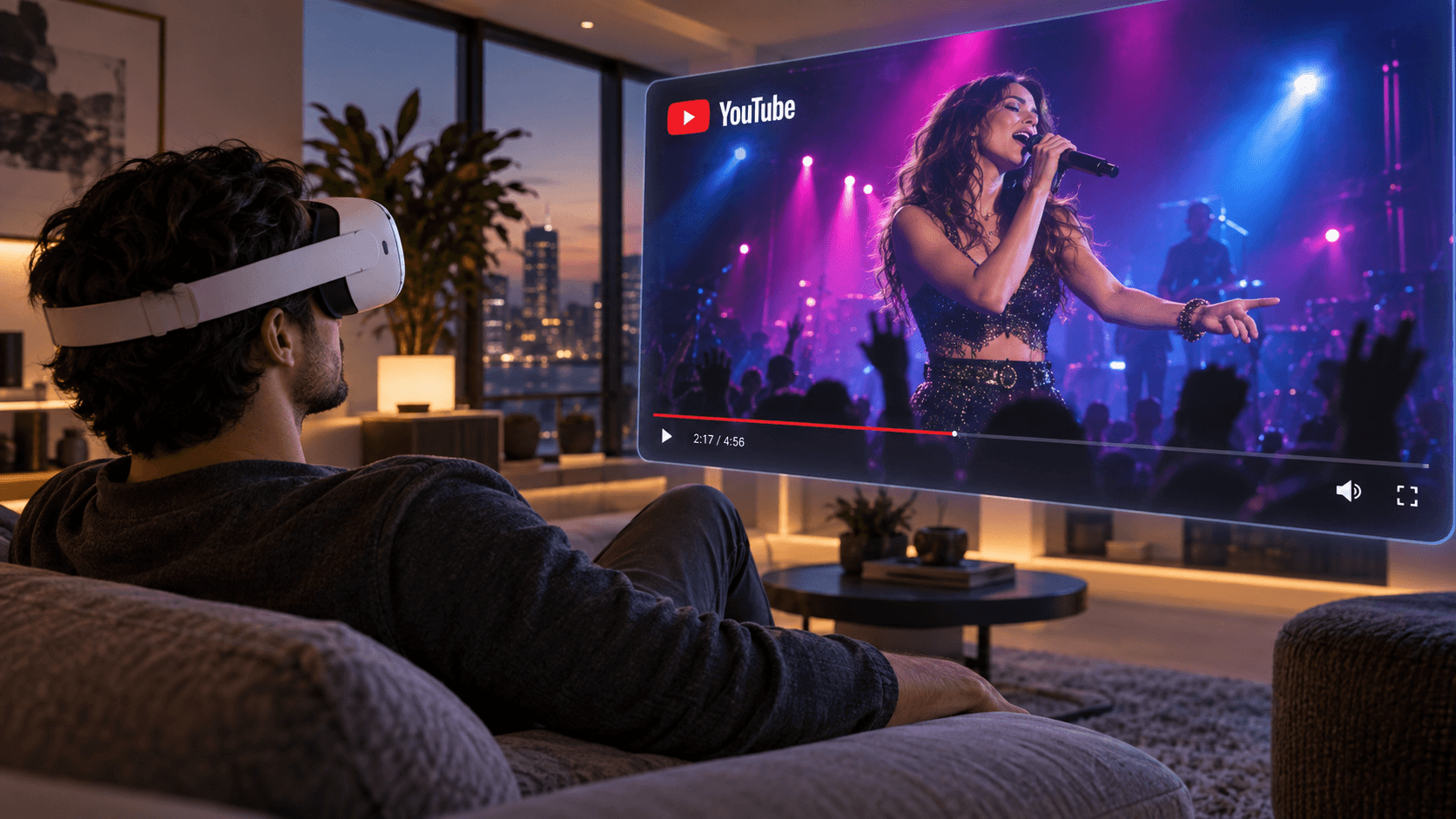
YouTube, Hulu, Disney+, Apple TV und Prime Video im NEX-Browser ansehen
Öffne mit NEX 1.3.0.0 oder neuer YouTube, Hulu, Disney+, Apple TV und Prime Video direkt in der NEX App auf Meta Quest und streame Videos in einer VR-Umgebung.
Du möchtest einen Lieblingskanal auf YouTube, ein Konzert oder die nächste Folge auf Hulu, Disney+, Apple TV oder Prime Video sehen? Dafür musst du NEX jetzt nicht mehr verlassen. Über Browser in der unteren Symbolleiste öffnest du diese Streamingdienste direkt in der VR-Umgebung der App.
NEX ist ein 2D- und 3D-Videoplayer für Meta Quest. Mit dem integrierten Browser bleiben Streaminginhalte und lokale Videos in der von dir gewählten NEX-Umgebung, ohne ständig zwischen Apps zu wechseln.
Schnellnavigation
- Browser in NEX öffnen
- YouTube in NEX ansehen
- Hulu, Disney+, Apple TV und Prime Video ansehen
- Brauche ich ein Streamingkonto für den NEX-Browser?
- Warum fehlt ein Dienst oder ein Video wird nicht abgespielt?
- Wie blende ich das YouTube-Suchfenster aus?
Den NEX-Browser öffnen
- Aktualisiere NEX auf Version 1.3.0.0 oder neuer auf Meta Quest und öffne anschließend die App.
- Suche die Symbolleiste am unteren Bildschirmrand und wähle Browser.
- Wähle einen Dienst aus der Liste, zum Beispiel YouTube, Hulu, Disney+, Apple TV oder Prime Video.
Bei manchen Diensten musst du dich anmelden oder ein aktives Abonnement besitzen. Folge beim ersten Öffnen einfach den Hinweisen auf der Seite.
YouTube-Beispiel: Video suchen und abspielen
Nach der Auswahl von YouTube öffnet NEX ein kleines Browserfenster. Suche dort nach einem Lieblingskanal, Musikvideo, Konzert, Gaming-Video oder Reisevideo und starte die Wiedergabe.
Sobald das Video läuft, klicke außerhalb des Fensters, um es auszublenden und dich ganz auf das Video zu konzentrieren. Du bleibst dabei in NEX und kannst das Fenster bei Bedarf schnell wieder öffnen.
Wie funktionieren andere Streamingdienste?
Hulu, Disney+, Apple TV und Prime Video funktionieren ähnlich: Wähle den Dienst unter Browser, melde dich im kleinen Fenster an, suche einen Inhalt und starte ihn. Klicke danach außerhalb des Fensters, um die Bedienelemente auszublenden.
Häufig gestellte Fragen
Brauche ich ein Streamingkonto für den NEX-Browser?
Das hängt vom Dienst ab. Einige YouTube-Videos lassen sich ohne Anmeldung ansehen. Hulu, Disney+, Apple TV und Prime Video erfordern in der Regel ein Konto; für bestimmte Inhalte ist außerdem ein aktives Abonnement nötig.
Warum fehlt ein Dienst oder ein Video wird nicht abgespielt?
Prüfe zuerst, ob NEX aktuell ist. Kontrolliere danach Netzwerkverbindung, Konto und Abonnement. Verfügbare Dienste, Kataloge und Wiedergabekompatibilität können sich je nach Land oder Region, Plattformregeln und späteren Updates unterscheiden.
Wie blende ich das YouTube-Suchfenster nach dem Wiedergabestart aus?
Klicke nach dem Start des Videos außerhalb des kleinen Fensters. Es wird ausgeblendet und die Wiedergabe läuft weiter.
Passende Artikel
- YouTube auf Meta Quest in 3D ansehen
- Einen Windows-PC-Bildschirm auf Meta Quest streamen
- Videos aus lokalem Speicher, von USB, PC oder NAS auf Meta Quest ansehen
Öffne die aktuelle Version von NEX, wähle Browser in der unteren Symbolleiste und finde dein Onlinevideo, ohne die gewählte Umgebung zu verlassen.
Regionale Verfügbarkeit und Kompatibilität: Verfügbarkeit, Kataloge, Anmeldeverfahren, Abonnementanforderungen und Wiedergabekompatibilität von YouTube, Hulu, Disney+, Apple TV und Prime Video können je nach Land oder Region variieren und sich durch Plattformregeln oder App-Updates ändern. Beachte die aktuellen Bedingungen des jeweiligen Dienstes und greife nur auf Inhalte zu, zu deren Wiedergabe du berechtigt bist.