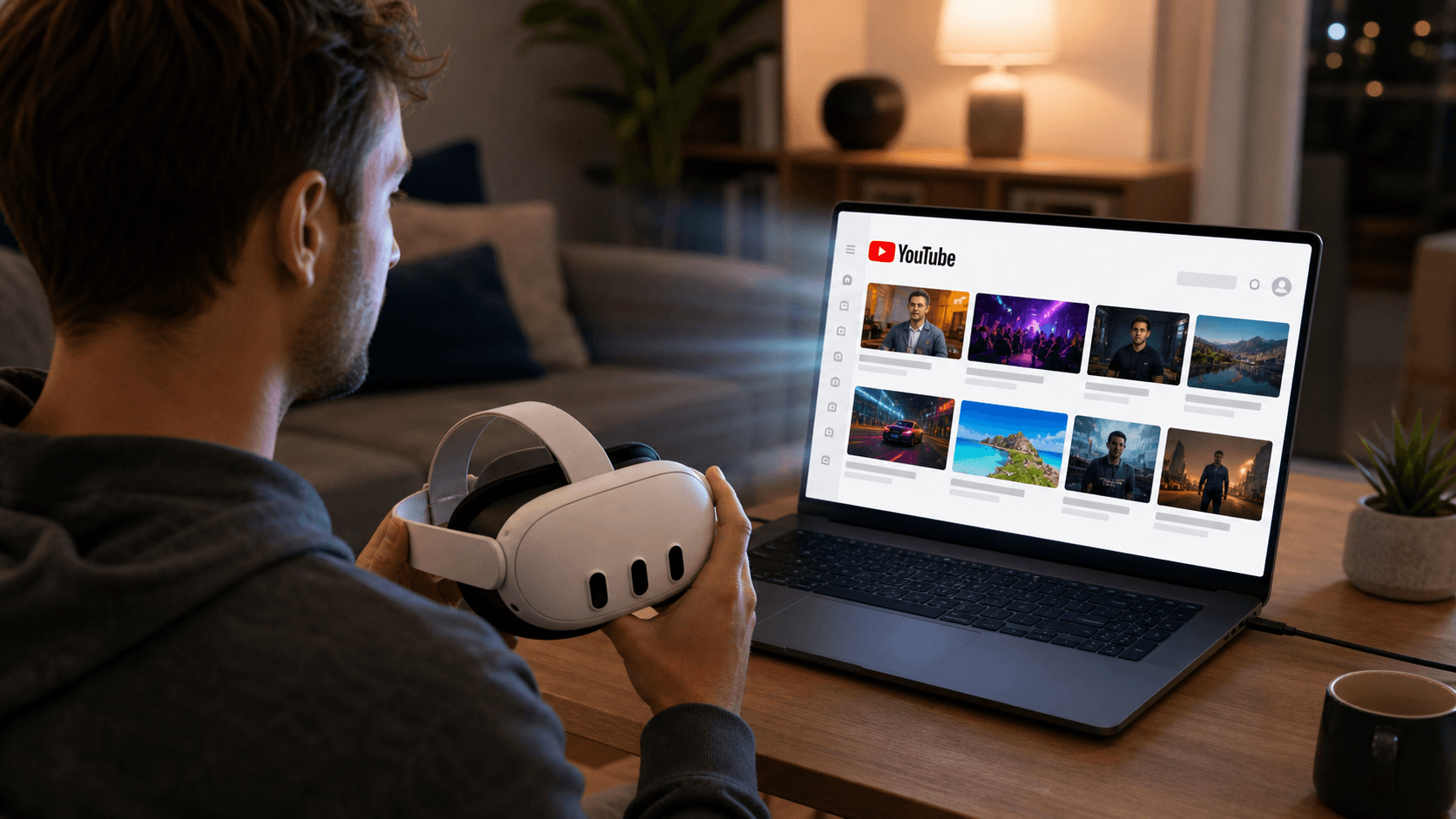
So siehst du YouTube auf der Meta Quest 3 in 3D
Streame YouTube mit NEX Link von einem Windows-PC auf die Meta Quest 3 und aktiviere in NEX den Echtzeit-3D-Effekt.
So siehst du YouTube auf der Meta Quest 3 in 3D
Fast jeder hat seine ganz persönliche Ecke auf YouTube, die er nur ungern verlässt: neue Videos eines Lieblingskanals, ein Musikvideo, das man immer wieder abspielt, oder nach Feierabend ein paar Gaming-, Konzert- oder Reisevideos. Normalerweise läuft all das auf dem Computermonitor. Holst du diese vertrauten Inhalte auf die Meta Quest 3 und ergänzt etwas Echtzeit-3D, entsteht ein überraschend neues Gefühl, mitten im Geschehen zu sein.
Die meisten YouTube-Videos sind gewöhnliche 2D-Inhalte. Mit PC-Desktop-Streaming lässt sich das Bild jedoch auf der Meta Quest 3 oder Quest 3S um einen Echtzeit-3D-Effekt ergänzen. NEX ist ein Videoplayer für Meta Quest; NEX Link ist die zugehörige Computer-App. Nach der Verbindung überträgt NEX Link das aktuell auf dem Windows-PC angezeigte Bild an das Headset, während NEX den Stream in Echtzeit mit einem 3D-Effekt versieht.
An deiner gewohnten YouTube-Nutzung ändert sich dabei nichts. Du meldest dich weiterhin im Browser an, öffnest deine Abos und wählst das Video aus, das du wirklich sehen möchtest. NEX lädt das Video weder herunter noch wandelt es in eine neue Datei um. Stattdessen wird das Computerbild auf die Quest übertragen und bei Bedarf um einen 3D-Effekt ergänzt.
Vor dem Start: Aktualisiere NEX auf deiner Meta Quest und NEX Link auf deinem Windows-PC auf die jeweils neueste Version. PC-Desktop-Streaming und Echtzeit-3D sind derzeit nur für Windows bestätigt.
Was du vor dem Start brauchst
- Meta Quest 3 oder Quest 3S;
- einen Windows-PC;
- die neueste Version von NEX auf dem Headset;
- die neueste Version von NEX Link auf dem Computer.
Die neueste Version von NEX Link kannst du auf der NEX-Website herunterladen. Wenn beim ersten Öffnen des Desktop-Streamings Waiting for plugin to start angezeigt wird, öffne in NEX Link die Settings, installiere oder aktualisiere das benötigte 3D plugin und versuche anschließend erneut, eine Verbindung herzustellen.
Schritt 1: YouTube auf dem Computer öffnen
Starte NEX Link und lasse die App im Hintergrund geöffnet. Rufe anschließend YouTube im Browser auf. Beginne am besten mit vertrauten Inhalten: einem neuen Video deines Lieblingskanals, einem häufig angesehenen Musikvideo oder einem Gaming- beziehungsweise Reisevideo mit deutlich erkennbaren Bildebenen. Bei bekannten Videos fällt der Unterschied vor und nach dem Einschalten von 3D meist leichter auf.
YouTube funktioniert normalerweise sowohl in Firefox als auch in Chrome, deshalb ist für diese Anleitung kein bestimmter Browser erforderlich. Wenn das Video auf dem Computer sichtbar ist, der übertragene Bereich auf der Quest jedoch schwarz bleibt, aktualisiere zunächst die Seite oder teste Firefox. So lässt sich eine mögliche Inkompatibilität bei der Browser-Erfassung ausschließen.
Schritt 2: Den Windows-PC in NEX verbinden
Stelle sicher, dass sich Computer und Quest im selben lokalen Netzwerk befinden. Setze das Headset auf, öffne die neueste Version von NEX, gehe zu NEX Link und wähle den Computer aus, auf dem NEX Link läuft.
Öffne nach erfolgreicher Verbindung das PC-Desktop-Streaming. Nun solltest du den Windows-Desktop und das im Browser laufende YouTube-Video auf der Meta Quest sehen können.
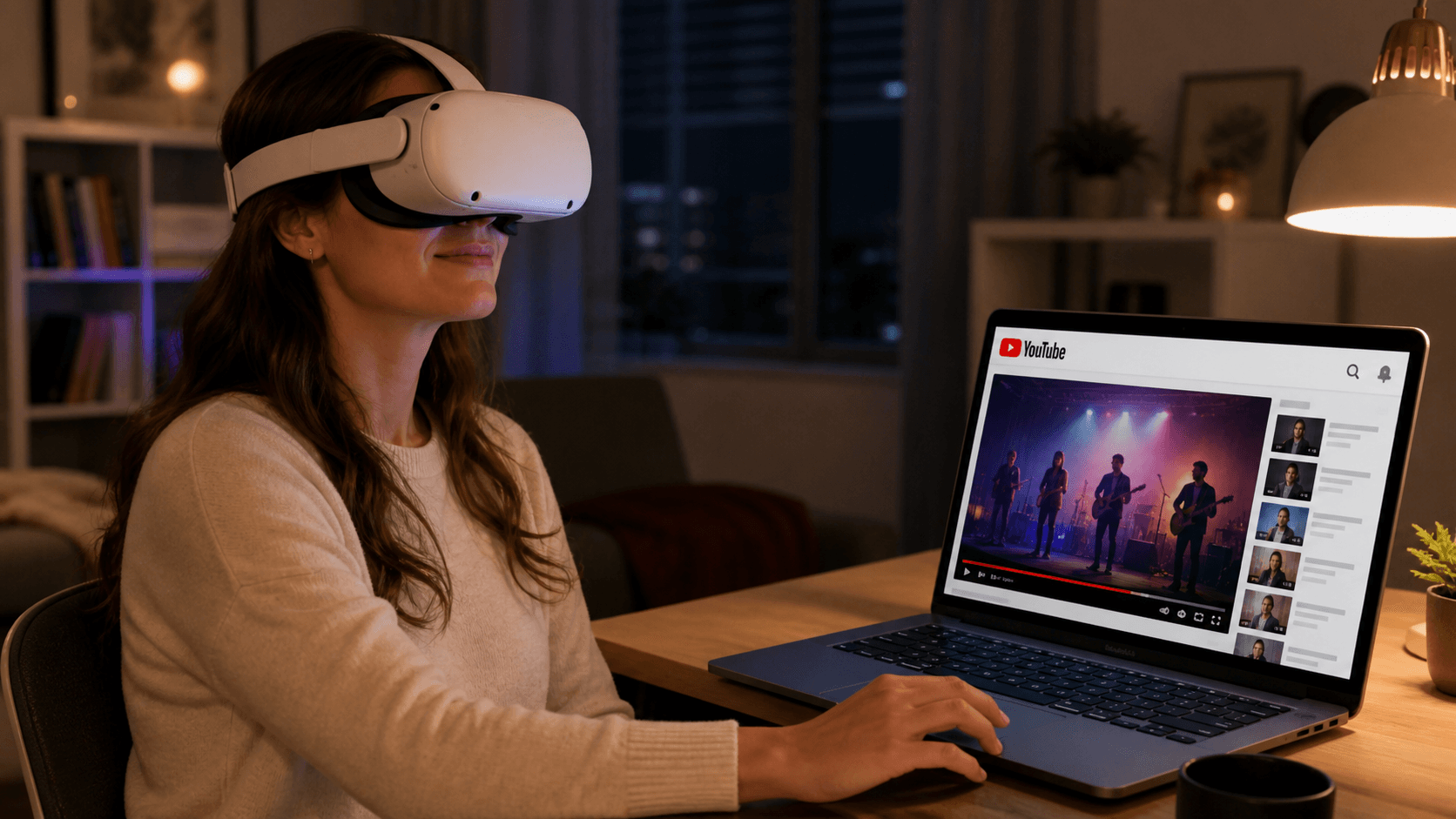
Schritt 3: Echtzeit-3D für YouTube aktivieren
Sobald der Desktop-Stream sichtbar ist, aktiviere Echtzeit-3D über die 3D-Steuerung in NEX. NEX analysiert das eingehende 2D-Bild in Echtzeit und verleiht der Darstellung mehr Tiefe.
Echtzeit-3D bedeutet nicht, dass das Originalvideo von YouTube als natives stereoskopisches Video bereitgestellt wird. Der Effekt entsteht während der Wiedergabe in NEX und kann deshalb je nach Video unterschiedlich ausfallen. Bei Musikvideos oder Konzertmitschnitten können Bühne, Personen und Hintergrund deutlicher voneinander getrennt wirken. In Reisevideos wird der Abstand zwischen einer nahen Straße und der Landschaft dahinter oft besser sichtbar. Bei Gaming-Videos können Figur, Benutzeroberfläche und Spielwelt eine klarere räumliche Staffelung erhalten.
Eine maximale 3D-Stärke ist nicht automatisch besser. Videos mit vielen Untertiteln oder schnellen Schnitten können etwas Eingewöhnung erfordern. Beginne am besten mit einem kurzen, vertrauten Video und erhöhe die 3D-Stärke langsam, bis das Bild für dich natürlich und angenehm wirkt.
So bleibt das YouTube-Streaming stabil
Ein paar einfache Maßnahmen können Ruckler reduzieren:
- Nutze möglichst ein stabiles Heimnetzwerk und verbinde PC und Quest mit demselben Router;
- reduziere bei instabiler Verbindung zunächst die YouTube-Qualität und erhöhe sie anschließend schrittweise;
- pausiere unnötige Downloads, Cloud-Synchronisierungen und andere bandbreitenintensive Aufgaben;
- erlaube NEX Link in der Windows-Firewall den Zugriff auf das aktuelle lokale Netzwerk;
- prüfe bei Verwendung eines VPN, ob die lokale Kommunikation zwischen PC und Quest blockiert wird;
- halte Browser, NEX und NEX Link auf dem neuesten Stand.
Wenn NEX den Computer nicht findet, prüfe zuerst, ob beide Geräte im selben Netzwerk sind und NEX Link ausgeführt wird. Ist der Desktop sichtbar, der Videobereich aber fehlerhaft, vergleiche Firefox und Chrome. So kannst du leichter feststellen, ob die Ursache bei der Netzwerkverbindung oder der Browser-Erfassung liegt.
Gewöhnliche YouTube-Videos auf der Meta Quest mit 3D-Effekt erleben
Mit dem PC-Desktop-Streaming von NEX Link musst du YouTube-Videos weder herunterladen noch auf die Quest kopieren. Ob du neue Videos deines Lieblingskanals sehen, ein Musikvideo noch einmal erleben oder Reise- und Gaming-Videos räumlicher wahrnehmen möchtest: Solange der Inhalt in einem Windows-Browser normal wiedergegeben wird, kannst du das Computerbild in NEX öffnen und mit Echtzeit-3D mehr Tiefe hinzufügen.
Die tatsächliche Bildqualität und Wiedergabestabilität hängen von deinem Computer, Browser, der YouTube-Wiedergabequalität und dem lokalen Netzwerk ab. Sieh dir nur Inhalte an, auf die du rechtmäßig zugreifen darfst, und beachte die Nutzungsbedingungen von YouTube.
Weiterführende Artikel
- Windows-PC-Bildschirm auf Meta Quest streamen
- NEX-Leitfaden für 2D-zu-3D und Echtzeit-3D
- Netflix in 3D auf Meta Quest ansehen
Häufig gestellte Fragen
Warum findet NEX Link meine Quest 2 nicht?
NEX unterstützt Quest 2. Aktualisiere NEX und NEX Link, verbinde Computer und Quest 2 mit demselben lokalen Netzwerk und lasse beide Apps geöffnet. Prüfe außerdem die Windows-Firewall und deaktiviere testweise VPN, Gastnetzwerk oder Sicherheitssoftware, die lokale Verbindungen blockieren könnten.
Warum ist bei Echtzeit-3D kaum Tiefe sichtbar?
Die Wirkung von Echtzeit-3D hängt vom Bild ab. Inhalte mit klar getrenntem Vorder- und Hintergrund und ruhigeren Einstellungen zeigen Tiefe meist deutlicher. Vergleiche einen vertrauten kurzen Clip vor und nach dem Einschalten und lies den NEX-Leitfaden zur 2D-zu-3D-Konvertierung.