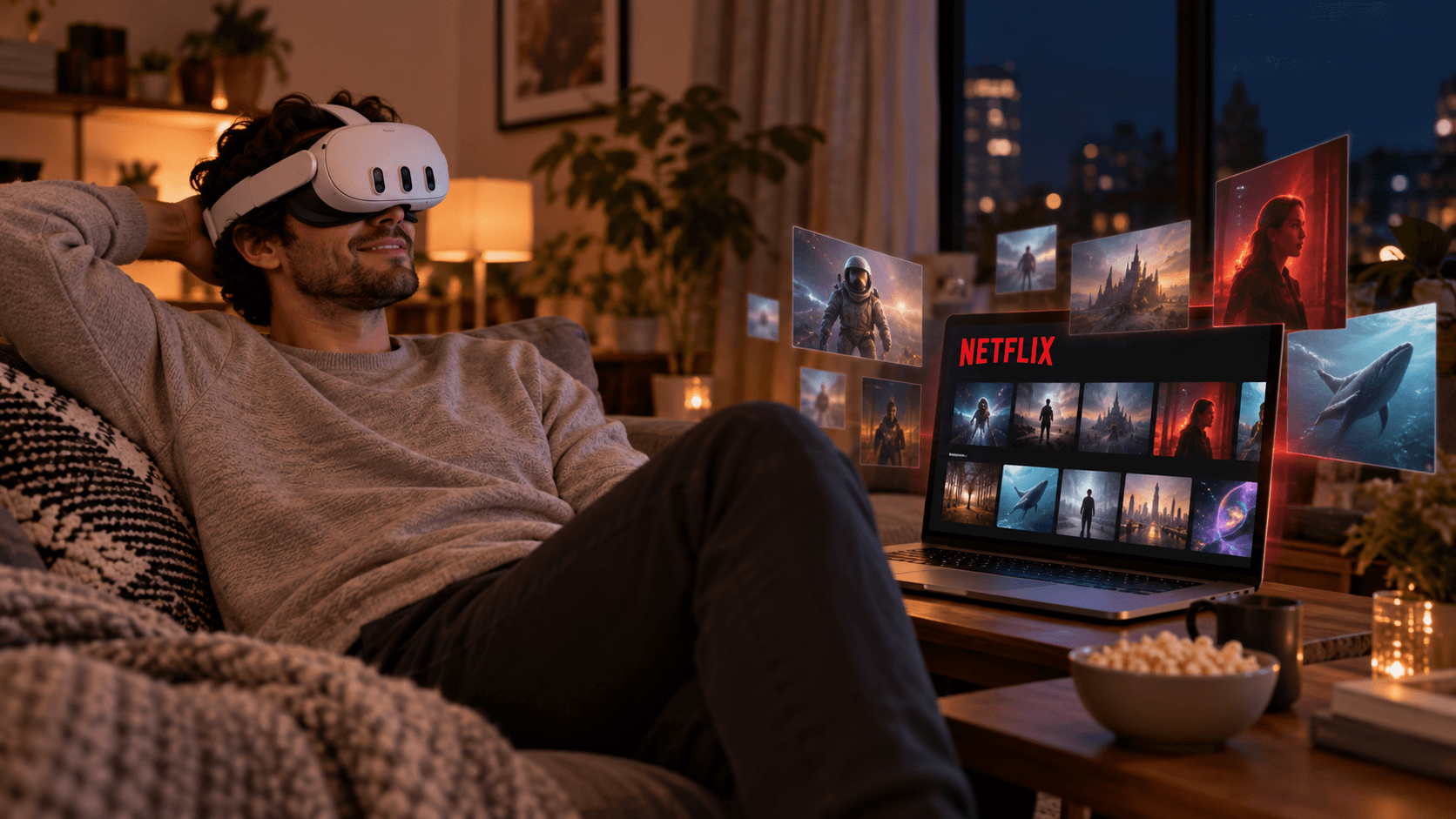
Netflix mit NEX Link in 3D auf Meta Quest ansehen
Streame Netflix mit Firefox und NEX Link von einem Windows-PC auf Meta Quest, aktiviere Echtzeit-3D und behebe NVIDIA-GPU- oder Blackscreen-Probleme.
Du möchtest eine Netflix-Serie weitersehen, aber nicht den ganzen Abend auf den kleinen PC-Bildschirm schauen? Streame den Windows-Desktop auf Meta Quest, öffne das Video in einer NEX-Umgebung und füge gewöhnlichen 2D-Inhalten Echtzeit-3D-Tiefe hinzu.
NEX ist ein 2D- und 3D-Videoplayer für Meta Quest. Die zugehörige Windows-App NEX Link streamt den PC-Desktop auf das Headset. Dabei handelt es sich nicht um natives 3D von Netflix: NEX erzeugt die Tiefe während der Wiedergabe und lädt oder speichert keine Netflix-Inhalte.
Schnellnavigation
- Warum Firefox verwenden?
- Was wird benötigt?
- Wie wird Netflix auf Meta Quest gestreamt?
- Wie wird Echtzeit-3D in NEX aktiviert?
- Was hilft bei einem schwarzen Bild?
- Warum wirkt Echtzeit-3D nur schwach?
Warum Firefox verwenden?
Netflix nutzt Inhaltsschutz. Bei manchen Browser- und Systemkombinationen wird der Windows-Desktop übertragen, während der geschützte Videobereich schwarz bleibt. Falls das in Chrome passiert, teste den aktuellen Firefox. Firefox umgeht keinen Inhaltsschutz und garantiert keine Wiedergabe für jedes Gerät, jede Region oder jeden Titel. Aktuelle Angaben findest du in den Netflix-Anforderungen für Windows-Browser.
Was wird benötigt?
- Meta Quest 2, Meta Quest 3 oder Meta Quest 3S;
- ein Windows-PC mit NVIDIA GPU;
- NEX 1.2.2.0 oder neuer und die aktuelle Version von NEX Link;
- der aktuelle Firefox sowie ein gültiges Netflix-Konto und Abonnement;
- PC und Meta Quest im selben stabilen lokalen Netzwerk.
Das PC-Desktop-Streaming in dieser Anleitung benötigt derzeit eine NVIDIA GPU. Mit AMD GPU lässt sich AI 3D weiterhin für eigene Videodateien in NEX verwenden, nicht jedoch für diesen Netflix-Workflow.
Netflix auf Meta Quest streamen
- Öffne Netflix in Firefox auf dem Windows-PC, melde dich an und starte ein Video.
- Starte die aktuelle Version von NEX Link und lasse sie geöffnet.
- Prüfe, ob PC und Meta Quest im selben lokalen Netzwerk sind.
- Öffne NEX im Headset, gehe zu NEX Link, wähle den PC und starte das PC-Desktop-Streaming.
Prüfe vor dem Aktivieren von 3D, ob Windows-Desktop, Netflix-Video und Ton korrekt übertragen werden.
Echtzeit-3D in NEX aktivieren
Sobald Netflix sichtbar ist, aktiviere Echtzeit-3D in NEX. Szenen mit klar getrenntem Vorder- und Hintergrund und ruhiger Kamera zeigen Tiefe meist deutlicher als dunkle oder schnell geschnittene Szenen.
Schwarzes Bild beim Netflix-Streaming beheben
- Prüfe, ob Netflix auf dem PC normal läuft;
- wechsle von Chrome zum aktuellen Firefox und lade die Seite neu;
- aktualisiere Firefox, NEX, NEX Link und den Grafiktreiber;
- erlaube NEX Link in der Windows-Firewall den Zugriff auf das lokale Netzwerk;
- schließe Bildschirmaufnahme- und Remote-Desktop-Programme.
Bleibt das Bild in Firefox schwarz, ändere oder deaktiviere keine Inhaltsschutzeinstellungen. Nutze stattdessen eine von Netflix offiziell unterstützte Wiedergabemethode.
Häufig gestellte Fragen
Warum findet NEX Link meine Quest 2 nicht?
Aktualisiere NEX und NEX Link, lasse beide geöffnet und verbinde PC und Quest 2 mit demselben erreichbaren lokalen Netzwerk. Prüfe außerdem die Windows-Firewall. VPN, Gastnetzwerk oder Sicherheitssoftware können die Gerätesuche blockieren.
Warum wirkt Echtzeit-3D nur schwach?
Der Effekt hängt vom Bild ab. Teste eine bekannte Szene mit klarer Trennung von Vorder- und Hintergrund und ruhiger Kamera. Vergleiche sie vor und nach dem Einschalten. Weitere Einstellungen erklärt der NEX-Leitfaden für 2D-zu-3D und Echtzeit-3D.
Passende Artikel
Regionale Verfügbarkeit und Kompatibilität: Verfügbarkeit, Katalog, Tarife, Qualität und Wiedergabe von Netflix unterscheiden sich je nach Land oder Region und können sich durch Plattform-, Browser- oder Inhaltsschutz-Updates ändern. VPN oder Proxy können Anmeldung und sichtbaren Katalog beeinflussen. Die Methode funktioniert nicht garantiert mit jedem Konto, Titel oder PC. Rufe nur berechtigte Inhalte auf und beachte die Netflix-Bedingungen sowie örtliche Gesetze.