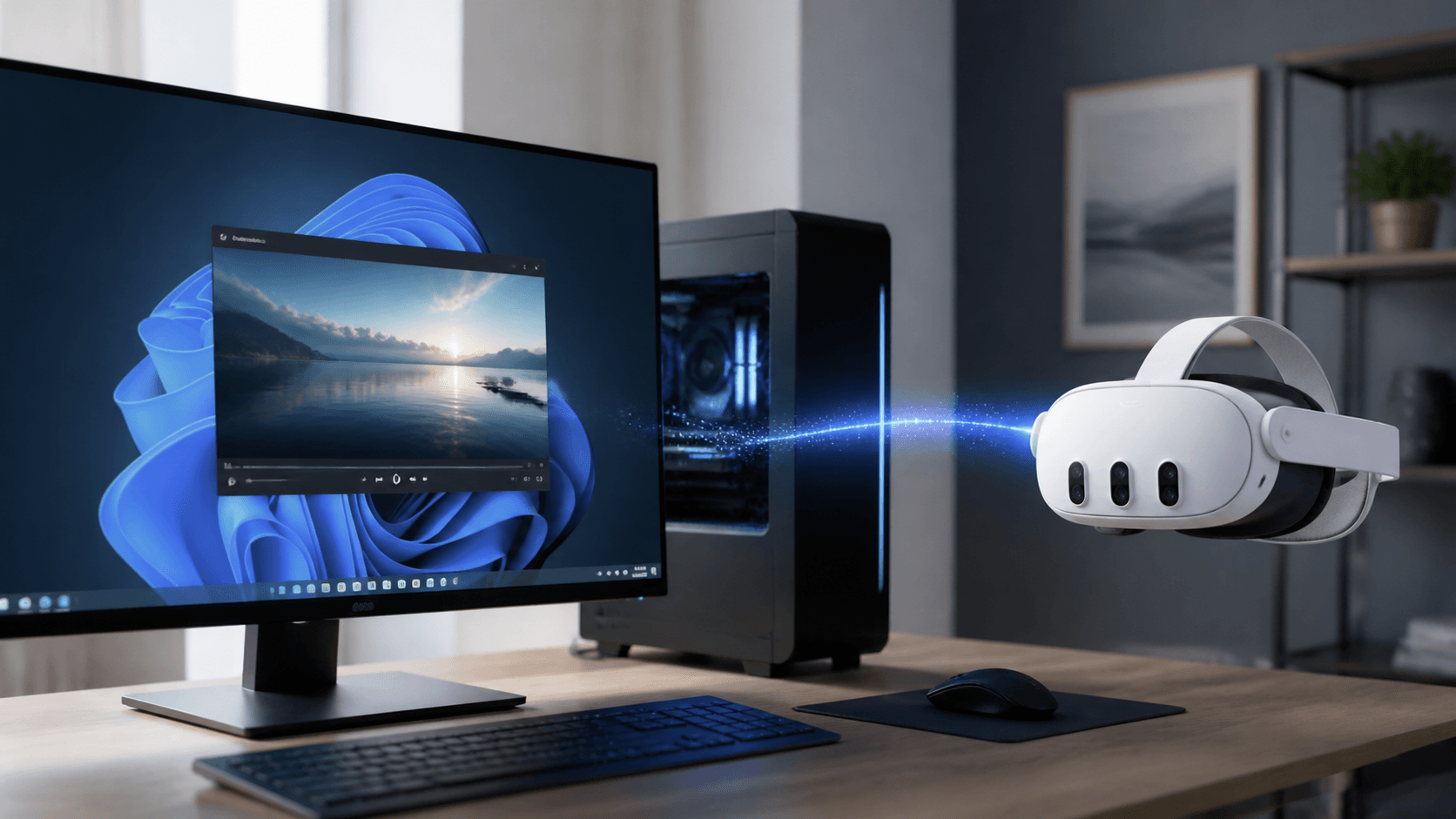
So streamst du deinen Windows-PC-Bildschirm auf Meta Quest 3 und aktivierst Echtzeit-3D
Verwende NEX Link, um deinen Windows-PC-Desktop in Echtzeit auf Meta Quest 3 oder Quest 3S zu streamen und mit NEX Echtzeit-3D zu aktivieren.
So streamst du deinen Windows-PC-Bildschirm auf Meta Quest 3 und aktivierst Echtzeit-3D
Möchtest du deinen PC-Bildschirm in Meta Quest 3 oder Quest 3S sehen, ohne zuvor Videodateien auf das Headset zu kopieren? NEX ist ein Videoplayer für Meta Quest; NEX Link ist die zugehörige Windows-Desktop-Anwendung. Wenn beide verbunden sind, kannst du deinen Windows-PC-Desktop direkt auf das Headset streamen und Echtzeit-3D unterstützt.
Das bedeutet, du kannst in Quest sehen, was auf deinem PC angezeigt wird, und bei Bedarf den 3D-Effekt aktivieren. Dieser Artikel beschreibt die Vorbereitung, den grundlegenden Verbindungsablauf und was du überprüfen solltest, wenn die Verbindung fehlschlägt.
Bitte zuerst aktualisieren: Aktualisiere sowohl NEX auf dem Headset als auch NEX Link auf deinem Windows-PC auf die neueste Version. Desktop-Streaming und Echtzeit-3D sind neue Funktionen; ältere Versionen haben möglicherweise keinen entsprechenden Einstieg oder können keine Verbindung herstellen. Zum Zeitpunkt der Veröffentlichung dieser Funktion entsprachen NEX 1.1.0.0 und NEX Link 1.6.2; wenn auf der offiziellen Website neuere Versionen verfügbar sind, installiere bitte die neueste Version.
Was ist PC-Desktop-Streaming in NEX?
PC-Desktop-Streaming unterscheidet sich vom Abspielen von Videos aus einem freigegebenen Ordner. Es überträgt den aktuell auf dem PC angezeigten Desktop, sodass du direkt in Meta Quest Inhalte von deinem PC sehen kannst.
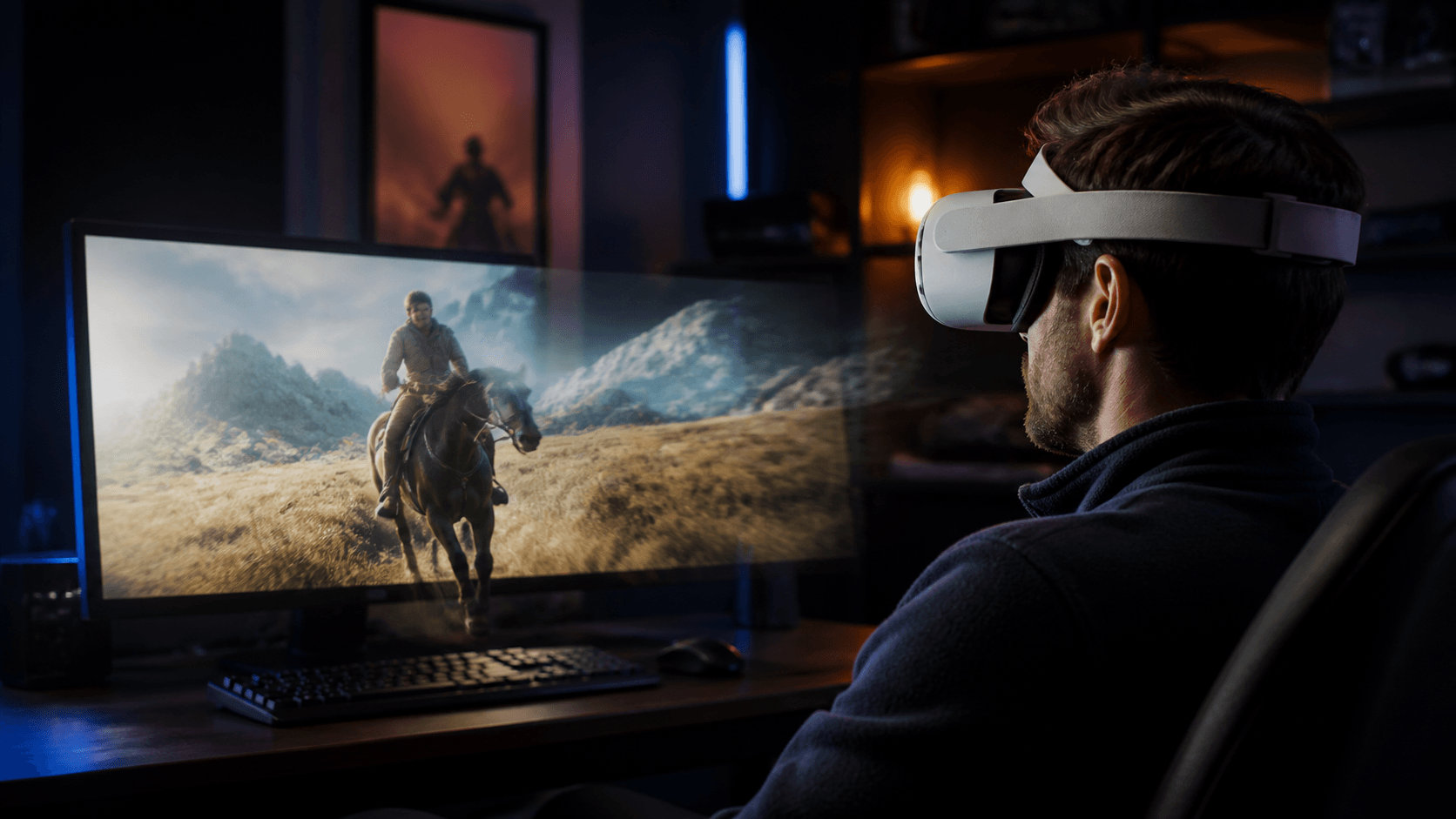
Die neue NEX-Version unterstützt auch Echtzeit-3D für den gestreamten Bildschirm, sodass normale 2D-Inhalte beim Ansehen einen räumlicheren 3D-Effekt erhalten.
Was benötigst du vor dem Start?
- Meta Quest 3 oder Quest 3S;
- Einen Windows-PC;
- Die neueste Version von NEX auf dem Headset;
- Die neueste Version von NEX Link auf dem PC;
- PC und Meta Quest müssen im selben lokalen Netzwerk sein, das eine Kommunikation ermöglicht.
Du kannst die neueste NEX Link von der NEX-Website herunterladen. Wenn die Software beim ersten Verwenden der 3D-Funktion zur Installation oder Aktualisierung des 3D-Plugins auffordert, folge bitte den Anweisungen.
So streamst du deinen PC-Bildschirm auf Meta Quest
Schritt 1: NEX Link aktualisieren und öffnen
Installiere oder aktualisiere NEX Link auf deinem Windows-PC und lasse die Anwendung laufen. Wenn die Firewall eine Berechtigungsabfrage anzeigt, erlaube NEX Link die Kommunikation im aktuellen Netzwerk.
NEX Link 1.6.2 optimiert die Windows-Firewall-Berechtigungserkennung und unterstützt die manuelle Installation sowie inkrementelle Updates des 3D-Plugins, wodurch der Verbindungs- und 3D-Plugin-Einrichtungsprozess weiter verbessert wird.
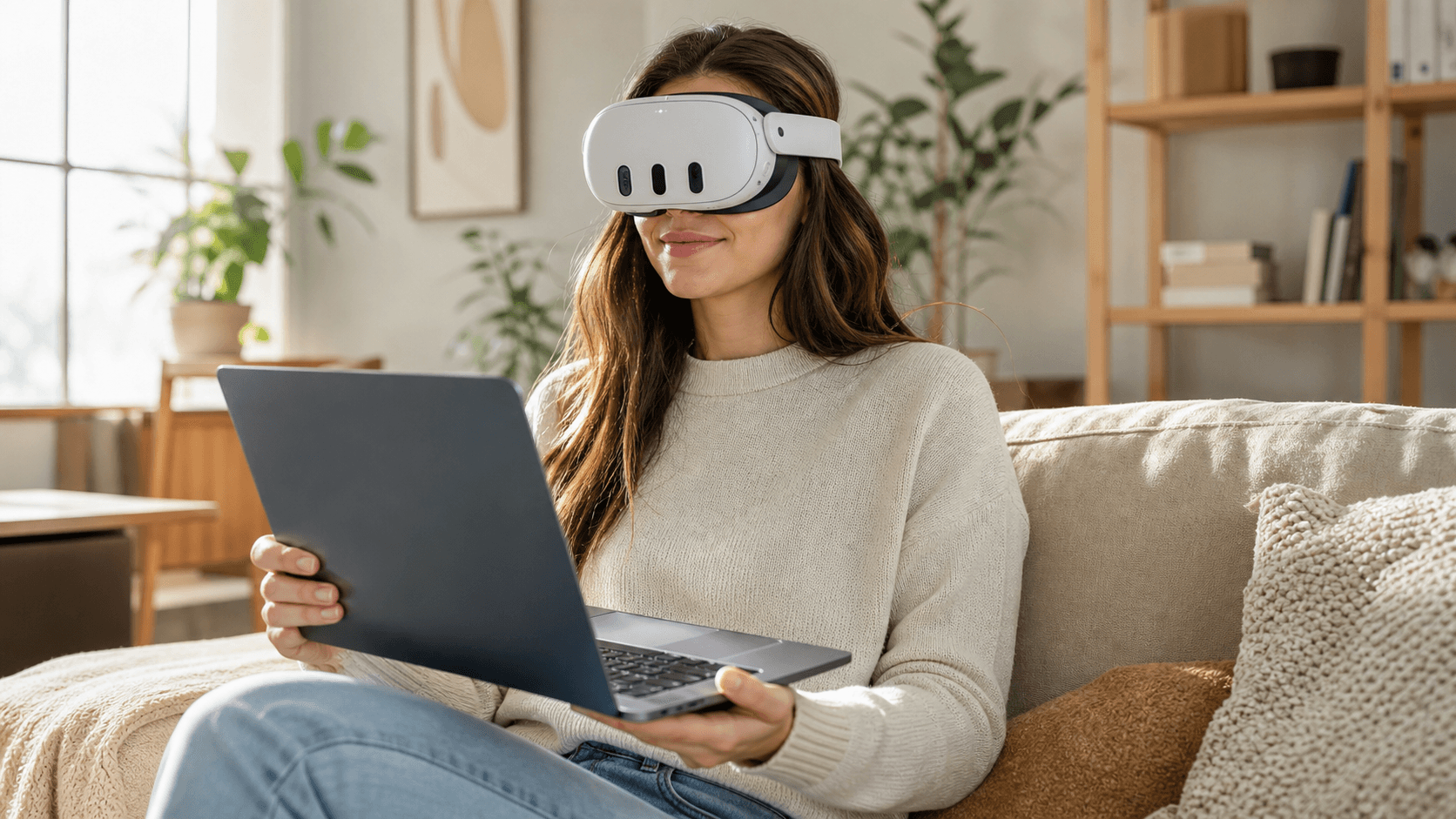
Schritt 2: Verbinde dich in Meta Quest mit dem PC
Stelle sicher, dass PC und Quest im selben Netzwerk sind. Setze das Headset auf, öffne die neueste Version von NEX, gehe zu NEX Link und verbinde dich mit dem PC, auf dem NEX Link läuft.
Nach erfolgreicher Verbindung rufe die PC-Desktop-Streaming-Funktion auf, um den aktuell auf dem Windows-PC angezeigten Bildschirm in NEX zu sehen.
Schritt 3: Echtzeit-3D aktivieren
Sobald der PC-Desktop gestreamt wird, aktiviere Echtzeit-3D in den entsprechenden 3D-Einstellungen von NEX. Nach der Aktivierung wendet NEX den 3D-Effekt auf den aktuellen Stream an.
Der 3D-Effekt kann je nach Inhalt variieren. Beim ersten Verwenden kannst du ein bekanntes Video auswählen, um die Tiefe und den Sehkomfort zu überprüfen, bevor du fortfährst.
Warum auf NEX Link 1.6.2 oder höher aktualisieren?
Neben der Unterstützung für PC-Desktop-Streaming in NEX enthält NEX Link 1.6.2 mehrere Verbesserungen in Bezug auf 3D-Funktionen und Verbindungsstabilität:
- Schnellere 3D-Konvertierung auf Windows-Plattformen;
- Optimierte Erkennung der Windows-Firewall-Berechtigung;
- Unterstützung für manuelle Installation und inkrementelle Updates des 3D-Plugins;
- Überprüfung des verfügbaren Speicherplatzes während Plugin-Download und -Installation;
- Unterstützung für das Minimieren in die Windows-Taskleiste;
- Bequemerer Zugang zum Senden von Benutzerprotokollen.
Für Benutzer, die nur Desktop-Streaming ausprobieren möchten, ist es nicht notwendig, das gesamte Änderungsprotokoll zu studieren. Am wichtigsten ist, NEX und NEX Link gleichzeitig zu aktualisieren, die Firewall-Berechtigung zu erteilen und gegebenenfalls das 3D-Plugin zu installieren.
Was tun, wenn der PC nicht sichtbar ist?
Wenn der PC in NEX nicht angezeigt wird, überprüfe nacheinander:
- Sind NEX und NEX Link auf dem neuesten Stand?
- Läuft NEX Link auf dem Windows-PC?
- Sind PC und Quest im selben Netzwerk?
- Erlaubt die Windows-Firewall die Kommunikation von NEX Link?
- Blockieren VPN, Drittanbieter-Sicherheitssoftware oder Gastnetzwerke die Geräteerkennung?
- Ist das 3D-Plugin gemäß den Anweisungen korrekt installiert oder aktualisiert?
Öffentliche, Campus- und Büronetzwerke können die Kommunikation zwischen Geräten einschränken. Wenn beide Geräte online sind, sich aber nicht gegenseitig erkennen, teste in einem normalen Heimnetzwerk oder einem anderen Netzwerk, das lokale Gerätekommunikation erlaubt.
Erlebe Echtzeit-3D des PC-Desktops in Meta Quest
Das neue Desktop-Streaming in NEX bringt deinen Windows-PC-Bildschirm direkt in Meta Quest, und Echtzeit-3D verleiht normalen 2D-Inhalten beim Ansehen mehr Tiefe.
Bevor du beginnst, aktualisiere NEX und NEX Link auf die neueste Version. Nachdem die Verbindung hergestellt und die Firewall-Berechtigung erteilt wurde, kannst du den PC-Desktop im Headset öffnen und bei Bedarf Echtzeit-3D aktivieren.
Weiterführende Artikel
- YouTube in 3D auf Meta Quest ansehen
- Netflix in 3D auf Meta Quest ansehen
- NEX-Leitfaden für 2D-zu-3D und Echtzeit-3D
Häufig gestellte Fragen
Warum findet NEX Link meine Quest 2 nicht?
NEX unterstützt Quest 2. Aktualisiere NEX und NEX Link, verbinde Computer und Quest 2 mit demselben lokalen Netzwerk und lasse beide Apps geöffnet. Prüfe außerdem die Windows-Firewall und deaktiviere testweise VPN, Gastnetzwerk oder Sicherheitssoftware, die lokale Verbindungen blockieren könnten.
Warum ist bei Echtzeit-3D kaum Tiefe sichtbar?
Die Wirkung von Echtzeit-3D hängt vom Bild ab. Inhalte mit klar getrenntem Vorder- und Hintergrund und ruhigeren Einstellungen zeigen Tiefe meist deutlicher. Vergleiche einen vertrauten kurzen Clip vor und nach dem Einschalten und lies den NEX-Leitfaden zur 2D-zu-3D-Konvertierung.