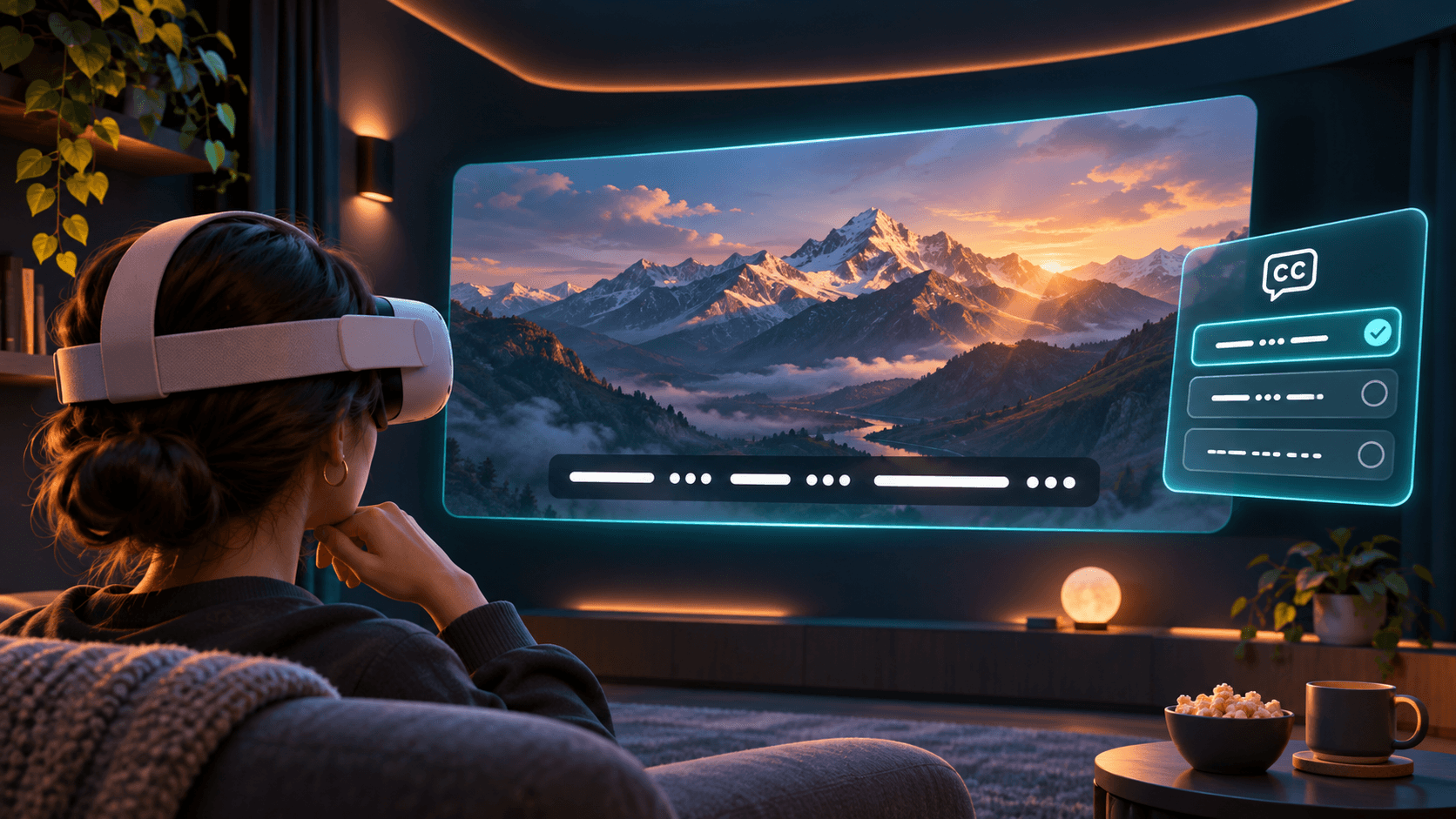
Wie behebt man fehlende oder fehlerhafte Untertitel auf Meta Quest mit NEX?
Fehlen Untertitel auf Meta Quest oder werden sie fehlerhaft angezeigt? Prüfe in NEX Untertitelspuren, externe Dateien, Dateinamen, Zeichenkodierung und Netzwerkrechte.
Du siehst einen Film auf Meta Quest, aber die Untertitel fehlen oder bestehen aus unlesbaren Zeichen, obwohl Bild und Ton funktionieren? Lade nicht sofort den ganzen Film erneut herunter. Prüfe zuerst die gewählte Untertitelspur, dann Speicherort, Dateinamen, Zeichenkodierung und Netzwerkrechte. Diese Anleitung führt dich mit NEX durch die Schritte. NEX spielt Videos aus dem Headset-Speicher, von USB und aus Netzwerkquellen ab. Die Tipps gelten für eigene Videodateien; Untertitel beim Streaming im Browser werden meist vom jeweiligen Dienst gesteuert
Schnellnavigation
Untertitelproblem einordnen
| Beobachtung | Zuerst prüfen |
|---|---|
| Bild und Ton funktionieren, aber Untertitel fehlen | Untertitelspur in den Wiedergabesteuerungen; Zugriff von NEX auf die Untertiteldatei |
| Eine Spur ist auswählbar, der Text aber unlesbar | Zeichenkodierung der Untertiteldatei |
| Lokal sind Untertitel da, über SMB oder WebDAV nicht | Werden Video und Untertitel gemeinsam freigegeben, und hat das Konto Leserechte? |
| Nur bei einem Film fehlen Untertitel | Enthält die Datei eingebettete Untertitel oder passt die externe Datei dazu? |
Teste zuerst einen kurzen Clip, von dem du weißt, dass er Untertitel enthält. So erkennst du, ob nur eine Datei oder die gesamte Mediathek betroffen ist.
Fehlende Untertitel beheben
- Untertitelspur prüfen. Öffne während der Wiedergabe das Untertitel- oder CC-Menü in NEX und aktiviere die Untertitel. Bei mehreren eingebetteten Spuren wähle die passende Sprache. Wird keine Spur angezeigt, prüfe eine externe Untertiteldatei.
- Datei neben dem Video ablegen. Lege zum Beispiel
movie.mkvundmovie.de.srtin denselben Ordner und verwende denselben Hauptdateinamen. Teste zuerst eine einfache.srt-Datei; die NEX-Anleitung nennt auch SRT, ASS und VTT. - Zugriff auf die Quelle prüfen. Bei NEX Link musst du den gesamten Ordner mit Video und Untertitel hinzufügen. Wird nur eine Videodatei hinzugefügt, ist die Untertiteldatei nicht enthalten. Bei SMB oder WebDAV müssen beide Dateien im zugänglichen Freigabeordner liegen und das Konto Leserechte haben.
- Video erneut öffnen. Verlasse die Wiedergabe, öffne den Ordner erneut und wähle die Untertitelspur wieder aus. Falls sie weiterhin fehlt, kopiere Video und Untertitel testweise auf Quest. Funktioniert es lokal, prüfe Freigabepfad und Berechtigungen.
Fehlerhafte Zeichen beheben
Öffne die Untertiteldatei auf einem Computer in einem Texteditor. Ist der Text auch dort fehlerhaft, kann die Quelldatei beschädigt sein oder mit der falschen Kodierung geöffnet werden. Besorge eine intakte Datei. Ist der Text am Computer korrekt, aber auf Quest nicht, öffne ihn mit der richtigen Ausgangskodierung und speichere eine Kopie als UTF-8-.srt. Bewahre das Original auf und teste das Video erneut.
Wandle nicht zuerst das Video neu um: Externe Untertitel sind separate Textdateien und lassen sich oft einzeln korrigieren. Hat nur ASS ein Layoutproblem, vergleiche dieselbe Szene mit einer SRT-Datei, um Kodierung und Stilkompatibilität zu unterscheiden.
Häufige Fragen
Warum sehe ich externe Untertitel nicht, wenn ich nur ein Video zu NEX Link hinzufüge?
Der NEX Link-Leitfaden empfiehlt, den Ordner mit Video und Untertitel hinzuzufügen. Eine einzelne Videodatei enthält die separate Untertiteldatei nicht.
Muss ich SMB- oder WebDAV-Videos auf Quest kopieren, damit Untertitel angezeigt werden?
Nein. Prüfe zuerst, ob Video und Untertitel in einem zugänglichen Freigabeordner liegen, und kontrolliere Dateinamen und Leserechte. Das Kopieren auf Quest ist nur ein Test, um Netzwerkfreigaben als Ursache einzugrenzen.
Kann ich SRT, ASS und VTT ausprobieren?
Der NEX-Videoguide empfiehlt diese gängigen externen Formate. Wenn eine Datei nicht angezeigt wird, vergleiche sie mit einer einfachen SRT-Datei. Das Ergebnis hängt auch von Datei und Softwareversion ab.