Was ist NEX Link?
NEX ist ein Videoplayer fuer Meta Quest Headsets.
NEX Link ist die Desktop-Begleit-App, mit der NEX direkt auf Videodateien auf Ihrem Computer zugreifen kann, ohne manuelle Dateiuebertragung.
Ausserdem enthaelt NEX Link eine Ein-Klick-Funktion, die normale Videos in 3D-Videos umwandelt. Diese Funktion wird im Abschnitt “Videos in 3D umwandeln” ausfuehrlich erklaert.
Erste Schritte
Schritt 1
Besuchen Sie nexplayer.net, laden Sie NEX Link herunter und installieren Sie es.
⚠️ Achten Sie darauf, NEX Link herunterzuladen, nicht die NEX-App fuer das Headset.
Schritt 2
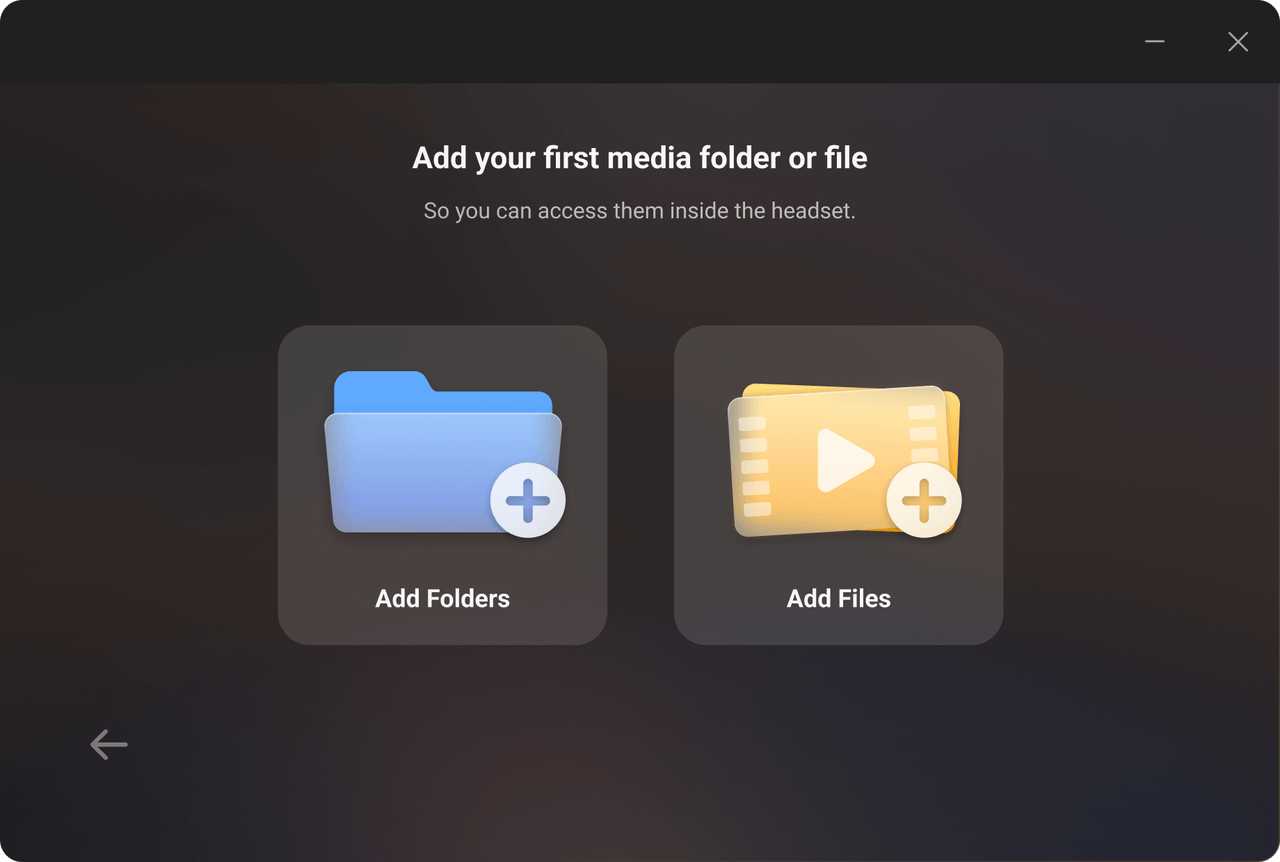
Starten Sie NEX Link. Beim ersten Start fordert der Assistent Sie auf, Ordner oder Videos hinzuzufuegen.
Sie muessen mindestens einen Ordner oder ein Video hinzufuegen, bevor Inhalte im Headset verfuegbar sind.
NEX Link scannt nicht automatisch den ganzen Computer; es liest nur die Ordner und Dateien, die Sie manuell hinzufuegen.
Schritt 3
Stellen Sie sicher, dass Meta Quest und Computer im selben Netzwerk sind.
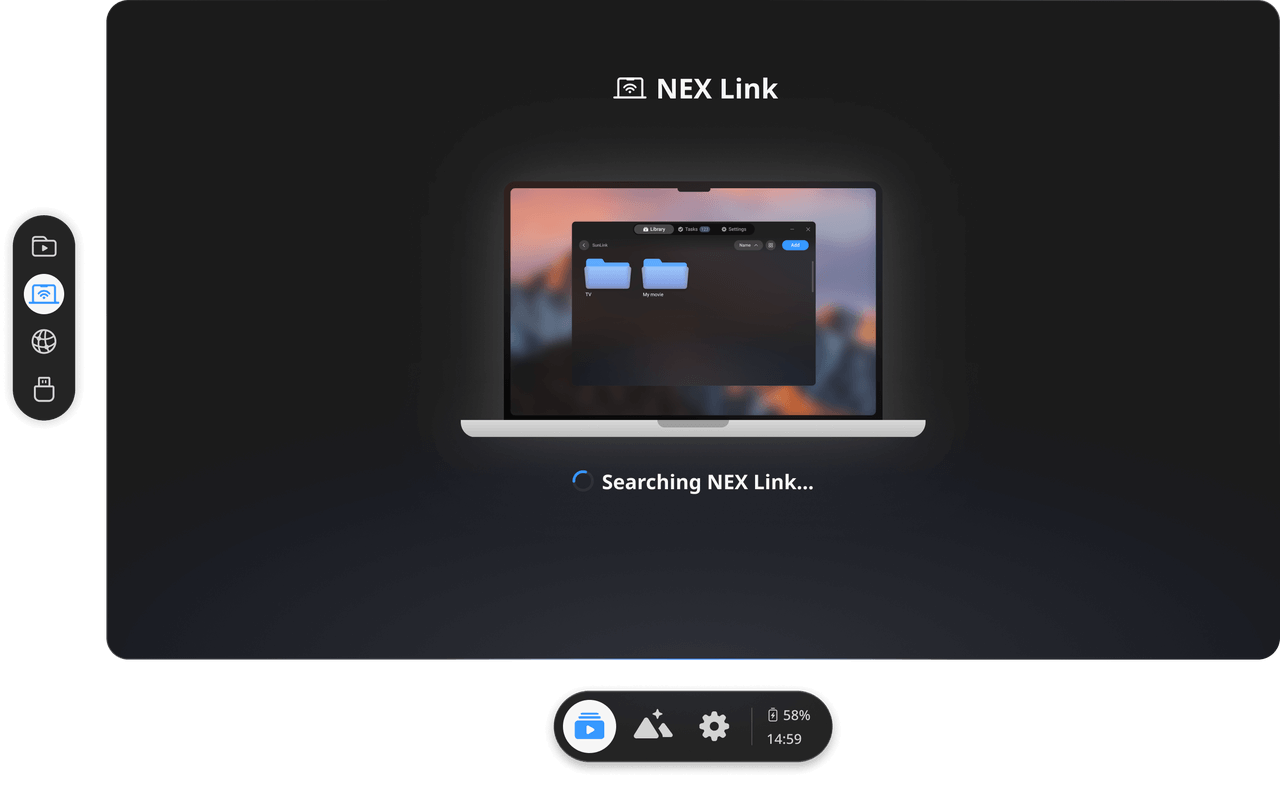
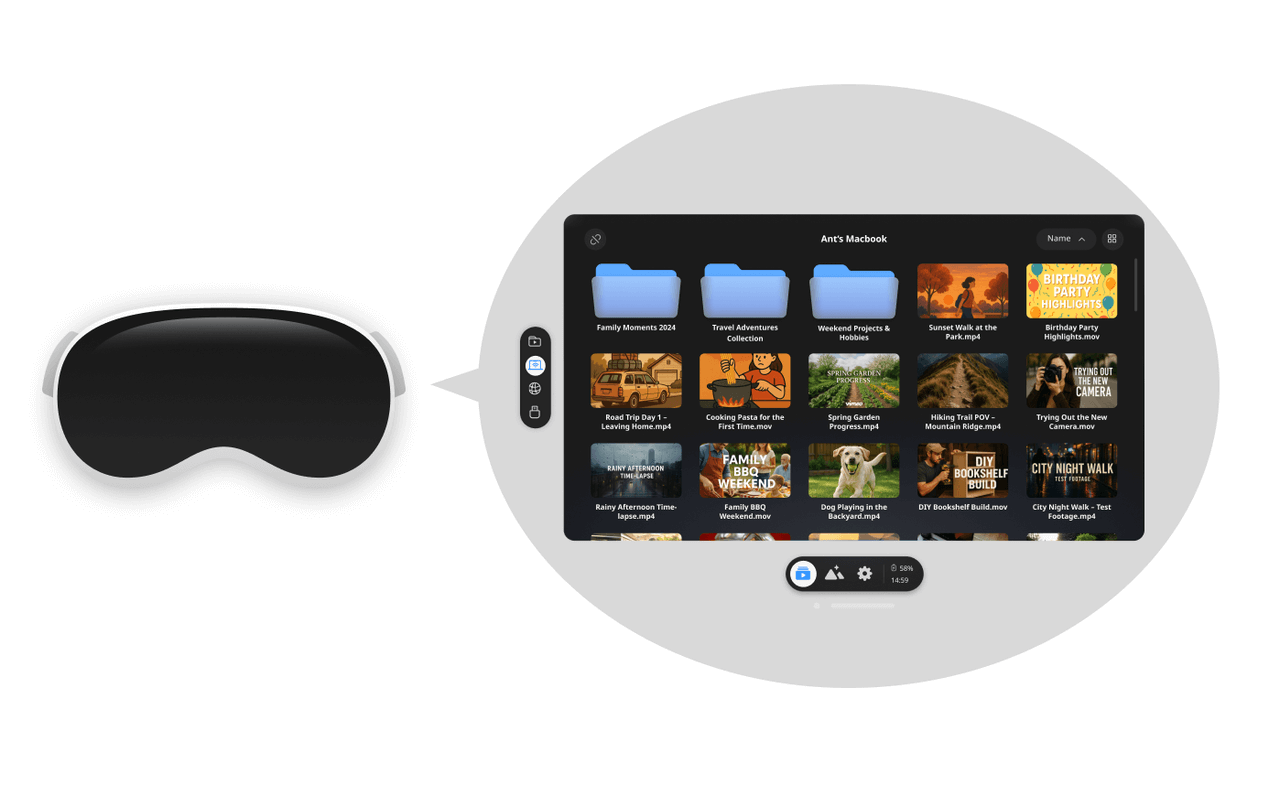
Oeffnen Sie im Headset NEX, gehen Sie zur Bibliothek und dann zu NEX Link.
NEX erkennt nahe NEX Link Dienste automatisch und verbindet sich.
Schritt 4
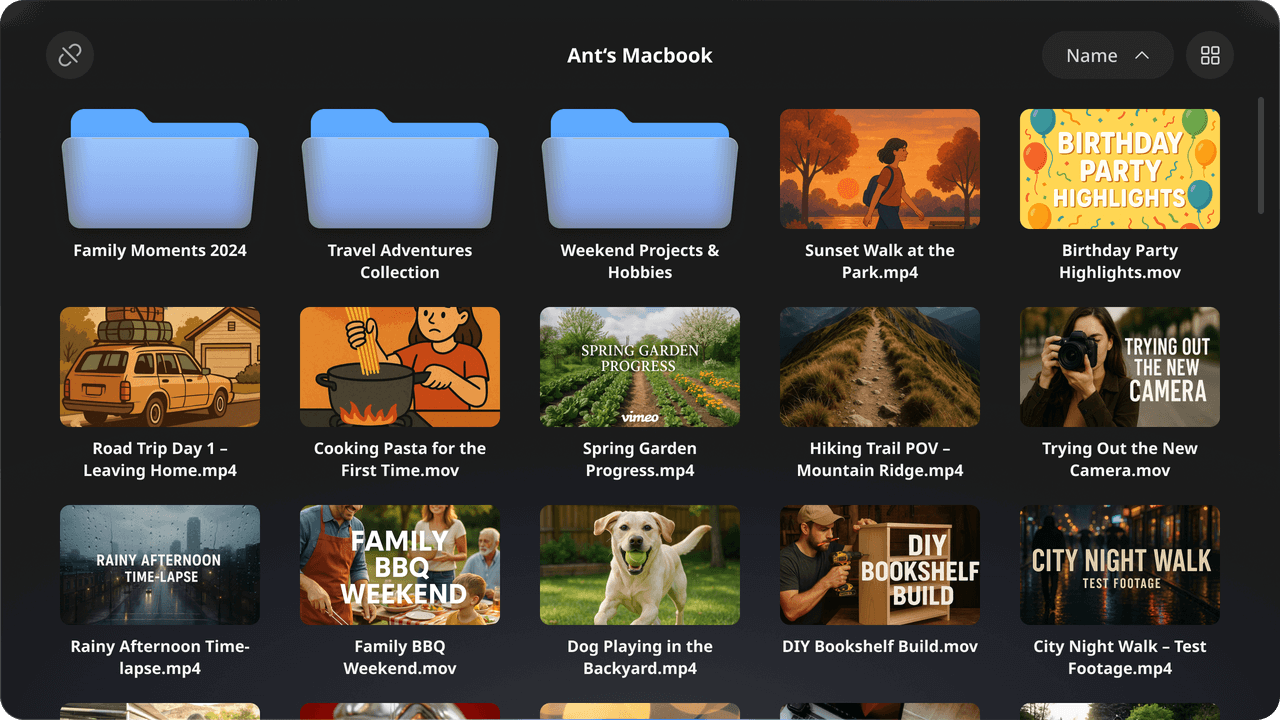
Nach der Verbindung zeigt die NEX Link Seite die auf dem Computer verfuegbaren Dateien.
NEX Link FAQ
NEX Link erscheint nicht im Headset
Dieses Problem kann vom Computer, Headset oder Netzwerk verursacht werden. Haeufige Ursachen und Loesungen sind:
-
Stellen Sie sicher, dass Meta Quest Headset und Computer mit demselben WLAN-Netzwerk verbunden sind.
-
Stellen Sie sicher, dass NEX Link in der Firewall Ihres Computers zugelassen ist.
-
Stellen Sie sicher, dass Ihr Computer nicht im Ruhezustand ist.
-
VPNs, virtuelle DNS-Dienste, Sicherheitssoftware von Drittanbietern, Firewall-Apps, Antivirus-Tools, Kindersicherung und Inhaltsfilter koennen NEX Link stoeren. Deaktivieren Sie sie testweise und pruefen Sie erneut. Solche Apps enthalten haeufig Begriffe wie “Anti”, “Alarm”, “Firewall”, “Mechanic”, “Malware”, “Protection”, “Security”, “Shield”, “Spy”, “Trust”, “Virus” oder “VPN”.
-
Pruefen Sie, ob am Router AP-Isolation aktiviert ist. Computer und Headset muessen sich im selben Subnetz befinden oder zumindest subnetzuebergreifend kommunizieren koennen. Viele oeffentliche Netzwerke wie Campus-, Flughafen- oder Buero-WLAN aktivieren AP-Isolation standardmaessig und unterstuetzen NEX Link nicht.
-
Manche unter macOS oder Windows installierten Programme oder Dienste koennen die lokale Netzwerkerkennung stoeren. In einigen Faellen aendern sie Netzwerkeinstellungen dauerhaft, selbst nach der Deinstallation. Typische Beispiele sind VPN-Software, Monitoring-Tools von Organisationen oder Netzwerktreiber. Wenn Sie dies vermuten, verbinden Sie sich erneut mit dem WLAN oder setzen Sie den Computer zurueck.
⚠️ Die lokale Netzwerkerkennung kann von vielen Faktoren beeinflusst werden, und die Liste oben ist nicht vollstaendig.
Da jedes System und Netzwerk anders eingerichtet ist, kann weitere Fehlersuche erforderlich sein.
Zur Eingrenzung koennen Sie das Netzwerk wechseln, z. B. einen mobilen Hotspot nutzen, einen anderen Computer verwenden oder mit einem anderen Headset testen.
Ordner hinzugefuegt, aber keine Videos sichtbar
Unter Windows liegt dies meist an eingeschraenkten Berechtigungen. Versuchen Sie Folgendes:
-
Starten Sie NEX Link als Administrator.
-
Erteilen Sie NEX Link die erforderlichen Berechtigungen unter Systemeinstellungen → Datenschutz und Sicherheit. Die Schritte koennen je nach Windows-Version variieren.
-
Verschieben Sie den Videoordner an einen anderen Ort, z. B. auf Laufwerk D statt Laufwerk C.
-
Statt den Ordner zu ziehen, klicken Sie zum Hinzufuegen auf “+”. Doppelklicken Sie bei der Ordnerauswahl zuerst, um den Ordner zu oeffnen, und klicken Sie dann auf “Ordner auswaehlen”.
Unterstuetzte Formate
3gp, mp4, webm, mov, rmvb, rm, avi, flv, mpg, mkv, hevc, m4v, wmv, ts
Externe Untertitel
Ja.
Um externe Untertiteldateien zu verwenden, muessen Video und Untertiteldatei im selben Ordner liegen, und dieser Ordner muss zu NEX Link hinzugefuegt werden.
Wenn Sie nur die Videodatei selbst hinzufuegen, wird die Untertiteldatei nicht eingeschlossen.
Videos in 3D umwandeln
Schritt 1
Stellen Sie sicher, dass das Video in NEX Link hinzugefuegt wurde.
Schritt 2
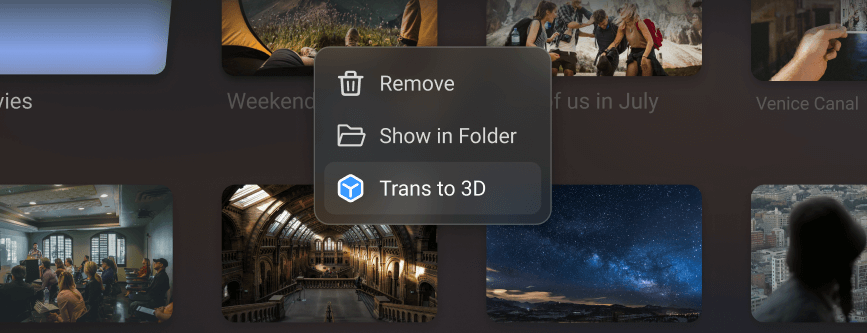
Rechtsklicken Sie das Video und waehlen Sie “In 3D umwandeln”.
Schritt 3
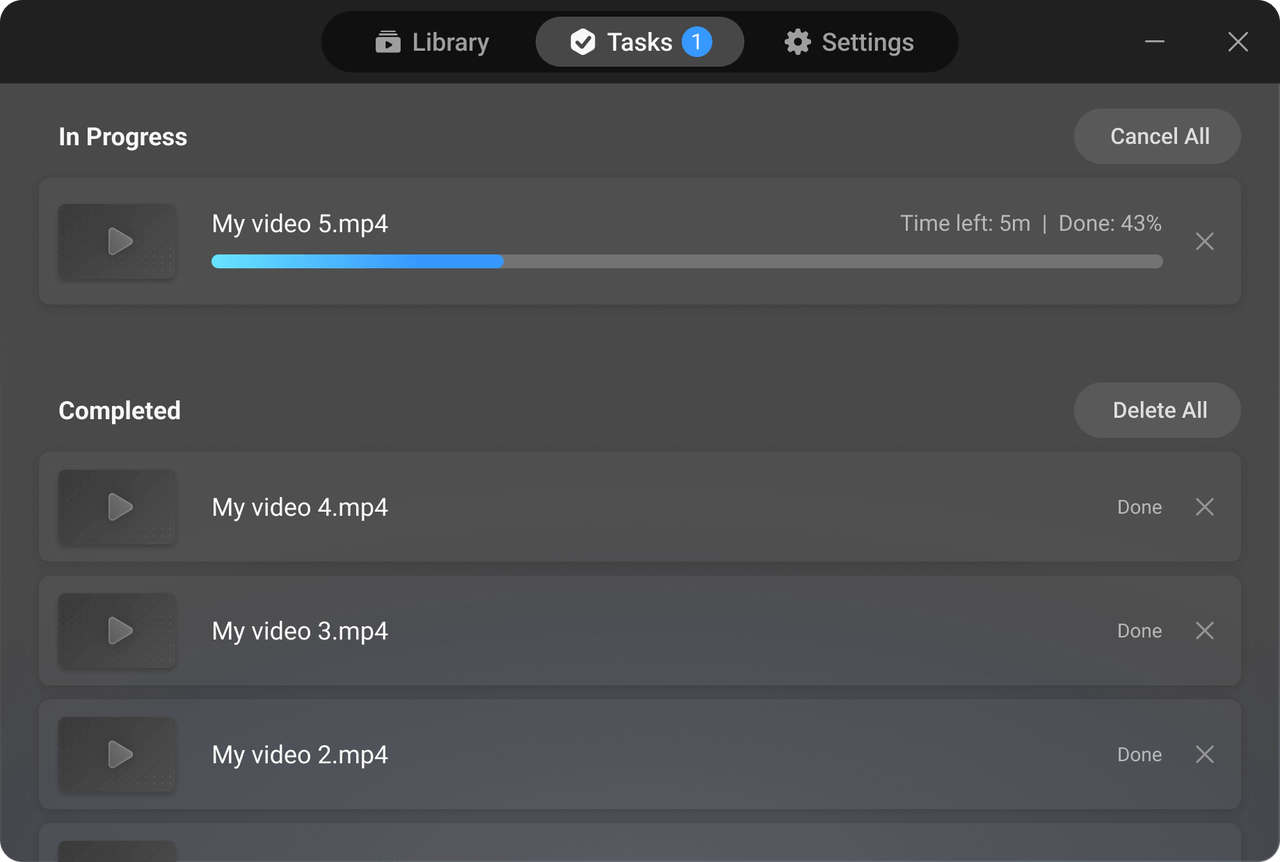
Den Fortschritt sehen Sie unter Aufgaben.
Schritt 4
Nach Abschluss der Konvertierung setzen Sie das Headset auf und oeffnen das Originalvideo in NEX.
Es wird automatisch im 3D-Modus abgespielt.
Schritt 5
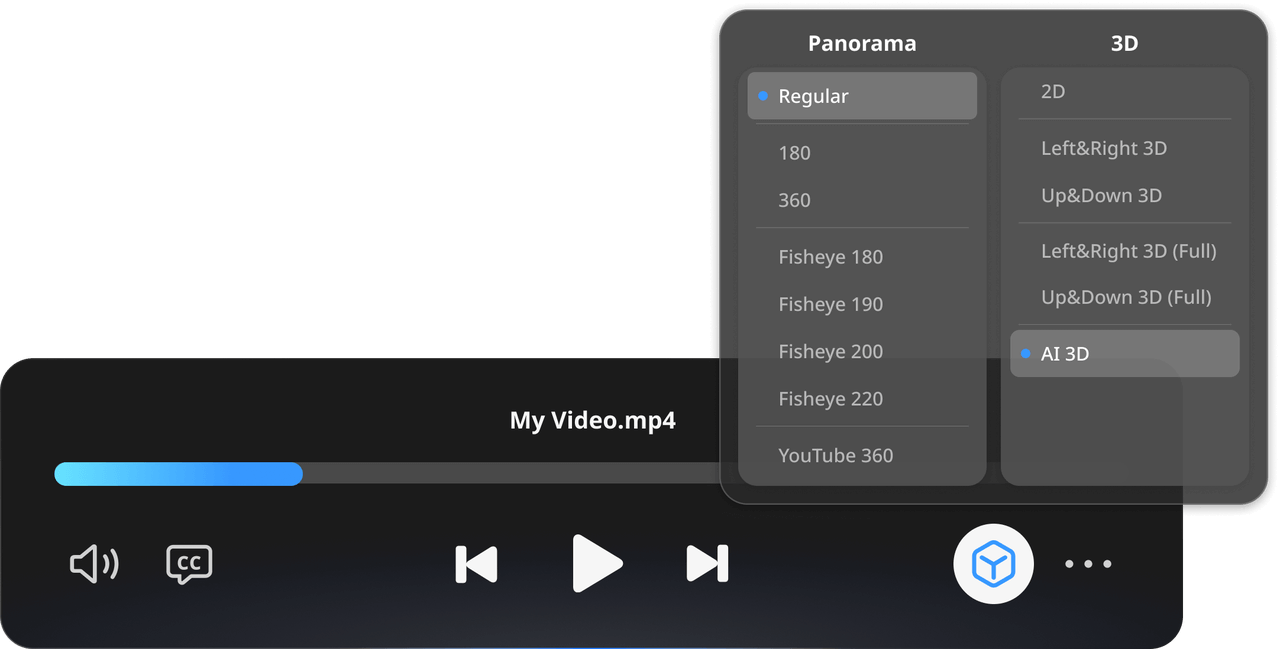
Um zu 2D zurueckzukehren, oeffnen Sie 3D und Panorama und waehlen 2D.
3D-Konvertierung FAQ
Kann ich alle Videos in einem Ordner auf einmal in 3D umwandeln?
Nein.
Derzeit muessen Videos einzeln konvertiert werden.
Kann ich das konvertierte 3D-Video exportieren oder auf meinem Computer abspielen?
Nein.
Export wird nicht unterstuetzt, und konvertierte 3D-Videos koennen nicht direkt auf einem Computer abgespielt werden.
Sie koennen nur in NEX angesehen werden.
Wie loesche ich konvertierte 3D-Videos, um Speicherplatz freizugeben?
Sie haben zwei Moeglichkeiten:
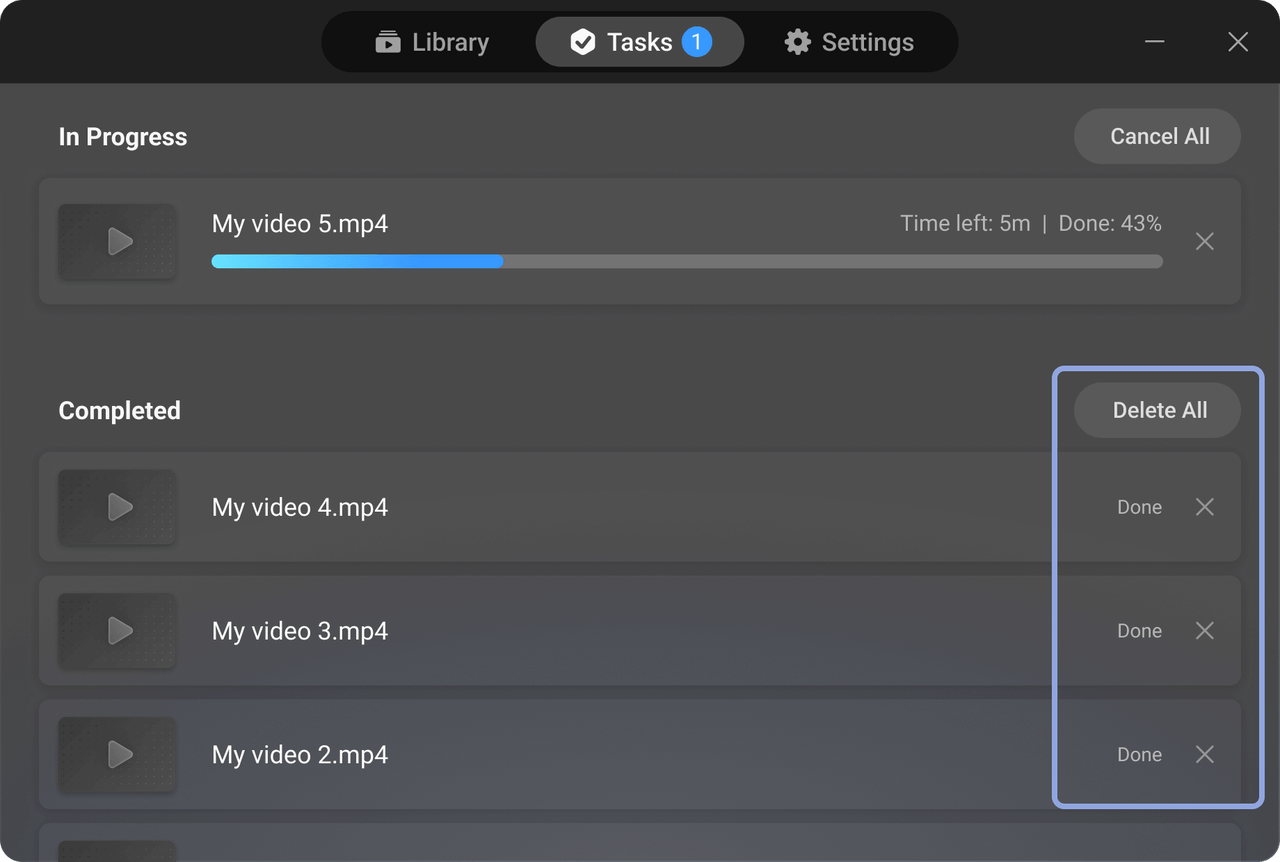
- Klicken Sie unter NEX Link → Aufgaben → Abgeschlossen auf die Loeschtaste fuer das entsprechende Video.
- Entfernen Sie unter NEX Link → Bibliothek das Originalvideo. Dadurch wird auch die 3D-Version entfernt.
Wie wechsle ich zur 2D-Wiedergabe zurueck?
Oeffnen Sie die Wiedergabesteuerung, waehlen Sie 3D und Panorama und dann 2D.
Warum wird mein Computer derzeit nicht fuer die 3D-Konvertierung unterstuetzt?
Aufgrund der Vielzahl an Computermodellen und Hardwarekonfigurationen erweitern wir die Kompatibilitaet laufend. Unser Team optimiert und passt die Software aktiv fuer weitere Geraete an, um bestmoegliche Leistung und Stabilitaet zu erreichen.
Fuer optimale Leistung gelten derzeit folgende Hardwareanforderungen:
- Windows: Unterstuetzt alle Chips. Wenn Sie auf ein nicht unterstuetztes Geraet stossen, koennen Sie uns in der NEX Link App Protokolle senden.
- Mac: Benoetigt einen Apple Silicon M-series Chip und macOS 15 Sequoia oder neuer.
- Ubuntu: Benoetigt ein 64-Bit-x86_64-System mit Ubuntu 20.04 LTS oder neuer. Ubuntu 22.04 LTS oder 24.04 LTS wird empfohlen.