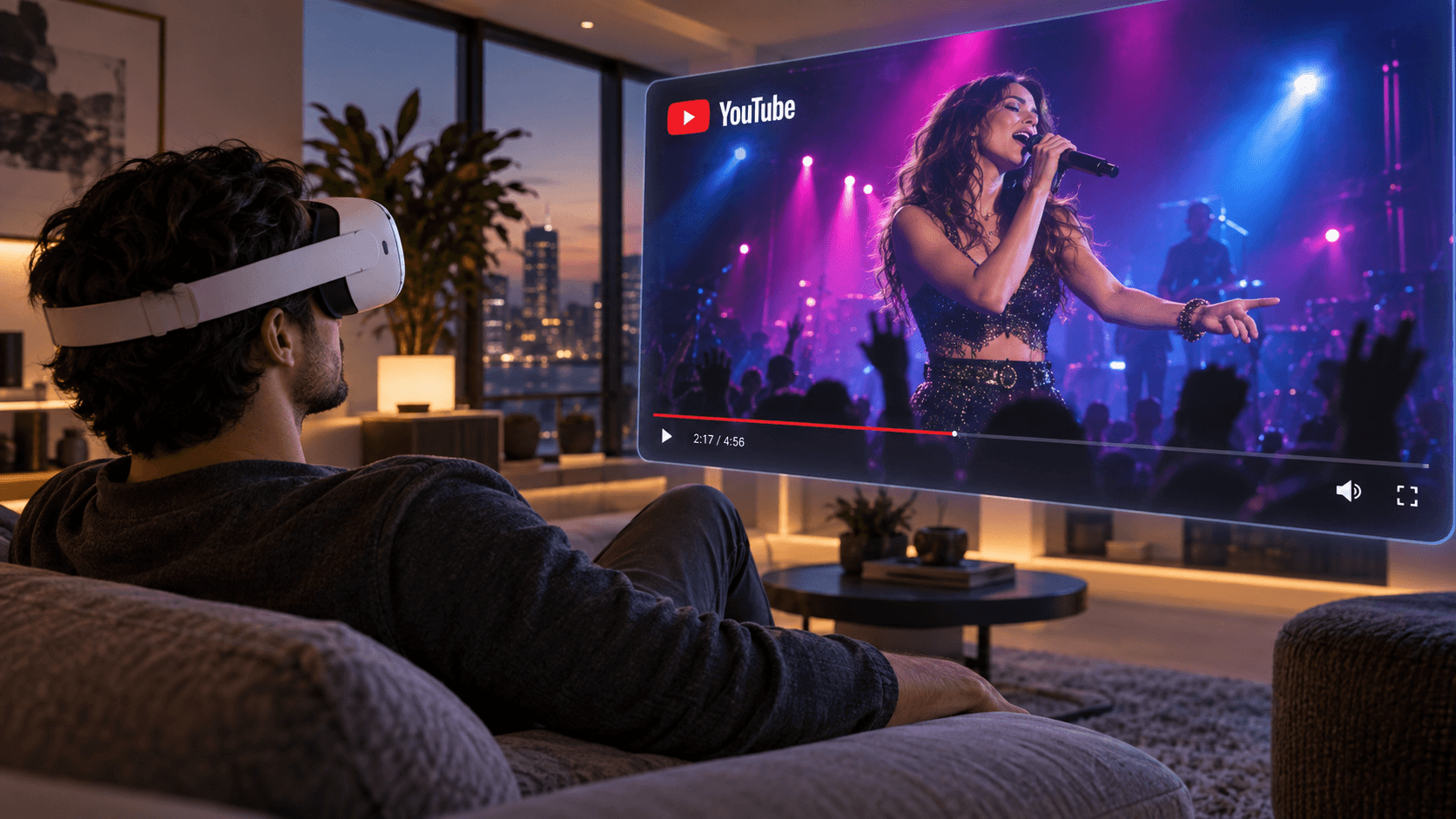
如何使用 NEX 瀏覽器觀看 YouTube、Hulu、Disney+、Apple TV 和 Prime Video
使用 NEX 1.3.0.0 或更新版本,在 Meta Quest 的 NEX App 內直接開啟 YouTube、Hulu、Disney+、Apple TV 和 Prime Video,並在 VR 觀影環境中觀看串流內容。
晚上想看喜歡的 YouTube 創作者、演唱會,或繼續追 Hulu、Disney+、Apple TV 和 Prime Video 上的節目時,現在不必離開 NEX。透過底部工具列中的 Browser,你可以直接在 App 內的 VR 觀影環境裡開啟並觀看這些串流內容。
NEX 是一款適用於 Meta Quest 的 2D 與 3D 影片播放器。內建瀏覽器最大的優點,是讓串流內容和本機影片都留在你選擇的 NEX 觀影環境中,不必頻繁切換到其他 App。
快速導覽
- 如何在 NEX 中開啟 Browser
- 如何使用 NEX 觀看 YouTube
- 如何觀看 Hulu、Disney+、Apple TV 和 Prime Video
- 使用 NEX 瀏覽器需要影片平台帳號嗎?
- 為什麼看不到某項服務或影片無法播放?
- YouTube 播放後如何隱藏搜尋面板?
如何開啟 NEX 瀏覽器
- 將 Meta Quest 中的 NEX 更新至 1.3.0.0 或更新版本,然後開啟 App。
- 找到畫面底部的工具列,選擇 Browser。
- 從瀏覽器清單中選擇想使用的服務,例如 YouTube、Hulu、Disney+、Apple TV 或 Prime Video。
不同服務可能要求登入帳號或使用有效訂閱。第一次開啟時,依照頁面提示完成登入即可。
以 YouTube 為例:搜尋並播放影片
選擇 YouTube 後,NEX 會開啟一個小型瀏覽面板。你可以直接在面板中搜尋喜歡的創作者、MV、演唱會、遊戲影片或旅遊內容,再選擇影片開始播放。
播放開始後,點一下小面板以外的位置,就能隱藏面板,把注意力放回影片。整個過程都不必離開 NEX,臨時想換一支影片也很方便。
其他串流服務如何使用?
Hulu、Disney+、Apple TV 和 Prime Video 的操作方式大致相同:從 Browser 選擇服務,在小面板中登入、搜尋並播放內容,播放後再點一下小面板以外的位置來隱藏控制介面。
常見問題
使用 NEX 瀏覽器需要影片平台帳號嗎?
視服務而定。YouTube 的部分內容不需登入;Hulu、Disney+、Apple TV 和 Prime Video 等服務通常需要對應帳號,部分內容也需要有效訂閱。
為什麼看不到某項服務或影片無法播放?
先確認 NEX 已更新至最新版本,再檢查網路、帳號和訂閱狀態。服務入口、片庫與播放相容性可能因國家或地區、平台規則及後續更新而異。
YouTube 播放後如何隱藏搜尋面板?
影片開始播放後,點一下小面板以外的位置即可隱藏面板並繼續觀看。
延伸閱讀
- 如何在 Meta Quest 中以 3D 觀看 YouTube
- 如何將 Windows 電腦畫面串流到 Meta Quest
- 如何在 Meta Quest 上觀看本機、USB、電腦和 NAS 中的影片
開啟最新版 NEX,從底部工具列進入 Browser,即可在同一個觀影空間裡更快找到想看的線上影片。
地區與相容性說明: YouTube、Hulu、Disney+、Apple TV 和 Prime Video 的可用性、片庫、登入方式、訂閱要求與播放相容性可能因國家或地區而異,也可能隨平台政策和 App 更新而變動。請以各影片服務目前的官方規則為準,並僅觀看你有權存取的內容。