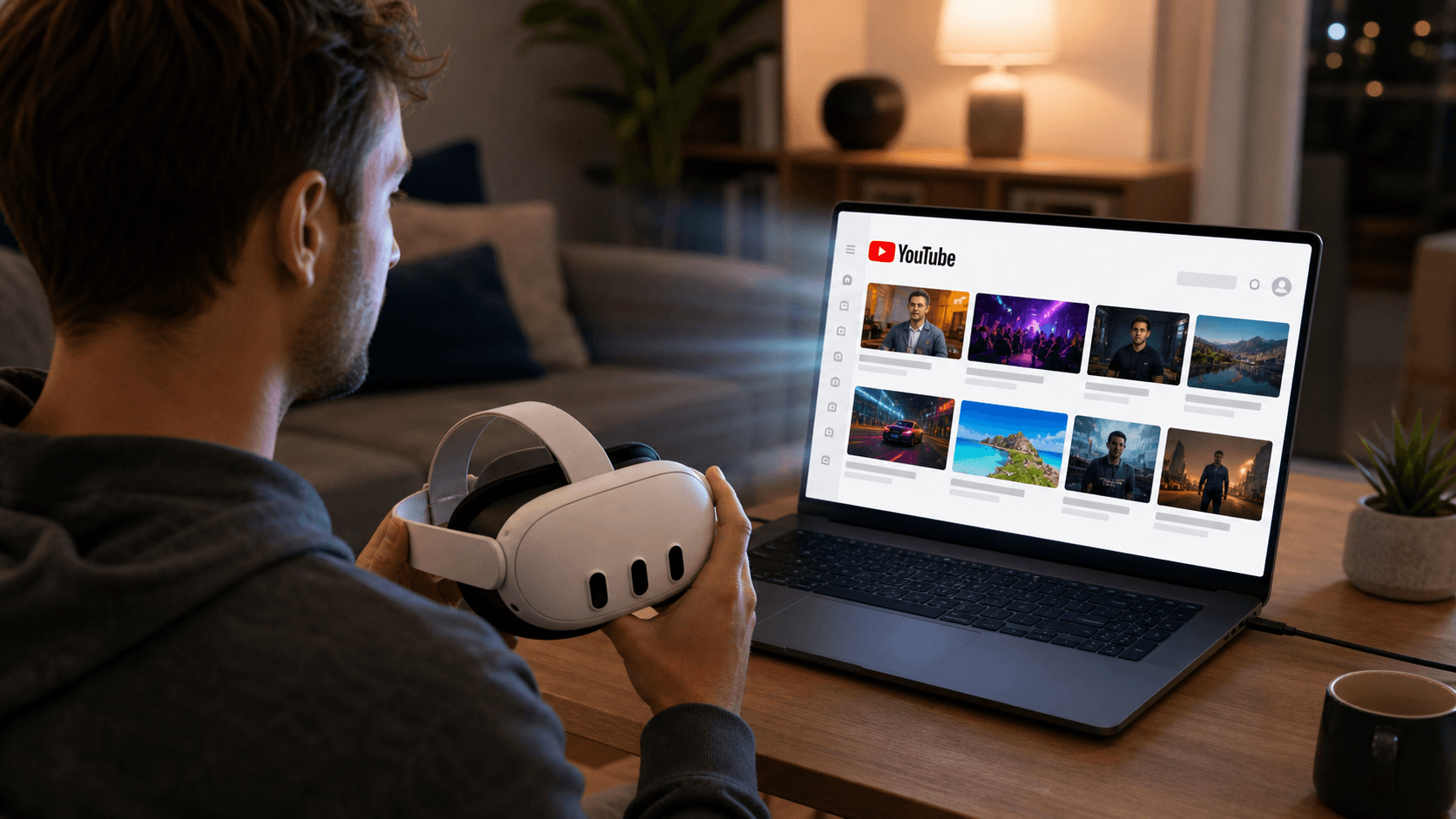
如何在 Meta Quest 3 中以 3D 形式觀看 YouTube
使用 NEX Link 將 Windows 電腦上的 YouTube 畫面串流到 Meta Quest 3,並透過 NEX 開啟即時 3D 效果。
如何在 Meta Quest 3 中以 3D 形式觀看 YouTube
每個人大概都有一小塊捨不得關掉的 YouTube:有人追喜歡的創作者更新,有人一遍遍重看 MV,也有人下班後只想看幾段遊戲實況、演唱會現場或旅行影片。平常這些內容都待在電腦螢幕裡,如果把它們帶進 Meta Quest 3,再加上一點即時 3D,熟悉的影片會多出很不一樣的臨場感。
YouTube 上的大多數影片原本都是普通 2D 內容,但透過 PC 桌面串流,也可以在 Meta Quest 3 或 Quest 3S 中為畫面增加即時 3D 效果。NEX 是一款面向 Meta Quest 的影片播放器;NEX Link 則是它的電腦端搭配應用程式。兩者連線後,NEX Link 可以將 Windows 電腦目前顯示的畫面串流到頭戴裝置,NEX 則能對串流畫面進行即時 3D 處理。
整個過程不會改變你平常使用 YouTube 的方式。你依然在瀏覽器中登入自己的帳號、開啟訂閱清單,再點選真正想看的影片。NEX 不會下載影片,也不會把它轉換成新的檔案;它只是把電腦畫面帶進 Quest,並在你需要時加入 3D 效果。
開始前: 請將 Meta Quest 中的 NEX 和 Windows 電腦上的 NEX Link 都更新至最新版本。PC 桌面串流和即時 3D 目前僅確認支援 Windows。
開始前需要準備什麼?
- Meta Quest 3 或 Quest 3S;
- 一台 Windows 電腦;
- 頭戴裝置中安裝最新版 NEX;
- 電腦中安裝最新版 NEX Link。
你可以從 NEX 官網 下載最新版 NEX Link。如果第一次進入桌面串流時看到 Waiting for plugin to start,請開啟 NEX Link 的 Settings,安裝或更新所需的 3D plugin,然後重新嘗試連線。
第一步:在電腦上開啟 YouTube
啟動 NEX Link 並讓它保持執行,接著在瀏覽器中開啟 YouTube。你可以從最熟悉的內容開始:剛更新的創作者影片、一支常看的 MV,或是一段畫面層次豐富的遊戲和旅行影片。使用熟悉的影片測試,通常更容易看出開啟 3D 前後的差異。
YouTube 通常可以在 Firefox 和 Chrome 中正常播放,因此這篇教學不限定使用某一款瀏覽器。如果電腦端看得到影片,但串流到 Quest 後只有黑畫面,可以先重新整理頁面,或改用 Firefox 測試,以排除瀏覽器算繪方式造成的擷取相容性問題。
第二步:在 NEX 中連接 Windows 電腦
確認電腦與 Quest 位於同一個區域網路。戴上頭戴裝置並開啟最新版 NEX,進入 NEX Link,選擇目前正在執行 NEX Link 的電腦。
連線成功後,開啟 PC 桌面串流。此時,你應該能在 Meta Quest 中看到 Windows 桌面,以及瀏覽器裡播放的 YouTube 畫面。
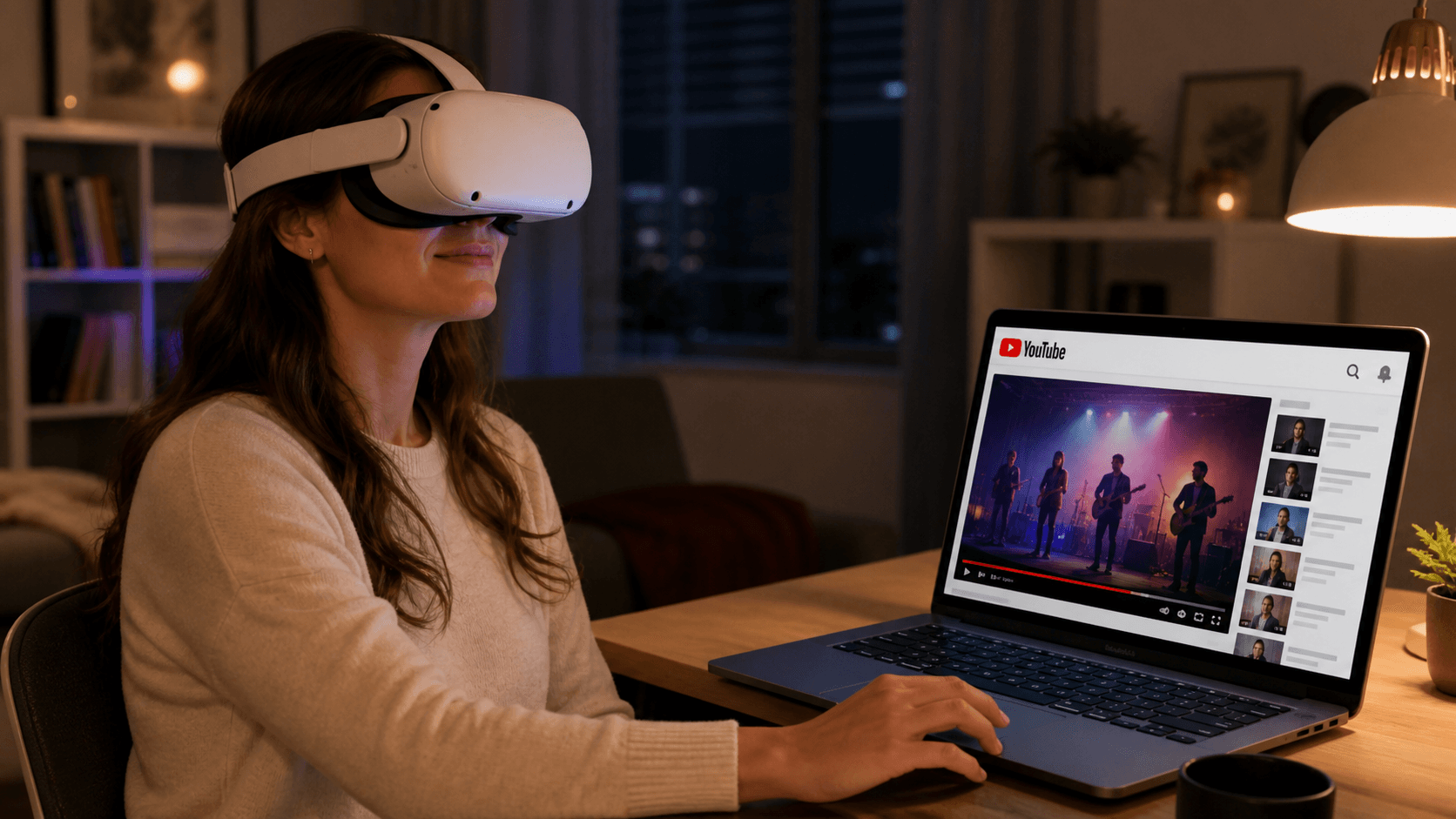
第三步:為 YouTube 畫面開啟即時 3D
桌面畫面開始串流後,在 NEX 的 3D 控制中開啟即時 3D。NEX 會即時分析目前傳入的 2D 畫面,並為觀看效果增加深度。
即時 3D 並不代表原始影片是 YouTube 提供的原生立體影片。它是 NEX 在播放過程中產生的即時觀看效果,因此不同影片呈現的立體感可能不同。MV 和演唱會現場可能會讓舞台、人物與背景更有層次;旅行影片更容易看出近處街景與遠處風景的距離;遊戲實況裡,角色、介面和場景之間也可能出現更清楚的前後關係。
當然,並不是把 3D 強度拉滿就一定更好。字幕很多或鏡頭切換很快的影片可能需要一點適應時間。第一次使用時,建議先觀看一段熟悉的短片,慢慢調整 3D 強度,找到自己覺得自然、舒服的位置。
讓 YouTube 串流畫面更穩定
為了減少卡頓,可以在播放前做幾項簡單調整:
- 優先使用穩定的家庭區域網路,並讓電腦和 Quest 連接到同一台路由器;
- 如果網路不穩定,先降低 YouTube 播放畫質,再逐步調高;
- 關閉不必要的下載、雲端同步和高頻寬工作;
- 允許 NEX Link 通過 Windows 防火牆存取目前的區域網路;
- 使用 VPN 時,確認它沒有阻止電腦與 Quest 之間的本機網路通訊;
- 讓瀏覽器、NEX 和 NEX Link 保持最新版本。
如果 NEX 找不到電腦,先檢查兩台裝置是否位於同一網路,以及 NEX Link 是否正在執行。如果能看到桌面但影片區域顯示異常,可以分別用 Firefox 和 Chrome 測試,藉此判斷問題來自網路連線還是瀏覽器擷取。
在 Meta Quest 中體驗普通 YouTube 影片的 3D 效果
使用 NEX Link 的 PC 桌面串流,不需要先下載 YouTube 影片,也不必將檔案複製到 Quest。無論你是來追創作者更新、重溫喜歡的 MV,還是想讓旅行和遊戲影片看起來更有空間感,只要內容能在 Windows 瀏覽器中正常播放,就可以把電腦畫面帶進 NEX,並透過即時 3D 增加觀看深度。
實際畫質與流暢度會受到電腦效能、瀏覽器、YouTube 播放畫質和區域網路狀況影響。請僅觀看你有權存取的內容,並遵守 YouTube 的服務條款。
延伸閱讀
常見問題
為什麼 NEX Link 找不到我的 Quest 2?
NEX 支援 Quest 2。請先更新 NEX 和 NEX Link,確認電腦與 Quest 2 位於同一個可互相存取的區域網路,並保持兩個應用程式執行。如果仍找不到裝置,請檢查 Windows 防火牆,並暫時關閉可能阻擋區域網路通訊的 VPN、訪客網路或安全軟體。
為什麼開啟即時 3D 後,畫面立體感不明顯?
即時 3D 的效果會隨畫面而異。前景與背景分離明顯、鏡頭較穩定的內容通常較容易看出深度。建議先用熟悉的短片比較開啟前後的效果;更多設定方式可參考 NEX 2D 轉 3D 指南。