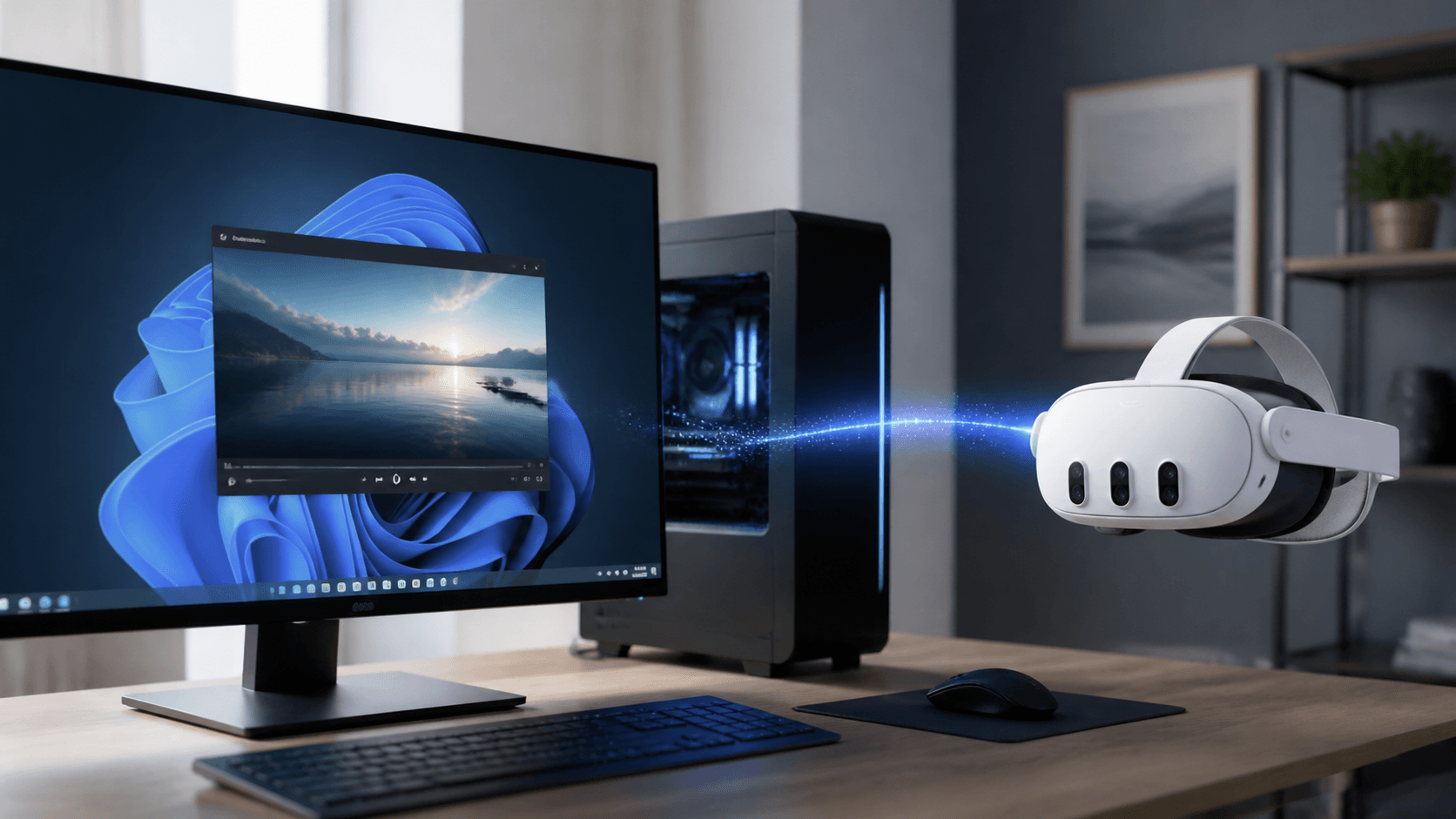
如何將 Windows 電腦螢幕串流到 Meta Quest 3,並開啟即時 3D
使用 NEX Link 將 Windows 電腦桌面即時串流到 Meta Quest 3 或 Quest 3S,並透過 NEX 開啟即時 3D 觀看效果。
如何將 Windows 電腦螢幕串流到 Meta Quest 3,並開啟即時 3D
想在 Meta Quest 3 或 Quest 3S 中查看電腦畫面,不必先把影片檔案複製到頭戴裝置。NEX 是一款面向 Meta Quest 的影片播放器;NEX Link 是它搭配的 Windows 桌面應用程式。兩者連線後,可以將 Windows 電腦桌面直接串流到頭戴裝置,並支援即時 3D。
這表示你可以在 Quest 中觀看電腦目前顯示的內容,並視需要開啟 3D 效果。本文將介紹開始前的準備、基本連線流程,以及無法連線時應檢查的項目。
開始前請先更新: 請將頭戴裝置中的 NEX 和 Windows 電腦上的 NEX Link 都更新到最新版本。桌面串流和即時 3D 是新版功能,舊版本可能沒有相關入口或無法正常連線。該功能發佈時對應 NEX 1.1.0.0 和 NEX Link 1.6.2;如果官網提供更高版本,請優先安裝最新版。
NEX 的 PC 桌面串流是什麼?
PC 桌面串流與播放共享資料夾中的影片不同。它傳輸的是電腦目前顯示的桌面畫面,因此你可以直接在 Meta Quest 中查看電腦上的內容。
新版 NEX 還支援為串流畫面開啟即時 3D,讓一般 2D 內容在觀看時呈現更有層次的 3D 效果。
開始前需要準備什麼?
- Meta Quest 3 或 Quest 3S;
- 一台 Windows 電腦;
- 頭戴裝置中安裝最新版 NEX;
- 電腦中安裝最新版 NEX Link;
- 電腦與 Meta Quest 連接到可以互相通訊的同一個區域網路。
可以從 NEX 官網 下載最新的 NEX Link。首次使用 3D 功能時,如果軟體提示安裝或更新 3D 外掛程式,請先依照提示完成操作。
如何將電腦螢幕串流到 Meta Quest
第一步:更新並開啟 NEX Link
在 Windows 電腦上安裝或更新 NEX Link,然後讓應用程式保持執行。如果系統跳出防火牆授權提示,請允許 NEX Link 在目前的區域網路中通訊。
NEX Link 1.6.2 改善了 Windows 防火牆授權偵測,並支援手動安裝和增量更新 3D 外掛程式,進一步完善連線和 3D 外掛程式的設定流程。
第二步:在 Meta Quest 中連接電腦
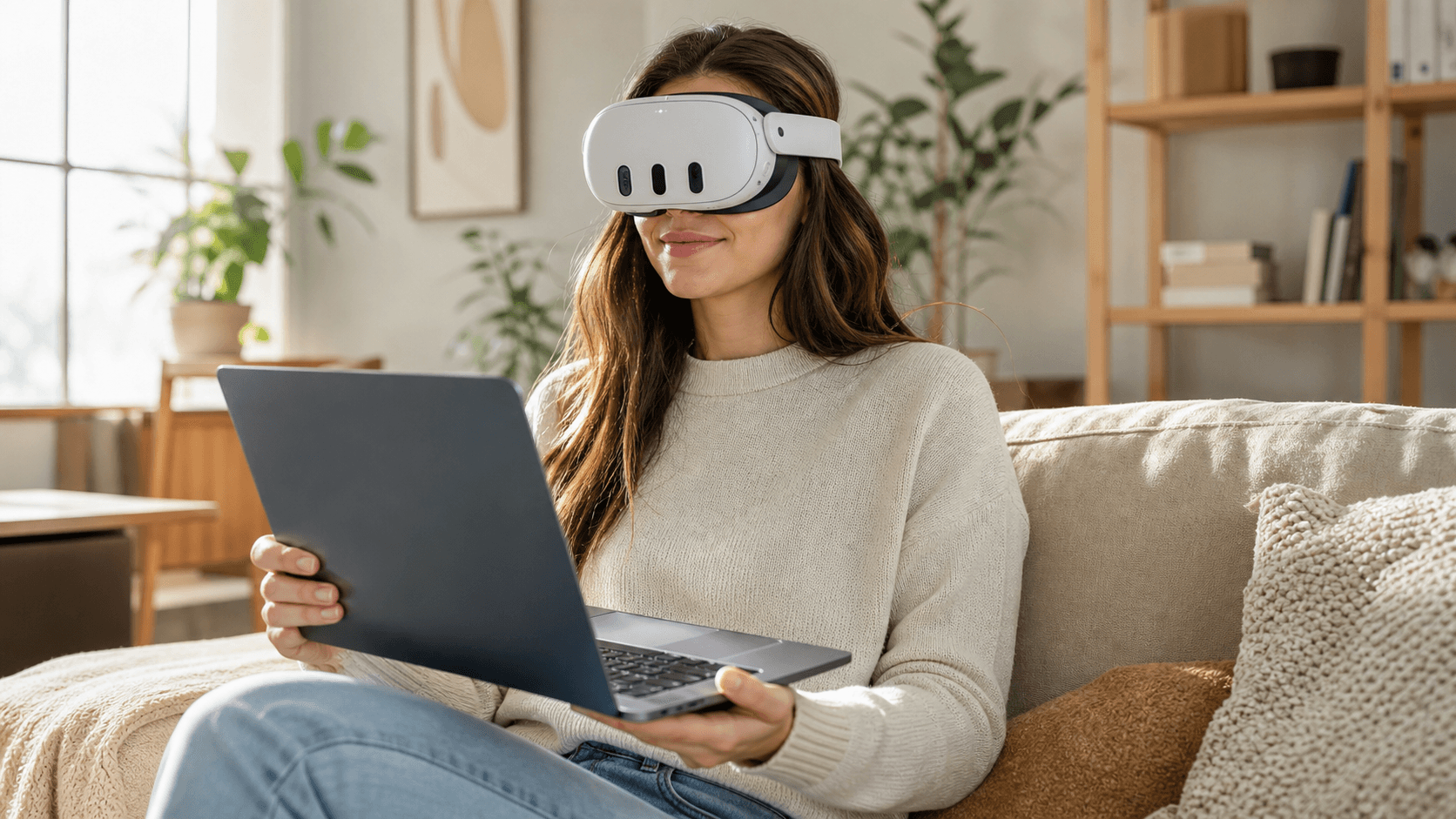
確認電腦與 Quest 位於同一個區域網路。戴上頭戴裝置,開啟最新版 NEX,進入 NEX Link 並連接正在執行 NEX Link 的電腦。
連線成功後,進入 PC 桌面串流功能,即可在 NEX 中看到 Windows 電腦目前顯示的畫面。
第三步:開啟即時 3D
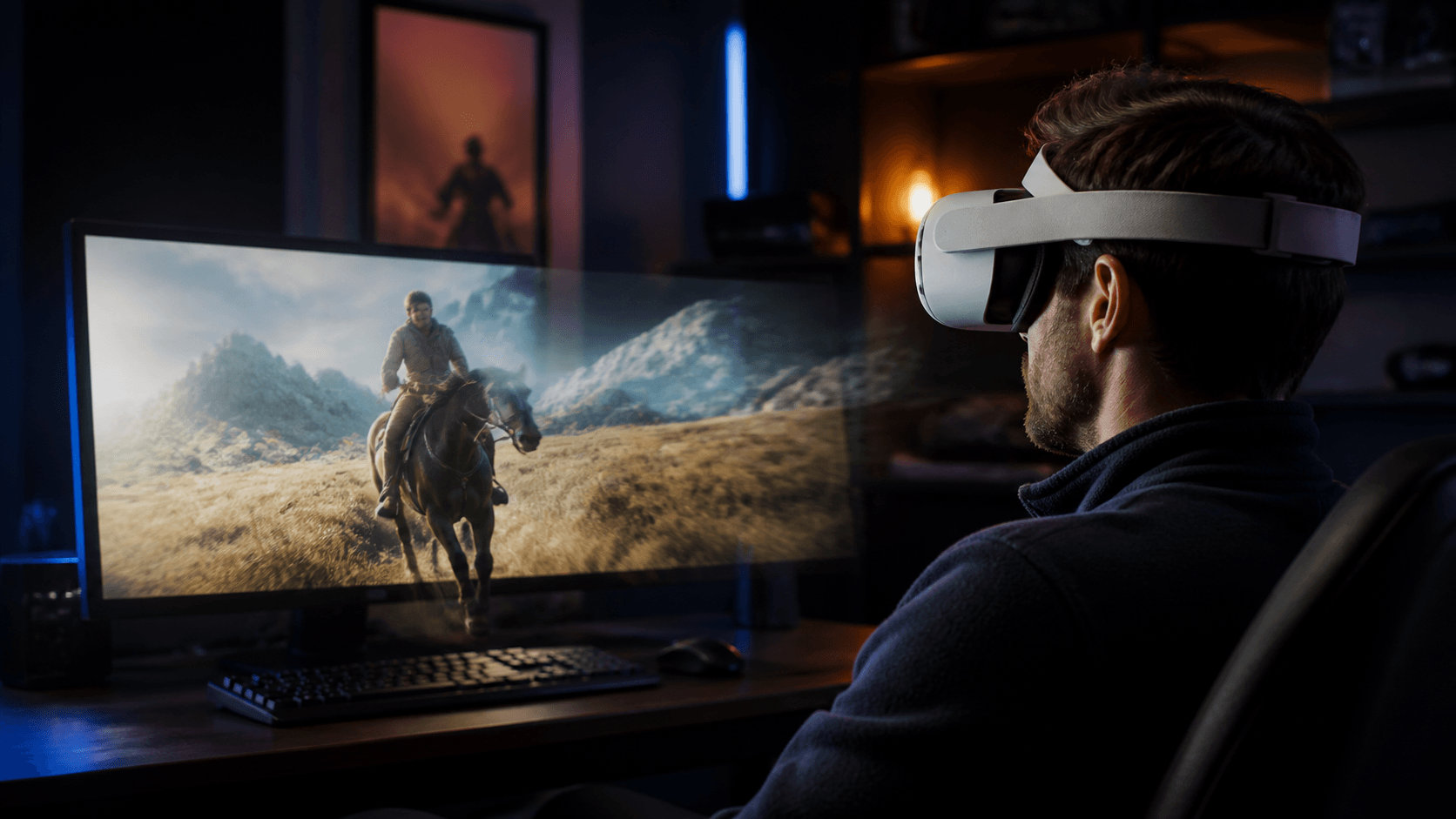
電腦桌面畫面開始串流後,在 NEX 的相關 3D 控制中開啟即時 3D。開啟後,NEX 會對目前的串流畫面套用 3D 效果。
不同內容的 3D 效果可能有所差異。第一次使用時,可以先選擇一段熟悉的影片,確認畫面深度和觀看舒適度後再繼續觀看。
為什麼要更新 NEX Link 1.6.2 或更高版本?
除了配合 NEX 的 PC 桌面串流,NEX Link 1.6.2 還加入了多項與 3D 功能和連線穩定性相關的改善:
- 提升 Windows 平台的 3D 轉換速度;
- 改善 Windows 防火牆授權偵測;
- 支援手動安裝及增量更新 3D 外掛程式;
- 在外掛程式下載和安裝過程中檢查可用磁碟空間;
- 支援最小化到 Windows 系統匣;
- 增加更方便的使用者記錄提交入口。
對於只想體驗桌面串流的使用者,不需要研究完整更新記錄。最重要的是同時更新 NEX 與 NEX Link,並完成防火牆授權和必要的 3D 外掛程式安裝。
無法看到電腦時如何檢查?
如果 NEX 中沒有出現電腦,可以依序確認:
- NEX 和 NEX Link 是否都已更新到最新版;
- NEX Link 是否正在 Windows 電腦上執行;
- 電腦與 Quest 是否連接到同一個區域網路;
- Windows 防火牆是否允許 NEX Link 通訊;
- VPN、第三方安全軟體或訪客網路是否阻止裝置互相探索;
- 3D 外掛程式是否已依照提示正確安裝或更新。
公共、校園和辦公室網路可能限制裝置之間的通訊。如果兩台裝置都能上網卻仍然無法互相探索,可以改用一般家庭網路或其他允許本機裝置通訊的網路進行測試。
在 Meta Quest 中體驗電腦桌面的即時 3D
NEX 的新版桌面串流讓 Windows 電腦畫面可以直接進入 Meta Quest,而即時 3D 則讓一般 2D 內容在觀看過程中獲得更多深度。
開始前,請先把 NEX 和 NEX Link 同時更新到最新版。完成連線和防火牆授權後,就可以在頭戴裝置中開啟電腦桌面,並依需要開啟即時 3D。
延伸閱讀
常見問題
為什麼 NEX Link 找不到我的 Quest 2?
NEX 支援 Quest 2。請先更新 NEX 和 NEX Link,確認電腦與 Quest 2 位於同一個可互相存取的區域網路,並保持兩個應用程式執行。如果仍找不到裝置,請檢查 Windows 防火牆,並暫時關閉可能阻擋區域網路通訊的 VPN、訪客網路或安全軟體。
為什麼開啟即時 3D 後,畫面立體感不明顯?
即時 3D 的效果會隨畫面而異。前景與背景分離明顯、鏡頭較穩定的內容通常較容易看出深度。建議先用熟悉的短片比較開啟前後的效果;更多設定方式可參考 NEX 2D 轉 3D 指南。