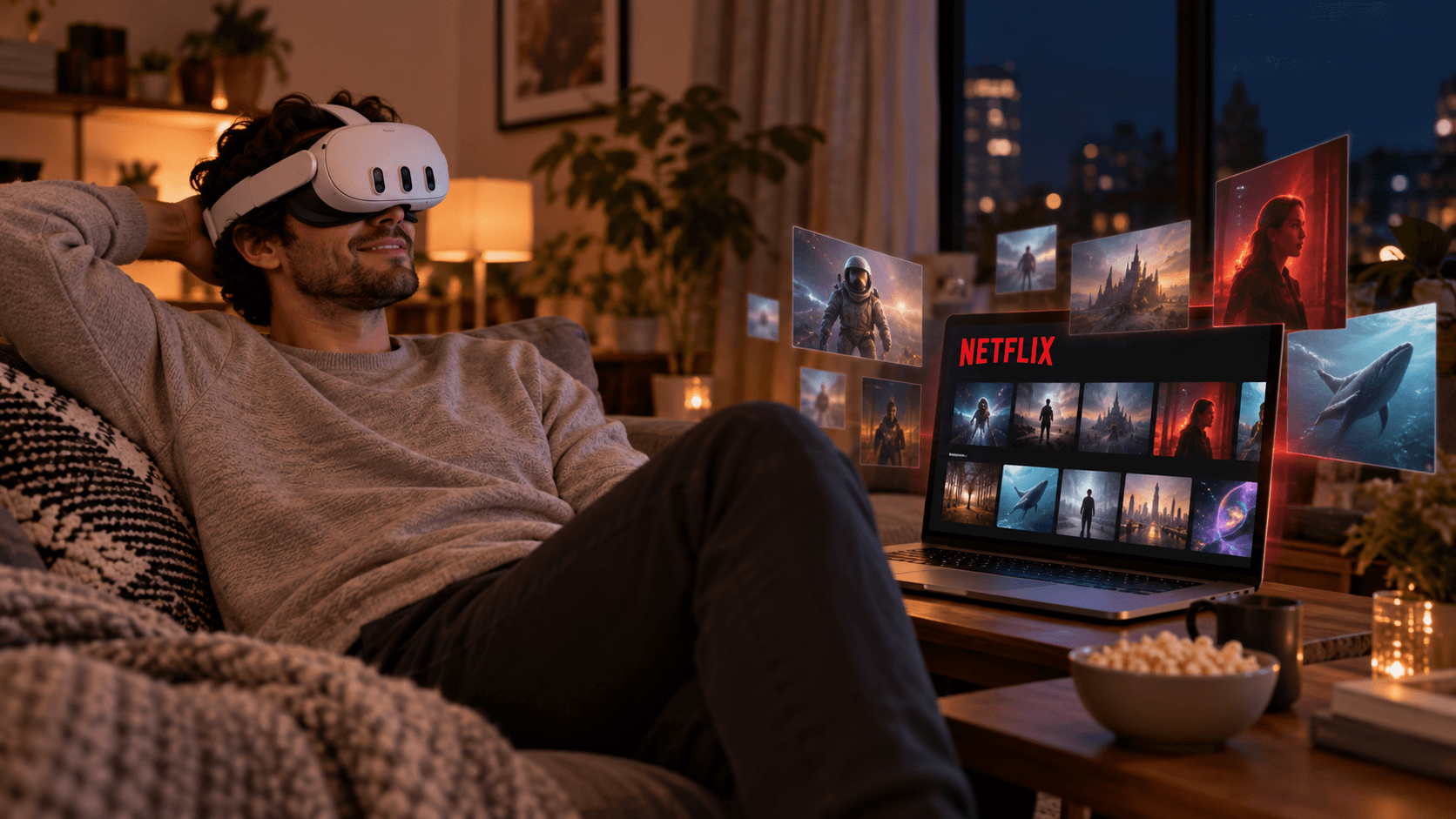
如何在 Meta Quest 上以 3D 觀看 Netflix:NEX Link 教學
透過 Windows PC、Firefox 和 NEX Link 將 Netflix 串流到 Meta Quest 並開啟即時 3D;包含 NVIDIA GPU 需求與黑畫面排解。
晚上想繼續追 Netflix,卻不想一直盯著電腦的小螢幕?你可以把 Windows 桌面串流到 Meta Quest,在 NEX 的觀影環境中放大畫面,並為一般 2D 影片開啟即時 3D。
NEX 是一款適用於 Meta Quest 的 2D 與 3D 影片播放器;NEX Link 是其配套 Windows App,用來將 PC 桌面串流到頭戴裝置。這並非 Netflix 原生 3D:NEX 只會在播放時即時產生畫面深度,不會下載或儲存 Netflix 內容。
快速導覽
- 為什麼建議使用 Firefox?
- 開始前需要準備什麼?
- 如何將 Netflix 串流到 Meta Quest?
- 如何在 NEX 中開啟即時 3D?
- Netflix 串流出現黑畫面怎麼辦?
- 為什麼開啟即時 3D 後立體感不明顯?
為什麼建議使用 Firefox?
Netflix 使用內容保護技術。在某些瀏覽器與系統組合中,Windows 桌面可以正常串流,但影片區域會變黑。如果 Chrome 發生這種情況,可改用最新版 Firefox 測試相容性。Firefox 並非繞過內容保護的工具,也無法保證所有裝置、地區和影片都能播放;詳情請參考 Netflix 官方 Windows 播放說明。
開始前需要準備什麼?
- Meta Quest 2、Meta Quest 3 或 Meta Quest 3S;
- 配備 NVIDIA GPU 的 Windows PC;
- NEX 1.2.2.0 或更新版本與最新版 NEX Link;
- 最新版 Firefox、有效的 Netflix 帳號與訂閱;
- PC 和 Meta Quest 連接至同一個穩定的區域網路。
本文使用的 PC 桌面串流目前需要 NVIDIA GPU。AMD GPU 使用者仍可在 NEX 中為自己擁有的影片使用 AI 3D,但不適用本文的 Netflix 串流流程。
如何將 Netflix 串流到 Meta Quest?
- 在 Windows PC 的 Firefox 中開啟 Netflix,登入並播放影片。
- 啟動最新版 NEX Link 並保持執行。
- 確認 PC 和 Meta Quest 位於同一個區域網路。
- 在頭戴裝置中開啟 NEX,進入 NEX Link,選擇電腦並開始 PC 桌面串流。
連接後,先確認 Windows 桌面、Netflix 影片和聲音都能正常顯示,再開啟 3D。
如何在 NEX 中開啟即時 3D?
Netflix 畫面正常串流後,在 NEX 中開啟即時 3D。前景與背景分離明顯、鏡頭較穩定的影片通常更容易看出深度;較暗或快速剪輯的畫面可能不那麼明顯。
Netflix 串流出現黑畫面怎麼辦?
- 確認 Netflix 在電腦端可以正常播放;
- 將 Chrome 換成最新版 Firefox,並重新整理頁面;
- 更新 Firefox、NEX、NEX Link 和顯示卡驅動程式;
- 檢查 Windows 防火牆是否允許 NEX Link 存取區域網路;
- 關閉可能占用桌面擷取的錄影或遠端桌面軟體。
如果 Firefox 仍然顯示黑畫面,請不要修改或停用內容保護設定,應改用 Netflix 官方支援的觀看方式。
常見問題
為什麼 NEX Link 找不到我的 Quest 2?
確認 NEX 和 NEX Link 都是最新版,電腦與 Quest 2 位於同一個可互相存取的區域網路,並檢查 Windows 防火牆。VPN、訪客網路或安全軟體也可能阻止裝置探索。
為什麼開啟即時 3D 後立體感不明顯?
即時 3D 效果會隨畫面變化。建議選擇前景與背景分離明顯、鏡頭穩定的熟悉片段,比較開啟前後的差異。更多設定可參考 NEX 2D 轉 3D 與即時 3D 指南。
延伸閱讀
地區與相容性說明: Netflix 的可用性、片庫、方案、畫質與播放行為可能因國家或地區而異,也會隨平台、瀏覽器和內容保護機制更新。VPN 或代理可能影響登入與可見片庫。本文方法不保證適用於所有帳號、影片或電腦配置;請僅觀看你有權存取的內容,並遵守 Netflix 服務條款及當地法律。