如何在 Meta Quest 上看電影與影片:線上串流、本機播放和電腦傳輸新手指南
了解如何在 Meta Quest 上觀看線上串流,並使用 NEX 播放本機、USB、PC 和 NAS 中的 2D、3D、VR180 與 360° 影片。
週末想把 Meta Quest 變成私人影院,第一步不是研究一堆格式,而是先確認影片在哪裡:串流平台、Quest 本機、USB,還是電腦和 NAS。選對入口,後面會簡單很多。
NEX 是一款適用於 Meta Quest 的 2D 與 3D 影片播放器,可在觀影環境中播放線上串流,以及你有權存取的個人影片檔案。
哪種方式適合你?
| 影片來源 | 建議方式 | 主要優勢 |
|---|---|---|
| YouTube、Hulu 等串流服務 | NEX 1.3.0.0 或更新版本中的 Browser,或平台支援的 Quest App | 不必傳輸檔案 |
| Quest 本機儲存空間 | 直接用播放器開啟 | 離線最穩定 |
| USB 儲存裝置 | 透過 USB-C 或 OTG 讀取 | 不占頭戴裝置空間 |
| PC、NAS 或伺服器 | SMB、DLNA、WebDAV 或 NEX Link | 適合大型片庫 |
快速導覽
- 如何在 NEX 中觀看線上串流?
- 如何播放 Quest 本機或 USB 影片?
- 如何從 PC 或 NAS 播放電影?
- 如何選擇 2D、3D、VR180 或 360° 模式?
- 為什麼 3D 影片顯示成兩個畫面?
- 為什麼找不到 PC、NAS 或影片一直緩衝?
如何在 NEX 中觀看線上串流?
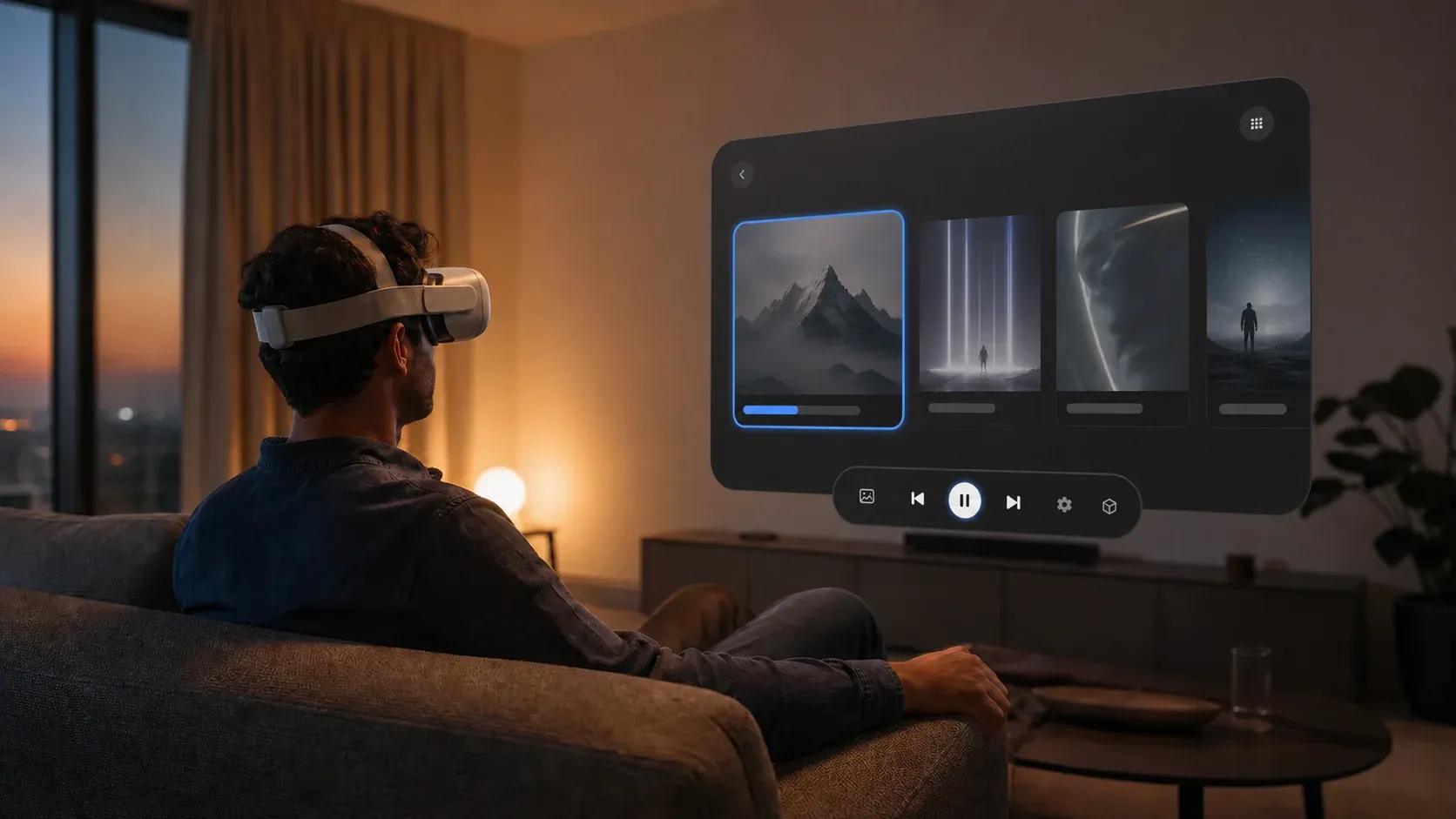
將 NEX 更新至 1.3.0.0 或更新版本,從底部工具列開啟 Browser,再選擇 YouTube、Hulu、Disney+、Apple TV 或 Prime Video 等服務。登入後即可直接在 NEX App 內的觀影環境播放內容。服務、片庫和相容性可能因地區而異。
如何播放 Quest 本機或 USB 影片?
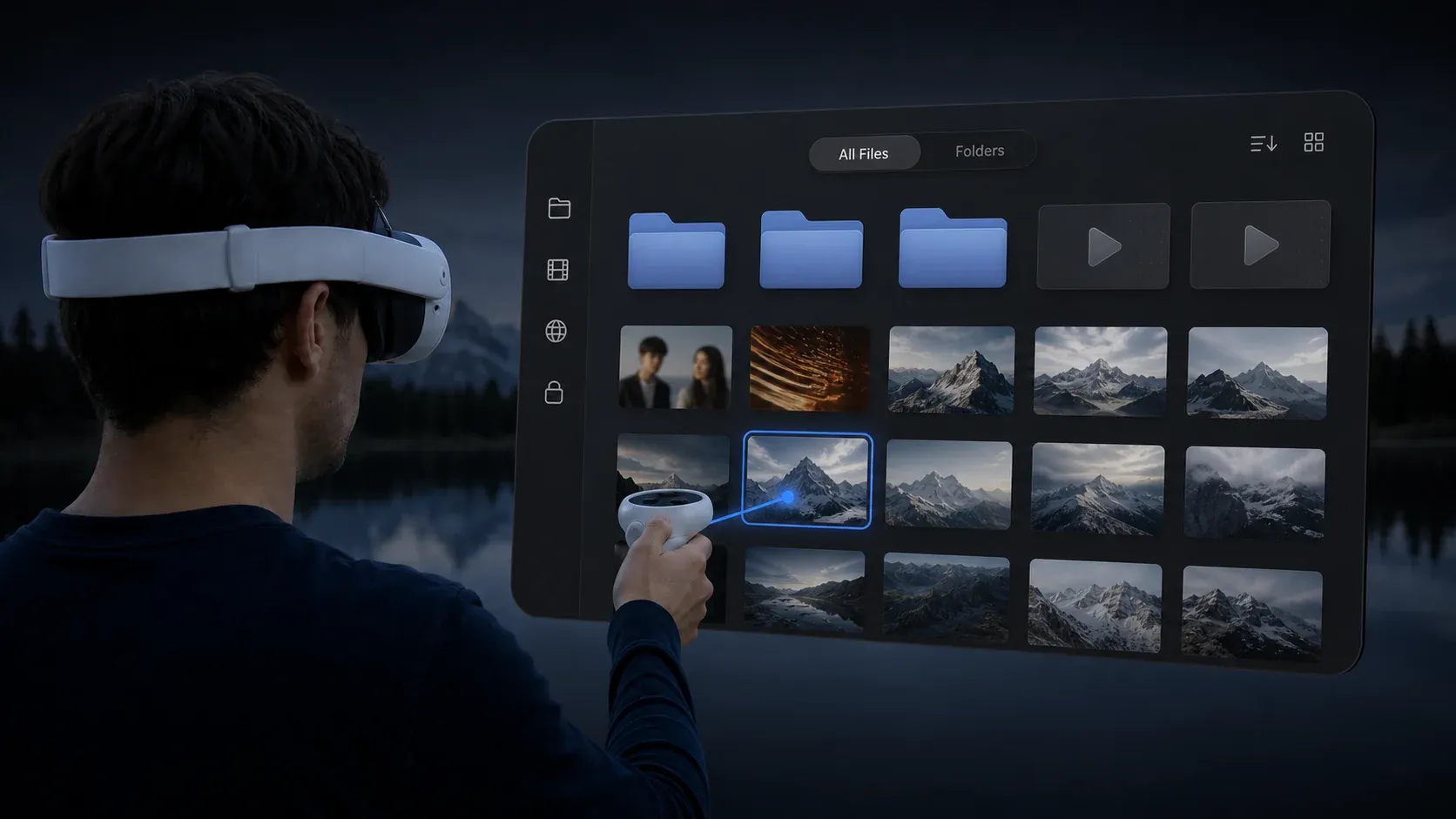
本機影片適合旅行和離線觀看,但會占用頭戴裝置空間。USB 影片不占內部儲存空間,不過需要相容的 USB-C/OTG 裝置、檔案系統和存取權限。在 NEX 媒體庫中選擇來源,進入資料夾並開啟影片即可。
如何從 PC 或 NAS 播放電影?
- SMB:適合 Windows 共用資料夾和多數 NAS;
- DLNA:設定簡單,適合自動探索媒體伺服器;
- WebDAV:適合透過位址、連接埠和帳號手動連接伺服器;
- NEX Link:連接電腦媒體庫,並可在支援的電腦上處理 2D 轉 3D。
讓 Meta Quest 與電腦或 NAS 連接同一個可互相存取的區域網路。使用 NEX Link 時,需要先在電腦端手動加入想存取的影片或資料夾。
如何選擇正確的顯示模式?
- 一般電影和家庭影片:選擇 2D 平面或曲面螢幕;
- 左右並排畫面:選擇 3D SBS;
- 上下排列畫面:選擇 Over-Under / Top-Bottom;
- VR180 或 360°:選擇與片源一致的投影模式。
如果比例不自然、方向錯誤或左右眼顛倒,請檢查畫幅、投影模式和左右眼順序。副檔名相同的檔案也可能使用不同的影音編碼。
常見問題
為什麼 3D 影片顯示成兩個畫面?
通常是尚未選擇 SBS 或 Over-Under 立體模式。切換到與片源一致的版面;若已合成立體畫面但觀看不自然,再嘗試交換左右眼。
為什麼找不到 PC、NAS 或影片一直緩衝?
確認裝置位於同一個區域網路且未使用訪客 Wi-Fi,並檢查電腦端服務和防火牆。高位元率影片建議讓 PC 或 NAS 使用網路線,Meta Quest 使用訊號穩定的 5 GHz 或更快 Wi-Fi,並暫停其他大型下載。
外掛字幕沒有顯示怎麼辦?
把字幕放在影片同一資料夾,使用相近檔名,並優先嘗試 SRT、ASS 或 VTT。網路播放時,也要確認播放器可以存取字幕所在路徑。
延伸閱讀
相容性說明: 實際可用的串流服務、USB 裝置、網路協定、編碼、字幕和顯示效果可能因地區、Meta Quest 型號、網路環境及軟體版本而異。請僅觀看你有權存取的內容。