Meta Quest 怎麼看 3D 電影?3 種簡單方法
想在 Meta Quest 上看 3D 電影?瞭解如何使用 NEX、Quest Gallery 和 Owl3D 播放 3D 片源,或把一般 2D 電影轉換成立體影片。
Meta Quest 怎麼看 3D 電影?3 種簡單方法
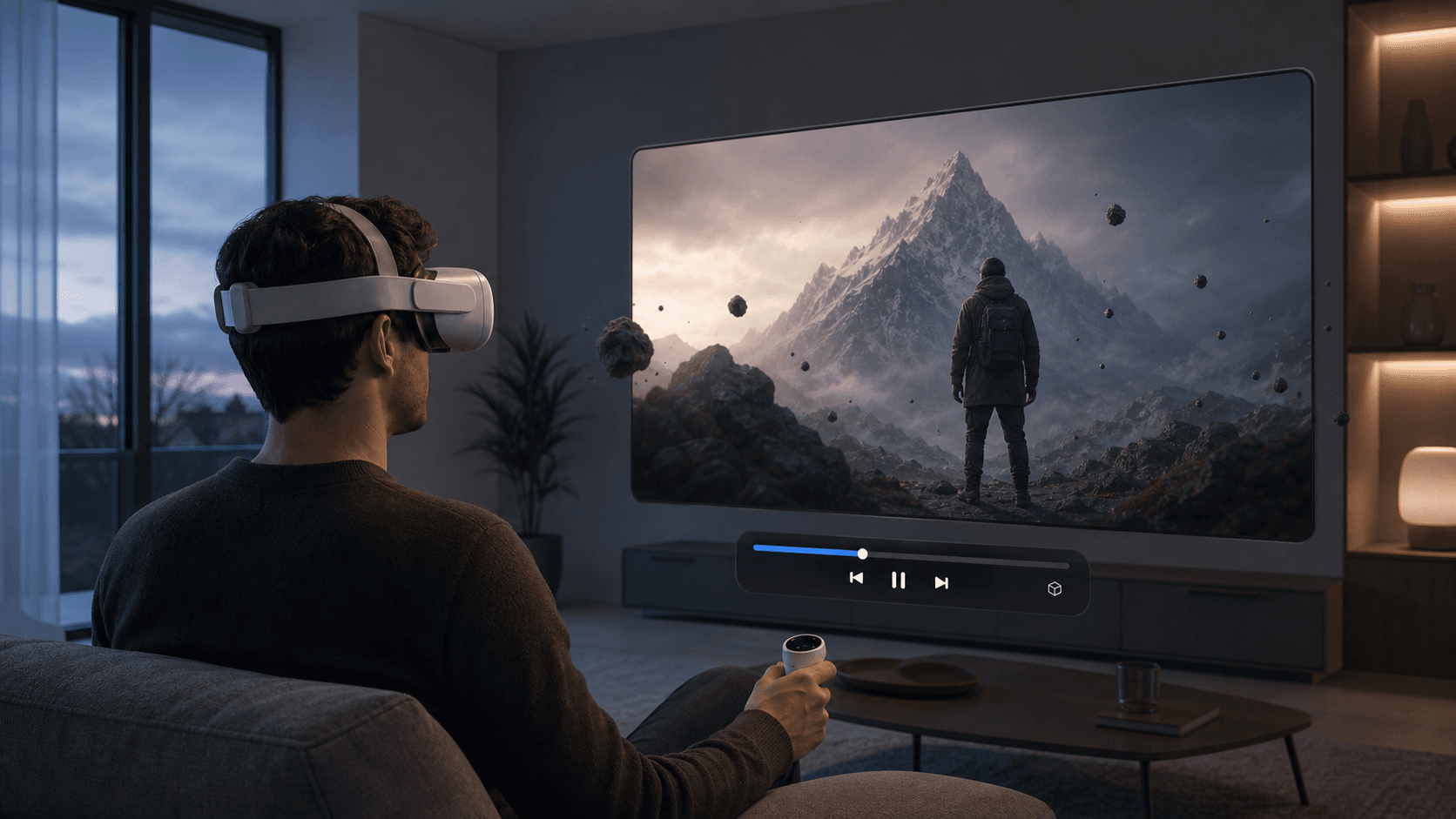
使用 Meta Quest 看 3D 電影,最有意思的不只是把螢幕放大,而是讓畫面真正具有前後層次:人物彷彿站在銀幕前,遠景則向後延伸。不過,你手上的電影可能原本就是 3D SBS,也可能只是一部一般 2D 影片,兩者的觀看方式並不相同。
因此,本文將介紹三種最常見的方式:使用 NEX VR Player 完成轉換和觀看、直接使用 Quest Gallery,以及使用 Owl3D 在電腦上產生可匯出的 3D 檔案。
三種方式怎麼選?
| 方式 | 最適合誰 | 主要特點 |
|---|---|---|
| NEX | 想減少設定步驟、轉換後直接觀看 | 轉換在本機進行,資料更安全 |
| Quest Gallery | 想先試用系統內建效果 | 不用另外安裝應用程式,但功能可能尚未推送 |
| Owl3D | 想細調效果或匯出 3D 檔案 | 控制更多,步驟與儲存成本也更高 |
簡單來說,如果已經有 SBS 或 Top-Bottom 片源,就不必再次轉換,直接使用支援相應 3D 版面配置的播放器開啟即可。一般 2D 電影則可以依需求選擇工具:不需要匯出檔案時可使用 NEX;Gallery 中已出現 3D 入口時可以直接嘗試;需要儲存轉換結果或細調深度時,則使用 Owl3D。
第一次嘗試時,不妨先用幾分鐘的短片查看效果,確認深度和觀看舒適度都合適,再處理整部電影。
開始前:你的電影是哪一種?
- 開啟檔案後能看到左右並排的兩個畫面:這是 SBS 3D。
- 能看到上下排列的兩個畫面:這是 Top-Bottom / Over-Under 3D。
- 只有一幅正常畫面:這是一般 2D 影片,需要先進行 2D 轉 3D,才能獲得立體效果。
原生 3D 片源已包含左右眼畫面,通常會比 AI 轉換更自然。2D 轉 3D 是根據畫面估算深度,不會把電影變成可以自由轉頭觀看的 VR180 或 360° 影片。
方法一:使用 NEX 轉換並觀看——功能最完整
NEX VR Player 將電腦端轉換和 Quest 端播放整合在同一套流程中。轉換結果可直接由 NEX 播放,不需要選擇 SBS 等輸出格式,也不用把新檔案手動複製到頭戴裝置。
操作流程很短:
- 在 Meta Quest 中安裝並開啟 NEX。
- 在電腦上從 NEX 官網 下載 NEX Link。
- 把電影或所在資料夾加入 NEX Link。
- 在電影上按右鍵,選擇「轉換為 3D」。
- 讓電腦與 Quest 連接同一個區域網路,在 NEX 的媒體庫中開啟原始影片;轉換完成後會自動以 3D 模式播放。
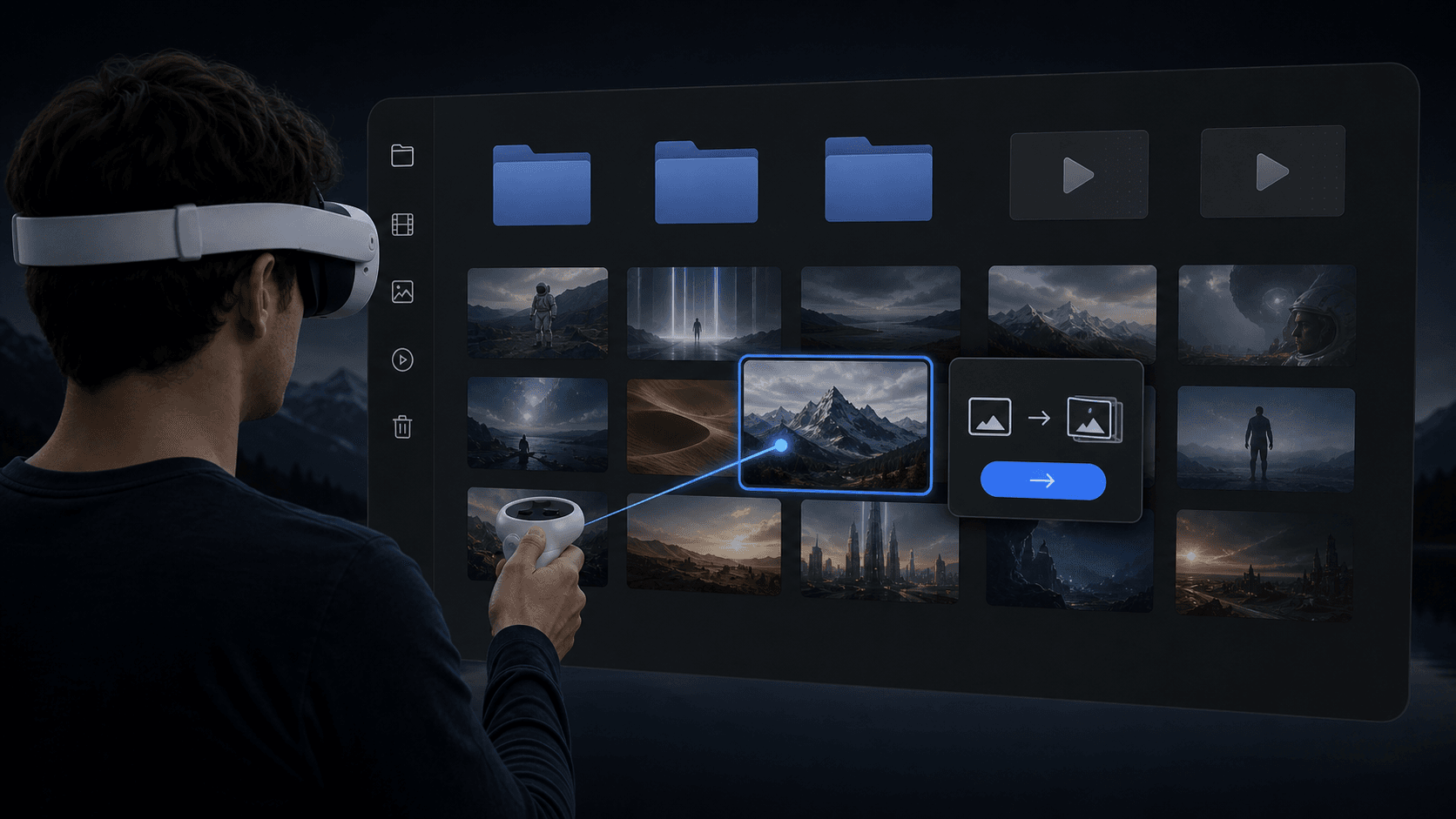
NEX 最近擴大了電腦相容範圍。現在 Windows 電腦不再受晶片品牌限制;如果使用 Mac,則需要 Apple Silicon M 系列晶片和 macOS 15 Sequoia 或更高版本。整個轉換過程都在本機完成,電影不會上傳到雲端。
另外,NEX 還提供 Fast 和 Quality 兩種選項,你可以依照需求選擇。
如果電影本身已經是 SBS 或上下格式,就不需要轉換。直接在 NEX 中播放,再選擇對應的 3D 版面配置即可;如果景深看起來相反,請嘗試交換左右眼。
方法二:使用 Quest Gallery 直接體驗
新版 Quest Gallery 正在分批加入以 3D 查看 2D 媒體的功能。它的優點是不需要安裝第三方播放器:把支援的照片或影片放入 Gallery,開啟媒體後查看是否出現 3D 選項即可。
不過,這項功能仍可能受到 Quest 型號、系統版本、帳號和分批推送影響。如果你在 Gallery 中沒有看到入口,不一定是操作錯誤;可以先更新系統和 Gallery,再檢查一次。Gallery 較適合直接開啟已出現在其中的影片,能否用於你的片源,則取決於系統目前提供的入口和格式支援。
方法三:使用 Owl3D 產生可匯出的 3D 檔案
Owl3D 是執行於 Windows 或 Mac 的 2D 轉 3D 工具。與 NEX 不同,它的重點是產生獨立的 3D 影片檔案,可輸出 SBS、Top-Bottom 和 MV-HEVC 等格式,再傳到 Quest 或使用相容播放器觀看。
基本流程是:匯入 2D 電影,選擇適合 Meta Quest 的 SBS 輸出,調整深度和立體強度,等待轉換完成,再把檔案複製或串流到 Quest。Owl3D 提供更多深度、突出感和畫面設定,適合願意花時間調整效果,或希望保留轉換結果的人。
代價也很直接:多一次匯出與傳輸,長電影需要較長處理時間,產生的新檔案也會占用額外硬碟空間。
延伸閱讀
常見問題
為什麼選擇 3D 後,畫面沒有明顯立體感?
請先確認素材類型。原生 3D 影片需要選擇正確的 SBS 或 Top-Bottom 版面;如果方向不自然,可以交換左右眼。一般 2D 影片只切換 3D 版面不會自動產生完整立體效果,可參考 NEX 2D 轉 3D 指南。
已經是 SBS 或 Top-Bottom 的電影還需要轉換嗎?
不需要。直接播放檔案並選擇與片源一致的 3D 版面即可。只有一般單畫面的 2D 影片才需要 AI 3D 或 2D 轉 3D 處理。