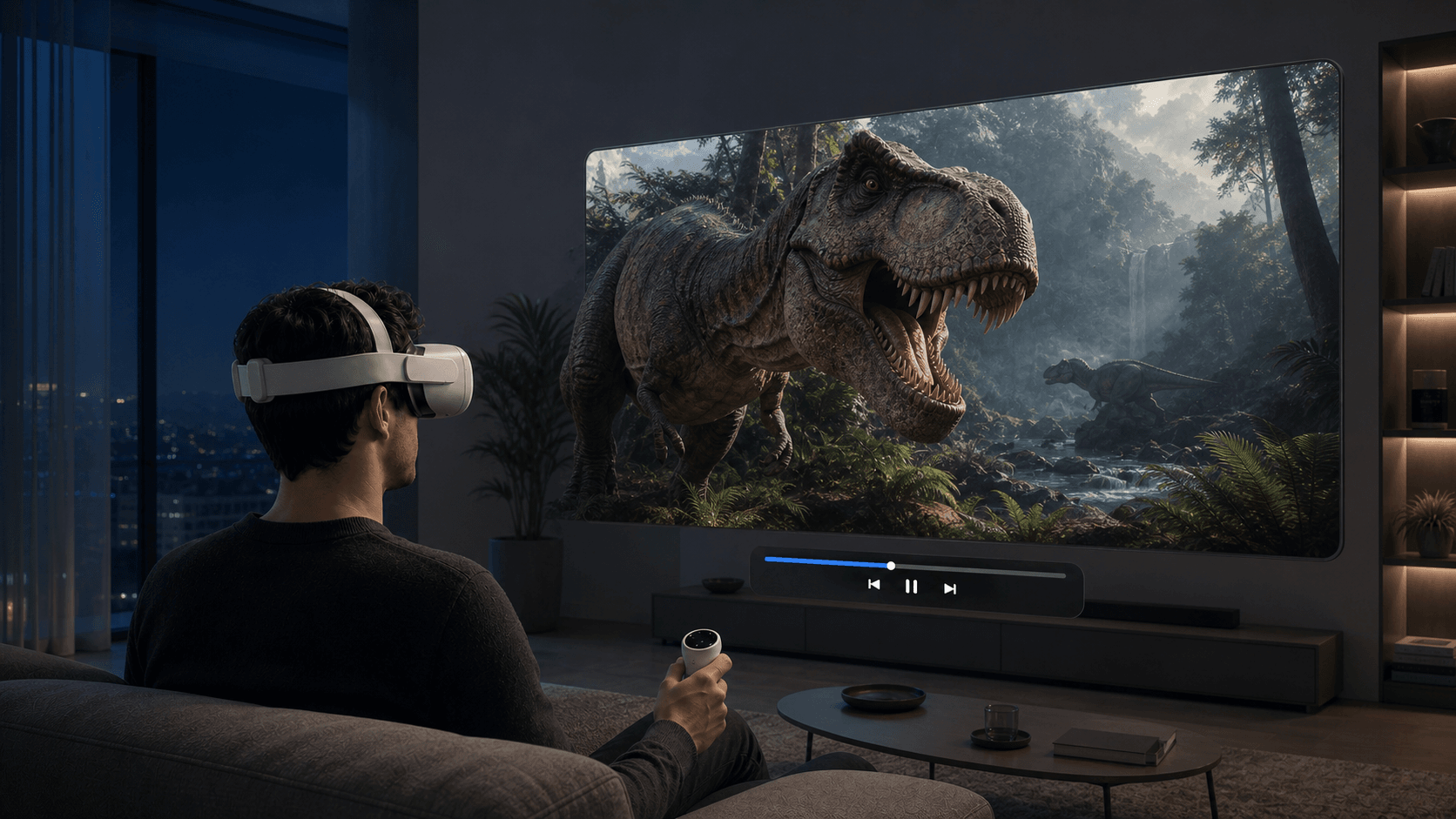
MVC 3D 是什麼?在 Meta Quest 上播放 3D 藍光電影指南
MVC 3D 和 SBS 有什麼差異?本文介紹 MVC、3D MKV 與藍光 ISO 的關係,並說明如何在 Meta Quest 上直接播放 MVC 3D 電影。
MVC 3D 是什麼?在 Meta Quest 上播放 3D 藍光電影指南
如果你收藏過 3D 藍光電影,大概看過 MVC、3D MKV、ISO、SBS 這些名稱。它們看起來都和 3D 有關,卻不是同一種東西:有的是編碼方式,有的是檔案容器,還有的是整張光碟的映像檔。選錯播放方式,電影可能只會顯示成 2D,或者要花幾個小時重新轉換。
好消息是,現在 Meta Quest 已經可以直接播放部分 MVC 3D 檔案。只要片源保留完整的左右眼影片,就不必先轉成 SBS。下面先說明幾個概念,再逐步完成播放。
MVC 3D 到底是什麼?
MVC 的全名是 Multiview Video Coding,它是 H.264/AVC 的多視角擴充,也是 3D 藍光採用的影片編碼方式。
一部立體電影需要分別為左眼和右眼提供畫面。MVC 會儲存一個基礎視角,再利用雙眼畫面之間的相似之處編碼另一個視角。播放時,裝置把兩個視角分別送到左右眼,我們才會看到景深和立體效果。
簡單來說,MVC 不是一種副檔名。MVC 片源可能封裝在 MKV 等容器中,也可能存在於 3D 藍光的目錄或 ISO 映像檔裡。因此,看到檔名是 .mkv,並不能直接判斷它究竟是一般 2D、SBS,還是保留了 MVC 影片軌道。
MVC 和 SBS 有什麼差異?
MVC 與 SBS 都能儲存左右眼畫面,但組織方式不同。
| 格式 | 左右眼畫面如何儲存 | 常見特點 |
|---|---|---|
| MVC | 基礎視角加上另一視角的差異資訊 | 3D 藍光原生格式,可保留每眼完整畫面 |
| Half SBS | 左右畫面壓縮後並排放入同一影格 | 相容範圍廣,但每眼水平解析度通常減半 |
| Full SBS | 兩幅完整畫面左右並排 | 清晰度較完整,但檔案和解碼負擔更大 |
| Top-Bottom | 兩幅畫面上下排列 | 原理與 SBS 相近,只是排列方向不同 |
以前,不少 Quest 使用者會先把 MVC 重新編碼成 SBS,再放進頭戴裝置。這樣確實比較容易播放,但需要等待轉換、占用另一份儲存空間,還可能造成畫質損失。如果播放器能直接解碼 MVC,通常就能繼續使用原始檔案。
使用 NEX 在 Meta Quest 上直接播放 MVC 3D
NEX VR Player 最近加入 MVC 3D 直接播放功能。這裡的「直接播放」是指播放器直接讀取 MVC 的兩個視角,不必先把電影重新編碼成 SBS 或 Top-Bottom。
操作並不複雜:
- 在 Meta Quest 中把 NEX 更新到最新版本。
- 準備一份保留 MVC 影片軌道的 3D 電影檔案。
- 把檔案放入 NEX 可以存取的本機儲存空間或網路媒體來源。
- 在 NEX 媒體庫中找到電影並開啟。
如果電影已被正確辨識,畫面會直接合成為立體影像,不需要再手動選擇 SBS 版面配置。這樣既省下重新編碼的時間,也不會因為再次壓縮而損失畫質。
還要特別提醒:支援 MVC 檔案,不代表支援所有 3D Blu-ray ISO、光碟選單或加密光碟。 MVC 是影片編碼,ISO 則可能包含完整目錄、選單、多個播放清單和保護機制。準備片源時,應使用自己擁有且有權處理的內容,並確認最終檔案保留 MVC 軌道。
MVC 直接播放適合誰?
如果你手上已有保留 MVC 軌道的 3D 藍光備份,直接播放最省時間,也能避免沒有必要的二次壓縮。相反地,如果片源原本就是 SBS 或 Top-Bottom,直接依照對應版面配置播放即可,沒有必要再轉成 MVC。
簡單來說,MVC 的價值不在於「比所有 3D 格式都高級」,而是能保留 3D 藍光原有的雙視角資訊。現在 NEX 可以在 Quest 中直接讀取這類內容,原本漫長的「先轉碼、再複製、再測試」流程也縮短許多。第一次使用時,不妨先用一個短檔案確認 3D、音軌和字幕都正常,再開始觀看完整電影。
延伸閱讀
常見問題
為什麼選擇 3D 後,畫面沒有明顯立體感?
請先確認素材類型。原生 3D 影片需要選擇正確的 SBS 或 Top-Bottom 版面;如果方向不自然,可以交換左右眼。一般 2D 影片只切換 3D 版面不會自動產生完整立體效果,可參考 NEX 2D 轉 3D 指南。
已經是 SBS 或 Top-Bottom 的電影還需要轉換嗎?
不需要。直接播放檔案並選擇與片源一致的 3D 版面即可。只有一般單畫面的 2D 影片才需要 AI 3D 或 2D 轉 3D 處理。