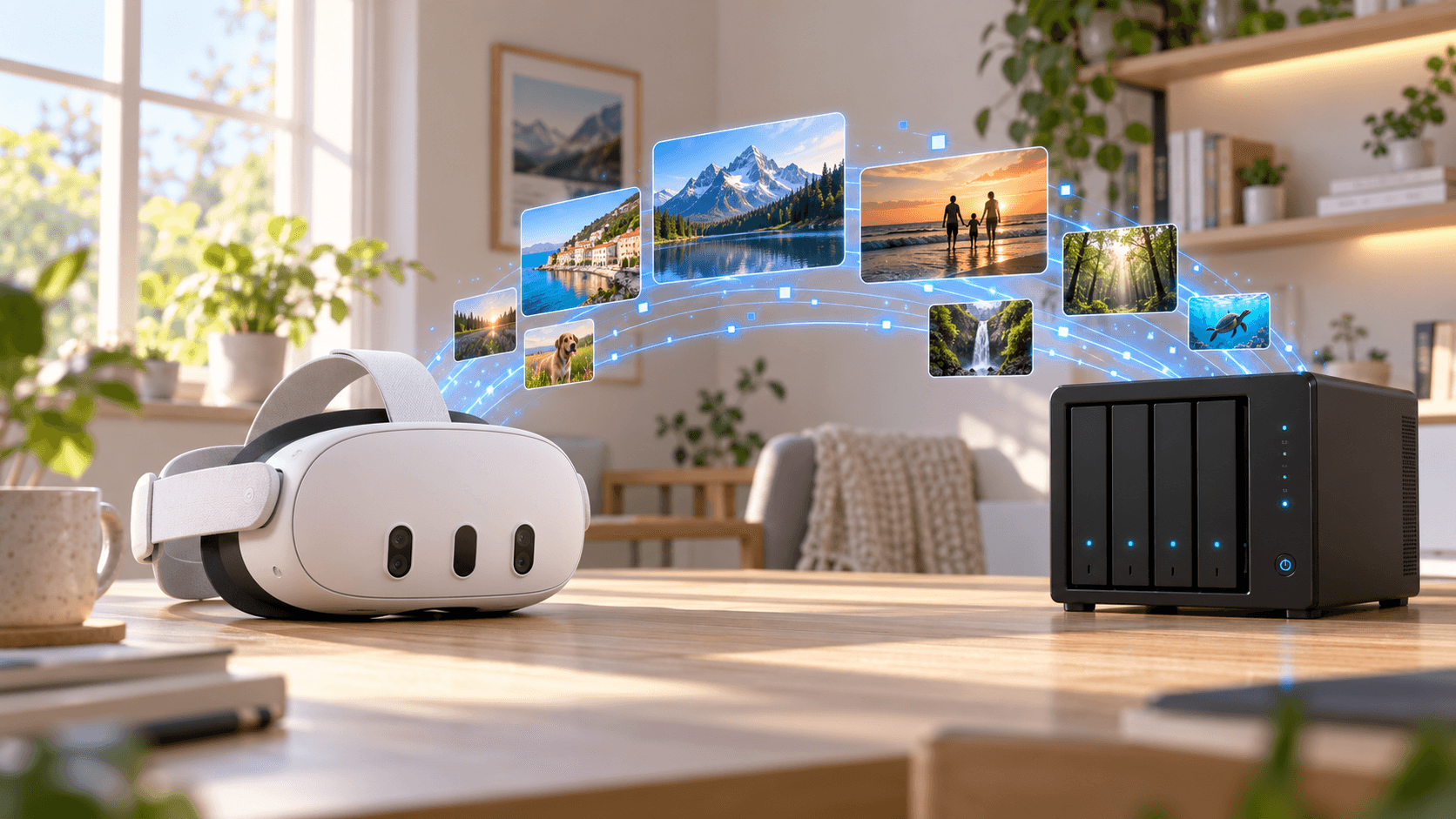
如何用 NEX 在 Meta Quest 上播放 WebDAV 影片?
在 Meta Quest 上以 NEX 連接 WebDAV,直接播放 NAS 或伺服器中的影片。了解位址、帳號和路徑如何填寫,以及連線、緩衝與字幕問題的排查方法。
電影存在 NAS 或 WebDAV 伺服器上,不想每次都複製到 Quest?只要頭戴裝置能連到伺服器,就能在 NEX 中連接 WebDAV,直接瀏覽和播放自己的影片。NEX 是 Meta Quest 的影片播放器;本教學只談 WebDAV 連線與排查,不需安裝電腦端配套程式 NEX Link。
快速導覽
連線前要準備什麼
先確認伺服器已啟用 WebDAV,並準備完整位址、連接埠、資料夾路徑、使用者名稱和密碼。位址應包含 http:// 或 https://;若不是預設連接埠,也要寫上埠號。https://nas.example.com:5006/dav/ 只是格式範例,請以自己的 NAS 或 WebDAV 服務設定為準。
先在同一網路的另一台裝置測試位址與帳號,確認能開啟影片目錄。Quest 也必須能連到伺服器;在家通常讓 Quest 和 NAS 位於可互通的區域網路最容易。跨網路存取取決於服務與網路設定;從外部連線時,優先使用 HTTPS,並只觀看有權存取的影片。
如何在 NEX 連接 WebDAV 並播放影片
- 在 Meta Quest 開啟最新版 NEX,進入資料庫,找到網路媒體或伺服器入口,選擇新增 WebDAV。不同版本的名稱可能稍有不同。
- 輸入完整 WebDAV 位址、使用者名稱和密碼。若表單將伺服器、連接埠與路徑分開,依實際設定填寫;一般網站首頁不是 WebDAV 資料夾位址。
- 儲存並連線。進入影片資料夾,先播放一段熟悉的短片,檢查畫面、聲音和字幕。
- 播放 3D SBS 或 Top-Bottom 影片時,在 NEX 選擇對應的 3D 排列方式。如果看到兩個分開的畫面,通常要檢查顯示模式。
連線後,影片仍保存在原伺服器,不必複製到 Quest。NEX 官網將 WebDAV 列為媒體來源之一。若影片存在電腦而非 WebDAV 伺服器,也可使用 NEX Link 存取電腦片庫。
連線失敗或播放緩衝怎麼辦
| 現象 | 先檢查 |
|---|---|
| 無法連線 | http/https、連接埠與路徑是否正確;Quest 能否連到伺服器;防火牆或訪客網路是否阻擋 |
| 帳號或權限錯誤 | 使用者名稱、密碼與影片資料夾的讀取權限;在另一台裝置用同一帳號測試 |
| 看得到資料夾卻看不到影片 | 分享的是否為正確目錄;改用常見格式的短片,排除檔案格式或權限問題 |
| 一直緩衝 | NAS 盡量使用有線網路、Quest 使用穩定的 5 GHz 或更快 Wi-Fi;暫停大型下載並比較較低位元率的影片 |
| 有影片卻沒有字幕 | 確認字幕與影片位於可存取的同一目錄、檔名相近,並嘗試 SRT、ASS 或 VTT |
如果另一台裝置也連不上,先修正伺服器位址或帳號;如果只有 Quest 失敗,再查 Quest 的網路能否到達伺服器。若本機播放流暢、WebDAV 卻緩衝,網路或伺服器讀取速度比影片解碼更值得先檢查。其他片源請見 Meta Quest 電影與影片指南。
常見問題
Quest 和 NAS 必須使用同一個 Wi-Fi 嗎?
不一定需要相同的 Wi-Fi 名稱,但 Quest 必須能連到 WebDAV 伺服器。家庭環境中,兩者位於可互通的區域網路最容易排查;訪客 Wi-Fi 或裝置隔離可能阻擋。跨網路連線則要正確設定伺服器位址、權限和安全連線。
使用 WebDAV 需要 NEX Link 嗎?
不需要。WebDAV 直接連接既有伺服器;NEX Link 則用於存取手動加入的電腦影片及在電腦上進行 2D 轉 3D。依影片存放位置選擇即可。
WebDAV 裡的 3D 影片也能播放嗎?
NEX 可播放它能讀取的 3D 影片,包括 SBS 和 Top-Bottom;網路來源不會自動把 2D 變成 3D。開啟檔案後,仍需確認影片編碼、3D 排列方式與左右眼順序。