如何在 Meta Quest 上一鍵將 2D 影片變成 3D
瞭解如何使用 NEX 的 AI 3D 播放功能,在 Meta Quest 上一鍵將一般 2D 影片變成 Instant 3D。
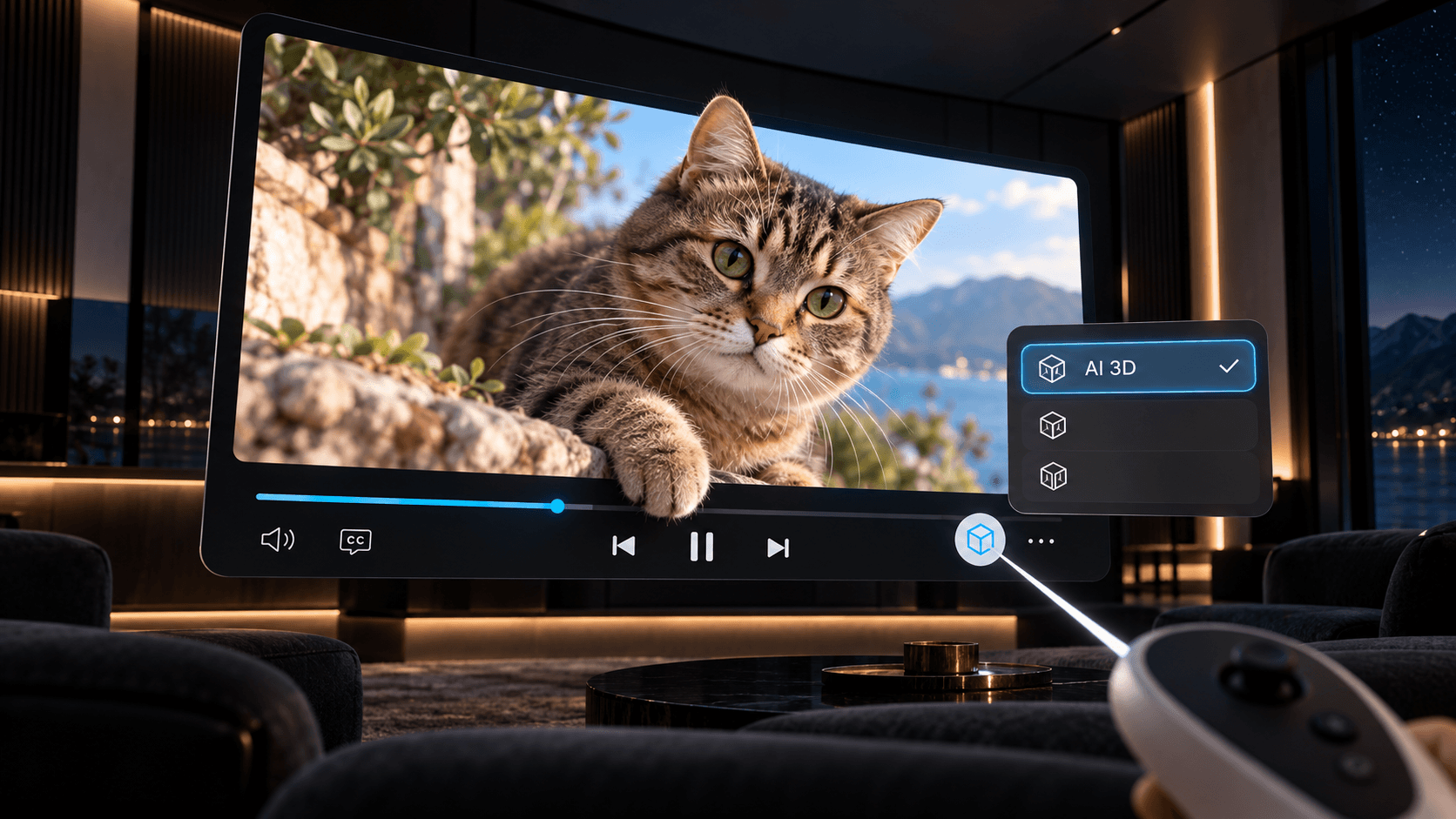
想讓家庭錄影、旅行片段或喜歡的 MV 看起來更有深度?在 Meta Quest 上,用 NEX 播放一般 2D 影片,再從播放控制中開啟 AI 3D,影片就會在播放時變成 Instant 3D。整個過程不需要電腦轉換,也不用連接外接硬碟或其他設備。
NEX 是一款適用於 Meta Quest 的 2D 和 3D 影片播放器。開始前,請將 NEX 更新至最新版本,確保播放器中能看到 AI 3D 選項。
快速導覽
需要準備什麼
- 一台已安裝最新版 NEX 的 Meta Quest 頭戴式裝置
- 一段 NEX 可以播放的一般 2D 影片
只需要這兩項。你不必先在電腦上處理影片,也不用把轉換後的檔案複製回頭戴式裝置或連接外接硬碟。AI 3D 會直接在 NEX 播放影片時運作。
如何將 2D 影片變成 3D
- 在 Meta Quest 上開啟 NEX,播放想看的 2D 影片。
- 開啟播放控制列。
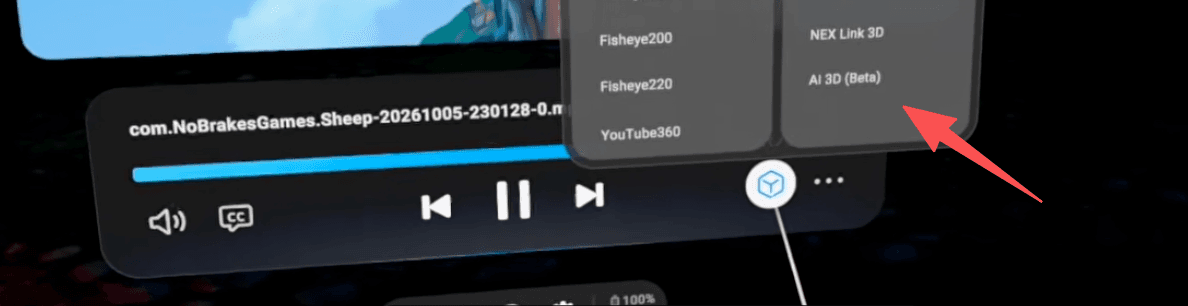
- 選擇右下角的方形圖示。
- 選擇 AI 3D。
NEX 會在播放過程中為影片套用 Instant 3D。想恢復一般播放時,重新開啟同一個選單並切換回 2D 即可。
用 Instant 3D 觀看串流影片
AI 3D 也能用於 NEX 內建瀏覽器中播放的相容影片。開啟 YouTube 等服務並播放影片,再透過同一個方形圖示選單選擇 AI 3D。
MV 很適合用來體驗這項功能。Sabrina Carpenter 的《House Tour》或 Taylor Swift 的《Patient Zero》這類畫面細節豐富的作品,在人物、佈景和前景元素增加深度後,會帶來很不一樣的觀看感受。
串流媒體的相容情況取決於服務。由於版權保護機制,Netflix 目前不支援 AI 3D。 其他採用嚴格 DRM 的平台或個別影片也可能無法播放,或不能使用 AI 3D。
為什麼 3D 效果不明顯?
可見的深度與影片畫面有關。可以嘗試前景和背景層次清楚的片段,例如站在風景前的人物,或朝鏡頭走來的寵物。如果畫面仍然偏平,請重新開啟方形圖示選單,確認已選擇 AI 3D。
需要 NEX Link 嗎?
不需要。本教學使用的是 Meta Quest 版 NEX 內建的 AI 3D 功能。NEX Link 是用於電腦相關流程的獨立桌面應用程式,一鍵播放模式不需要安裝它。
延伸閱讀
開啟一段你熟悉的影片,選擇 AI 3D,看看它在 NEX 中增加深度後的效果。