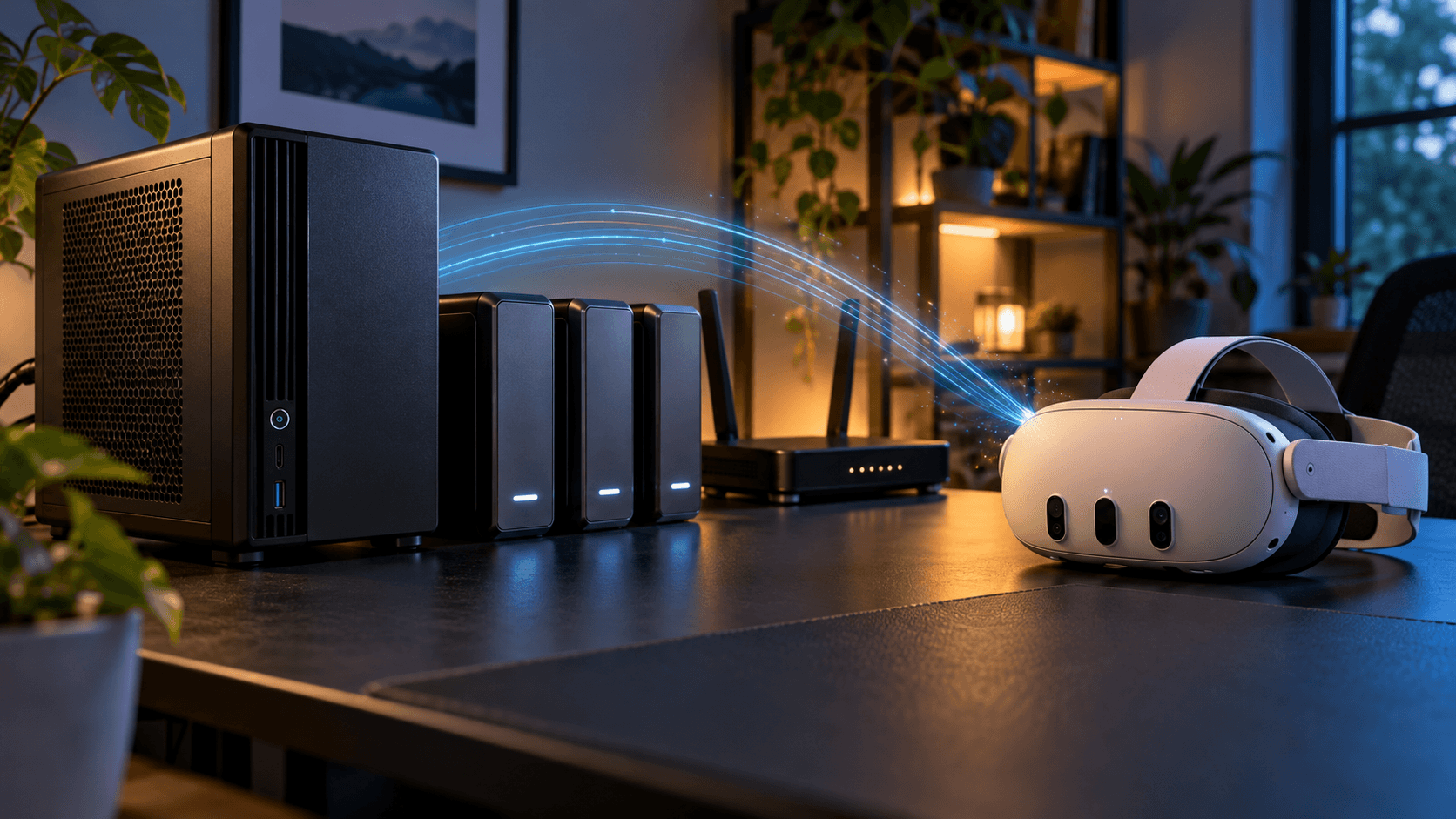
如何透過 SMB 將 Ubuntu 伺服器中的影片串流到 Meta Quest
了解如何透過 SMB 分享 Ubuntu、CasaOS 或 Jellyfin 伺服器中的影片資料夾,並直接串流到 Meta Quest,無需複製檔案。
要將 Ubuntu 伺服器中的影片串流到 Meta Quest,可以先透過 Samba 分享媒體資料夾,再使用伺服器 IP 位址和 Samba 憑證將其加入 NEX。NEX 是一款適用於 Meta Quest 的 2D 和 3D 影片播放器,支援手動加入 SMB 伺服器。
即使 Ubuntu 上執行 CasaOS,或透過 Docker 執行 Jellyfin,這種方式同樣適用。Samba 和 Jellyfin 可以讀取同一批資料夾,無需移動檔案、複製媒體庫或將影片傳到頭戴裝置。
快速導覽
用一台 SMB 伺服器存取多顆硬碟
Ubuntu 伺服器可以將每個已掛載的資料夾分別發布為 SMB 分享:
| Ubuntu 中的資料夾 | NEX 中顯示的 SMB 分享 |
|---|---|
/mnt/Movies | Movies |
/mnt/3D-Movies | 3D-Movies |
/mnt/Serien | Serien |
你只需要在 NEX 中加入一次 Ubuntu 伺服器。登入後,NEX 會顯示該 Samba 帳號有權讀取的所有分享。
Jellyfin 仍可透過 Docker volume 使用這些資料夾。Docker volume 讓 Jellyfin 讀取檔案,Samba 則透過網路將檔案提供給 NEX。
在 Ubuntu 上準備 SMB 分享
開啟 NEX 前,請確認:
- 所有媒體硬碟都已掛載到 Ubuntu。
- Samba 已安裝,並為每個媒體資料夾建立獨立分享。
- Samba 帳號有權讀取三個資料夾。
- Samba 設定已檢查,服務也已重新啟動。
播放影片通常只需要唯讀分享。Samba 使用者名稱和密碼與 Jellyfin 登入帳號不同。
Ubuntu 的 Samba 檔案伺服器指南介紹了 Samba 的安裝方法以及如何加入多個分享。如果 CasaOS 已經管理檔案分享,請優先使用它的分享介面,或確認手動修改不會被覆寫。
將 Ubuntu 伺服器加入 NEX
當兩台裝置連接到同一個家庭網路時,使用 Ubuntu 伺服器的區域網路 IP 位址。在 NEX 中:
- 開啟 SMB 區域,選擇右上角的
+按鈕。 - 輸入 Ubuntu 伺服器的 IP 位址。
- 輸入
mediauser和透過smbpasswd建立的密碼。 - 連線後開啟
Movies、3D-Movies或Serien。
連線成功後,NEX 應在同一台伺服器下顯示這三個分享。如果其中一個沒有出現,請檢查該分享的路徑和帳號權限,不需要再次加入伺服器。
透過 Tailscale 連線
如果 Ubuntu 伺服器和 Meta Quest 已經連接到同一個 tailnet,請在 NEX 中輸入伺服器的 Tailscale IP,而不是區域網路 IP。Samba 使用者名稱和密碼保持不變。
Ubuntu 防火牆和 tailnet policy 必須允許 Quest 透過 Tailscale 存取 TCP 445 連接埠。不要在路由器上轉發 445 連接埠,也不要將 SMB 直接暴露到公用網際網路。Tailscale 的檔案伺服器指南建議透過伺服器的 Tailscale 主機名稱或 IP 連線,無需公用連接埠轉發。
如果連線經過中繼,或伺服器上傳速度有限,高位元率 3D 或 VR 影片仍可能緩衝。調整 Samba 前,可以先在區域網路中測試同一個檔案。
如果系統無法自動發現伺服器,手動輸入 IP 可以避開對 DLNA 自動發現的依賴。如果登入失敗,請確認使用的是 Samba 帳號,而不是 Jellyfin 帳號。NEX 也支援 WebDAV,但伺服器需要另外部署 WebDAV 服務;對於這裡已有的資料夾結構,SMB 更簡單。